

Edição de conteúdo do YouTube
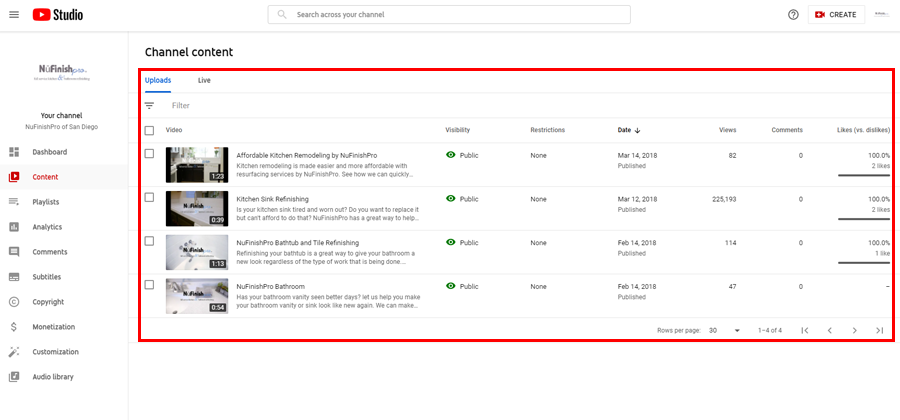
Todos os vídeos carregados estão localizados aqui.
Para acessar todos os itens do seu canal do YouTube, visite o Menu Conteúdo. Você pode visualizar todos os seus vídeos enviados e transmitidos ao vivo. As transmissões ao vivo concluídas são salvas no YouTube e ficam disponíveis na página Conteúdo do Canal. Edite todo o conteúdo do canal usando as ferramentas disponíveis.
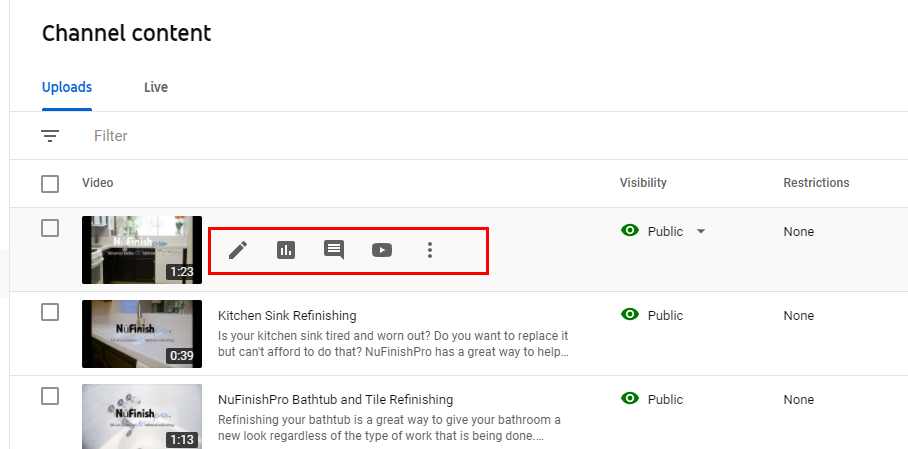
Para começar, mova o cursor do mouse sobre o vídeo para exibir uma linha de opções de edição no menu.
Você pode editar, visualizar as análises, ver os comentários ou assistir ao conteúdo no YouTube. Os três pontos mostrarão mais opções, como excluir e baixar os vídeos. Basta mover o cursor do mouse sobre o item desejado.
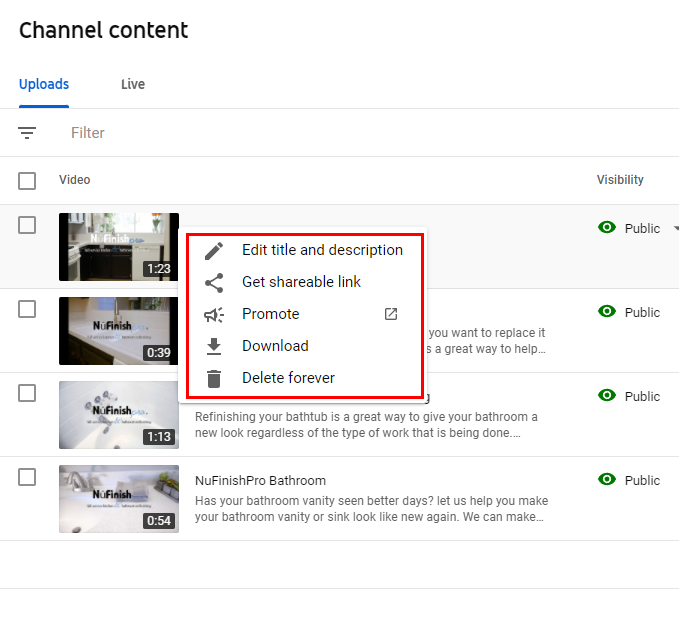
Ao clicar nos três pontos, um menu suspenso será exibido. Você poderá escolher entre algumas opções adicionais nesse menu. Quando o Google decidir que o vídeo está pronto para ser promovido, o link será ativado. A opção para excluir itens também está localizada nesse menu.
Detalhes do vídeo
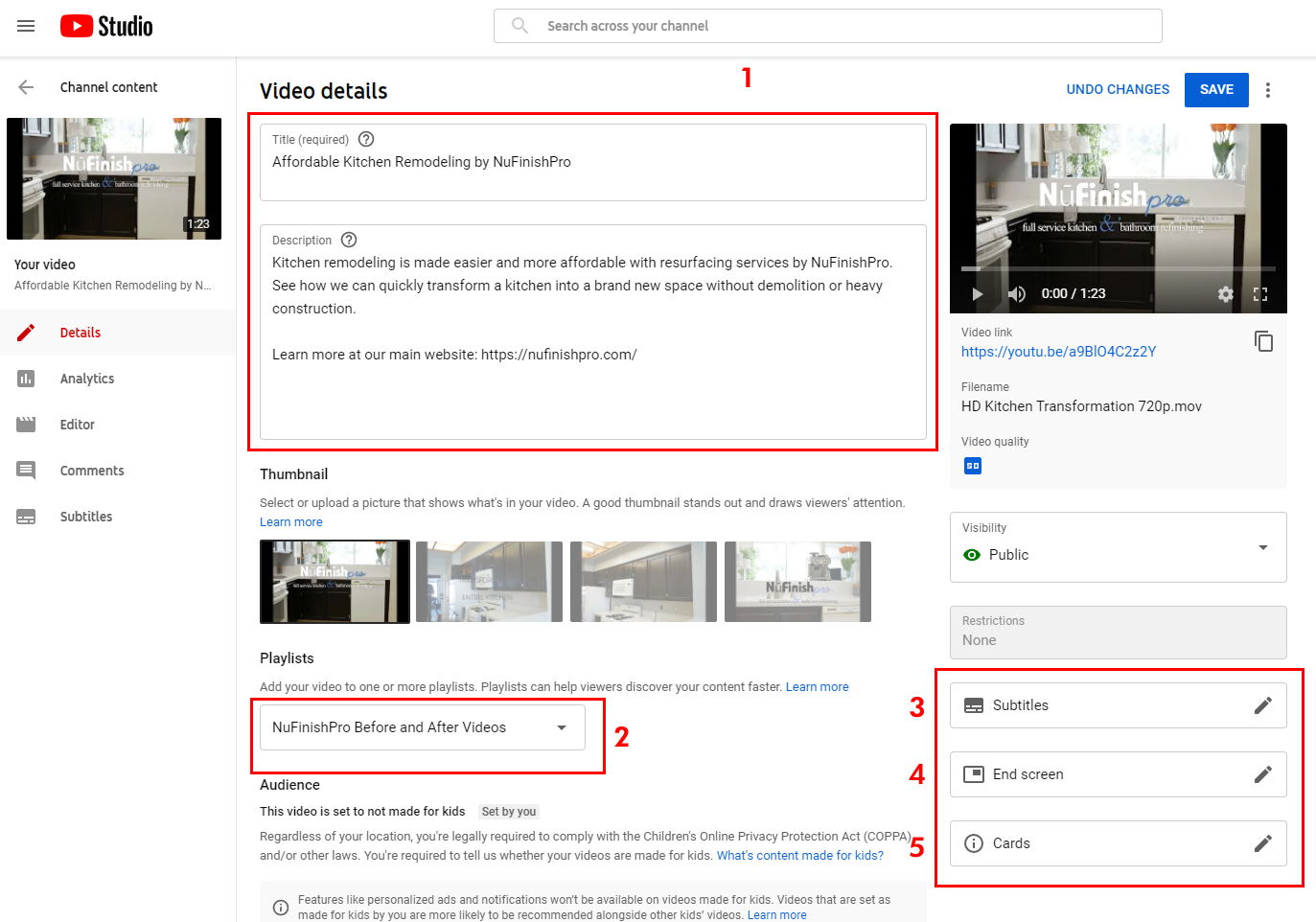
Cada vídeo do seu canal terá seu próprio painel de detalhes exclusivo. Você poderá editar o conteúdo, visualizar as análises, os comentários e as legendas. Use o editor de conteúdo do YouTube para alterar a legenda, a miniatura, as legendas, a tela final e os cards.
- Altere o texto nos dois campos de texto na parte superior da página, adicionando seu título e descrição.
- Atribua um vídeo a uma lista de reprodução existente usando o menu suspenso.
- Você pode usar este link para adicionar ou alterar as legendas.
- Crie uma tela no final do vídeo com um link para inscrição, links para vídeos relacionados e outras informações.
- Um card do YouTube exibe o texto, links e outras informações sobre uma parte específica do vídeo.
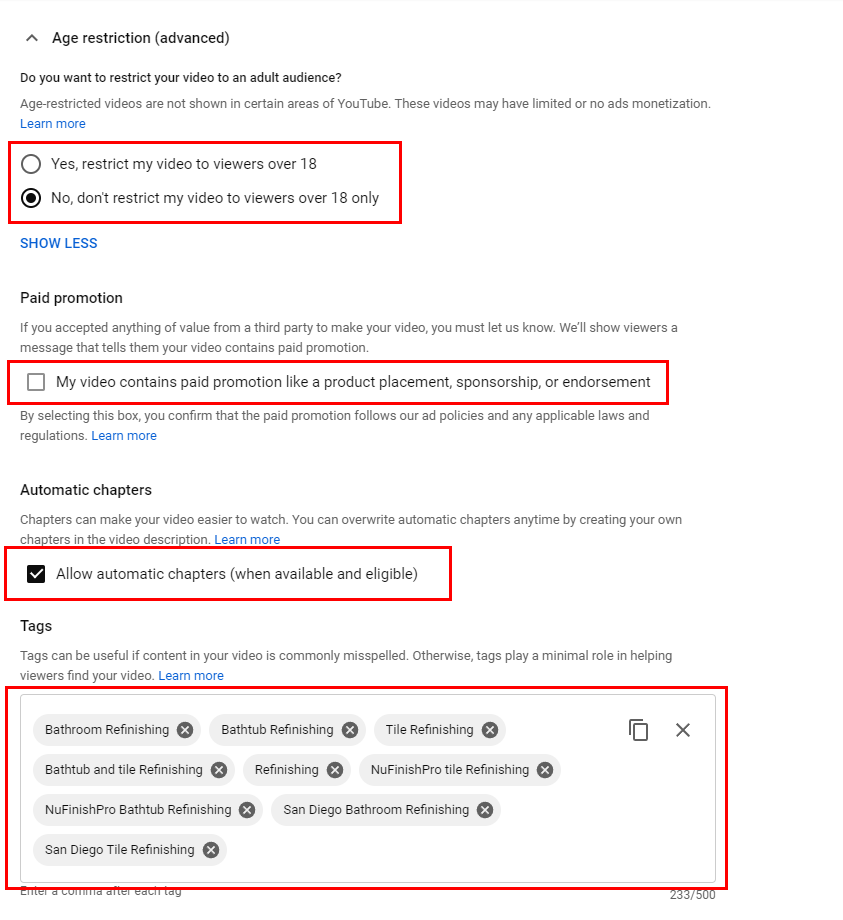
Se quiser ver mais opções, clique em “mostrar mais”. Mais abaixo na página, você encontrará as configurações para restrições de idade, promoções pagas, adição automática de capítulos e adição de tags a um vídeo. Clique no botão de opção ou marque a caixa para alterar as configurações dessas diferentes seções. Você pode adicionar ou remover as tags atribuídas clicando no “x” para excluir uma tag ou selecionando a ferramenta de texto e clicando dentro da caixa de texto para adicionar uma nova tag.
Outras opções
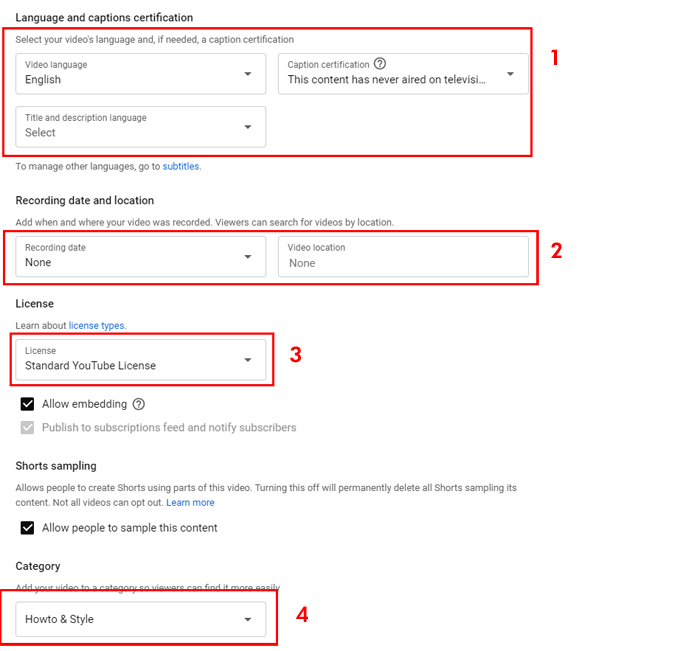
Mais abaixo na página, você encontrará mais opções para alterar o idioma padrão, a data de gravação, o tipo de licença e a categoria do vídeo.
- O vídeo é exibido em um idioma padrão, mas você pode adicionar outros idiomas, certificação de legendas, título e descrição. Selecione uma das opções clicando no menu suspenso para alterar as configurações.
- A opção padrão é nenhuma, mas é possível adicionar uma data e um local de gravação. O menu suspenso permite que você escolha uma data de gravação clicando no calendário. Comece a digitar o nome do local da filmagem e um menu suspenso aparecerá com algumas sugestões.
- Uma licença padrão do YouTube cobre os uploads e as transmissões. Outra opção é usar a licença Creative Commons. Para saber mais sobre a Creative Commons, consulte o link abaixo.
- Altere a categoria na lista de opções do menu suspenso.
Creative Commons no YouTube
Comentários e avaliações
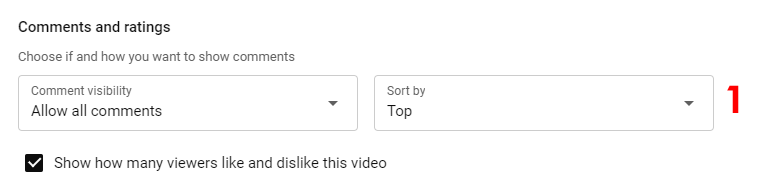
A última opção na parte inferior da página permite ou não a exibição de comentários. A opção de permitir comentários está ativada por padrão; clique no menu suspenso para alterar as configurações do vídeo. O segundo menu suspenso permite alterar a ordem de classificação.
vídeo Miniaturas
Todos os vídeos têm a opção de adicionar uma miniatura. Quando um vídeo é carregado, aparece uma caixa cinza com o título "Carregar miniatura". Uma imagem que representa o conteúdo do vídeo pode ser criada e adicionada ao início do vídeo.
- Ao clicar na caixa cinza, uma caixa de diálogo será exibida. Clique na imagem que deseja adicionar ao início do vídeo. Depois de adicionar a miniatura ao vídeo, ela aparecerá no início da faixa de vídeo em "Miniaturas", abaixo de "Detalhes do Vídeo". Para saber mais, clique no link abaixo para obter mais informações.
Telas finais
Uma tela final é algo que você vê em muitos vídeos do YouTube. Você pode criar uma depois de adicionar um vídeo ao seu canal. Para começar, clique no botão "Tela final" no lado direito da página de detalhes. Em seguida, uma janela pop-up aparecerá para que você possa criar uma tela para o vídeo.
- Escolha um modelo para a sua tela final. Há diversas opções disponíveis para você escolher.
- Para começar, escolha a que deseja usar; ela aparecerá na pré-visualização à direita.
- Mova o cursor do mouse para a pré-visualização à direita. Usando o cursor do mouse, clique na parte do modelo que deseja alterar.
- Você terá mais opções disponíveis após as alterações serem feitas.
- Você pode escolher uma das opções que aparecerão no lado esquerdo da janela.
- Em seguida, mova as faixas cinza-escuras e azuis para o final da linha do tempo do vídeo.
- Uma das faixas indica o nome da assinatura, e a outra define quando os outros links de vídeo aparecerão na tela.
- Idealmente, você deve mover as duas faixas para o final da linha do tempo, com cerca de 10 segundos de antecedência para que a tela final apareça.
- Além disso, se você mover as barras cinzas e azuis muito para a esquerda, a tela final aparecerá mais cedo.
Adicionando conteúdo ao final.
Para adicionar um vídeo à tela final, clique na caixa com o título “Vídeo: melhor vídeo de todos os tempos”. Haverá três opções para escolher; clique na terceira, “Escolher um vídeo específico”. Todos os vídeos do seu canal aparecerão; clique no vídeo que deseja adicionar.
Finalizando a tela final
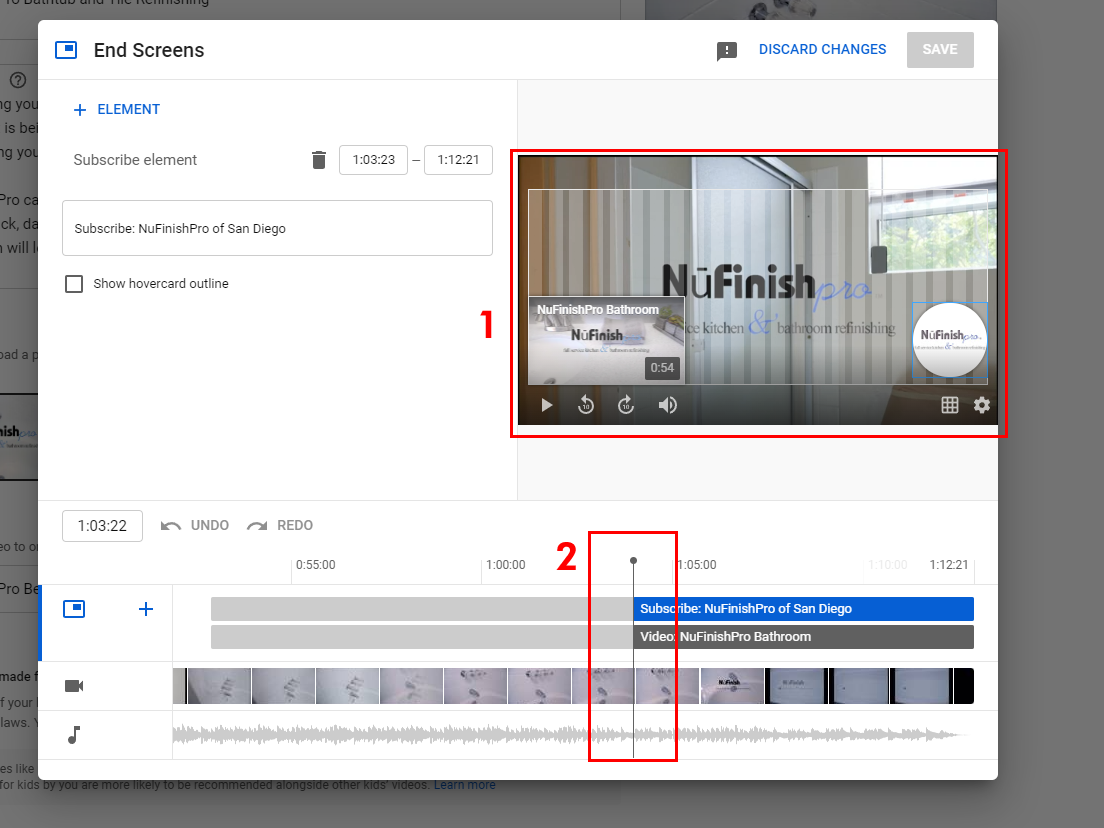
Após efetuar todas as alterações, a tela final deverá ser semelhante à imagem abaixo. A imagem à direita mostra uma pré-visualização de como a tela final ficará e quando será exibida.
- O vídeo escolhido está à esquerda, e o ícone de inscrição está à direita da pré-visualização.
- As barras azuis e cinzas indicam na linha do tempo o momento em que a tela final é exibida e a duração do vídeo. Mova as barras deslizantes para a esquerda para que a tela final apareça mais cedo e para a direita para que apareça mais tarde.
Depois de adicionar o vídeo e fazer todas as alterações, clique no botão "Salvar" para salvar as alterações realizadas.
Informações do YouTube
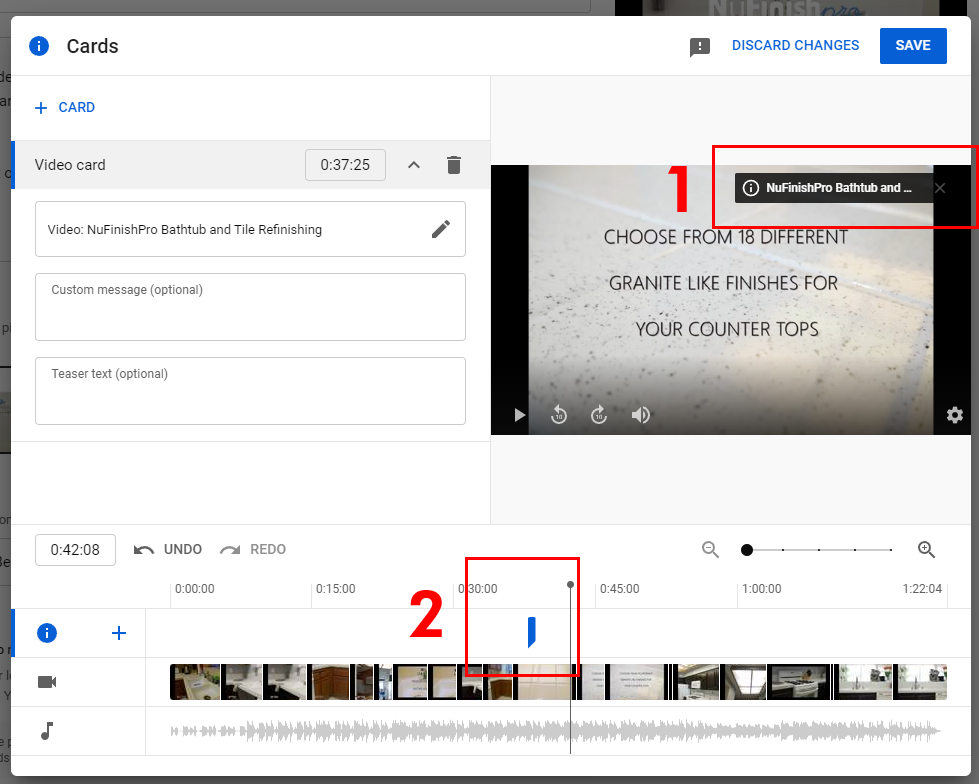
Os cards do YouTube são uma importante fonte de informação em um vídeo. O criador pode adicionar informações complementares, como um link para outro canal do YouTube, uma playlist ou um link para um site externo.
Para começar, clique no tipo de cartão que deseja adicionar ao vídeo. Uma janela pop-up aparecerá sobre a janela atual. Digite o nome do canal que deseja adicionar ou escolha um dos itens existentes que aparecem abaixo da barra de pesquisa. Quando terminar, a janela se fechará.
- O cartão aparecerá no canto superior direito da miniatura. Quando o vídeo for reproduzido, o item será exibido e permitirá que o espectador clique no link.
- Mova o marcador de cartão azul na linha do tempo para uma parte diferente da linha do tempo para alterar onde a informação aparecerá.
Em seguida, clique em “Salvar” para aplicar as alterações feitas ao item.
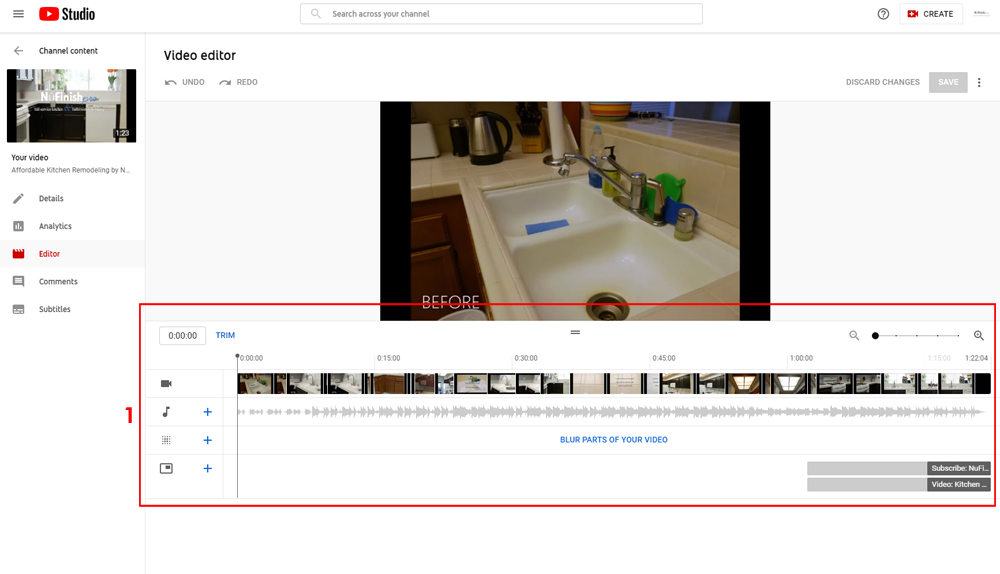
Editando um vídeo
O YouTube oferece um editor simples, que não substitui programas como o Adobe Premiere ou o Apple Final Cut Pro. Mas, se quiser, você pode cortar o vídeo e fazer alguns ajustes básicos. Outras opções disponíveis incluem desfocar parte do conteúdo, adicionar música ou alterar a duração da tela final. O editor oferece poucas opções de edição.
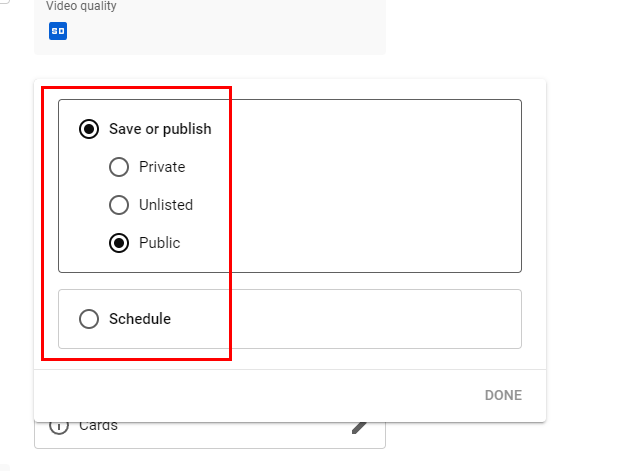
Visibilidade do vídeo
Você tem a opção de alterar o status do seu vídeo. Clique no ícone público padrão para abrir um menu suspenso. Para começar, defina o item como Privado, Não listado ou Público. Se quiser que o vídeo fique visível para todos no YouTube, escolha Público. Por fim, clique em Concluído para salvar as alterações.
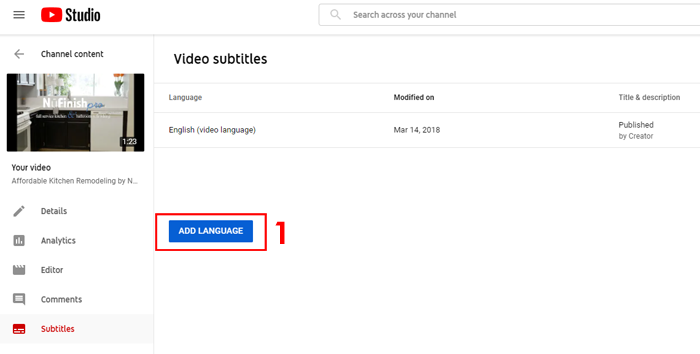
Legendas de vídeo
O YouTube permite adicionar legendas. Para isso, basta escolher um idioma e clicar no botão "Adicionar idioma". Se você não selecionar um idioma padrão, as legendas não serão ativadas. Para resolver esse problema, defina um idioma padrão para o seu conteúdo.
Sincronização automática
Digite ou cole a transcrição completa do vídeo e a sincronização das legendas será ajustada automaticamente.
Digite manualmente
Crie legendas e legendas ocultas digitando-as enquanto assiste ao vídeo.
Informação útil
Enviar Arquivo
https://support.google.com/youtube/answer/2734698?hl=en
Use legendas automáticas
https://support.google.com/youtube/answer/6373554?hl=en