

Добавление учетной записи электронной почты в Microsoft 365
Чтобы добавить адрес электронной почты в Microsoft 365, требуется учетная запись.
Для начала настройки учетной записи электронной почты в Outlook 365 необходимо установить Microsoft 365. Приложение должно быть установлено на вашем настольном компьютере, ноутбуке или мобильном устройстве. Для начала процесса настройки вам потребуется войти в Microsoft 365.
Вам нужно всего лишь следовать инструкциям мастера настройки, а также перейти по ссылке ниже, чтобы получить инструкции по настройке учетной записи электронной почты в Outlook для Office 365.

Электронная почта Microsoft 365
Настройте учетную запись электронной почты с помощью Microsoft Exchange.
Используйте эти инструкции для входа в учетную запись электронной почты GoDaddy Microsoft 365. Если Outlook или ваша почтовая программа не позволяют добавить учетную запись, используйте Microsoft Exchange для настройки учетной записи вместо варианта с Outlook. Это второй вариант сверху страницы, ниже варианта «iCloud» в верхней части страницы параметров.
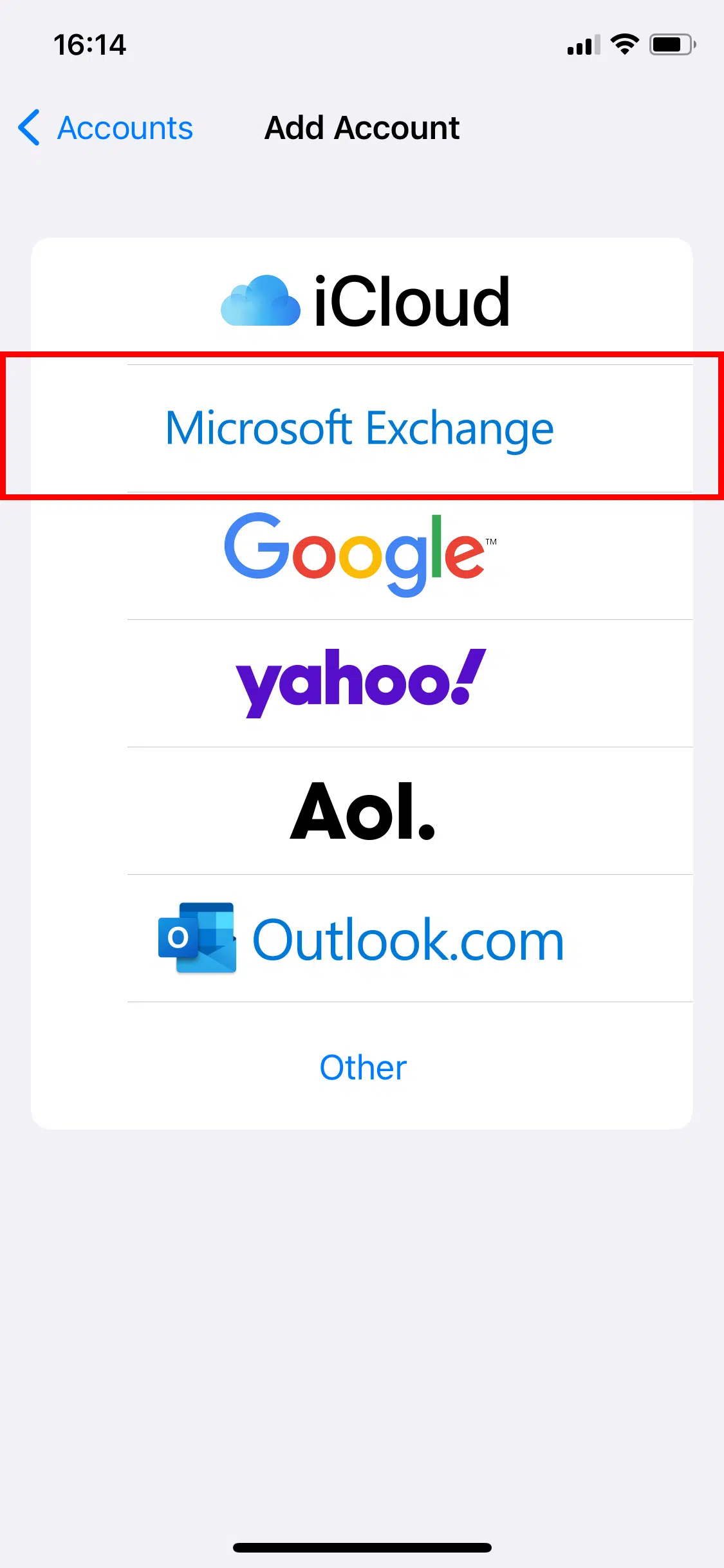
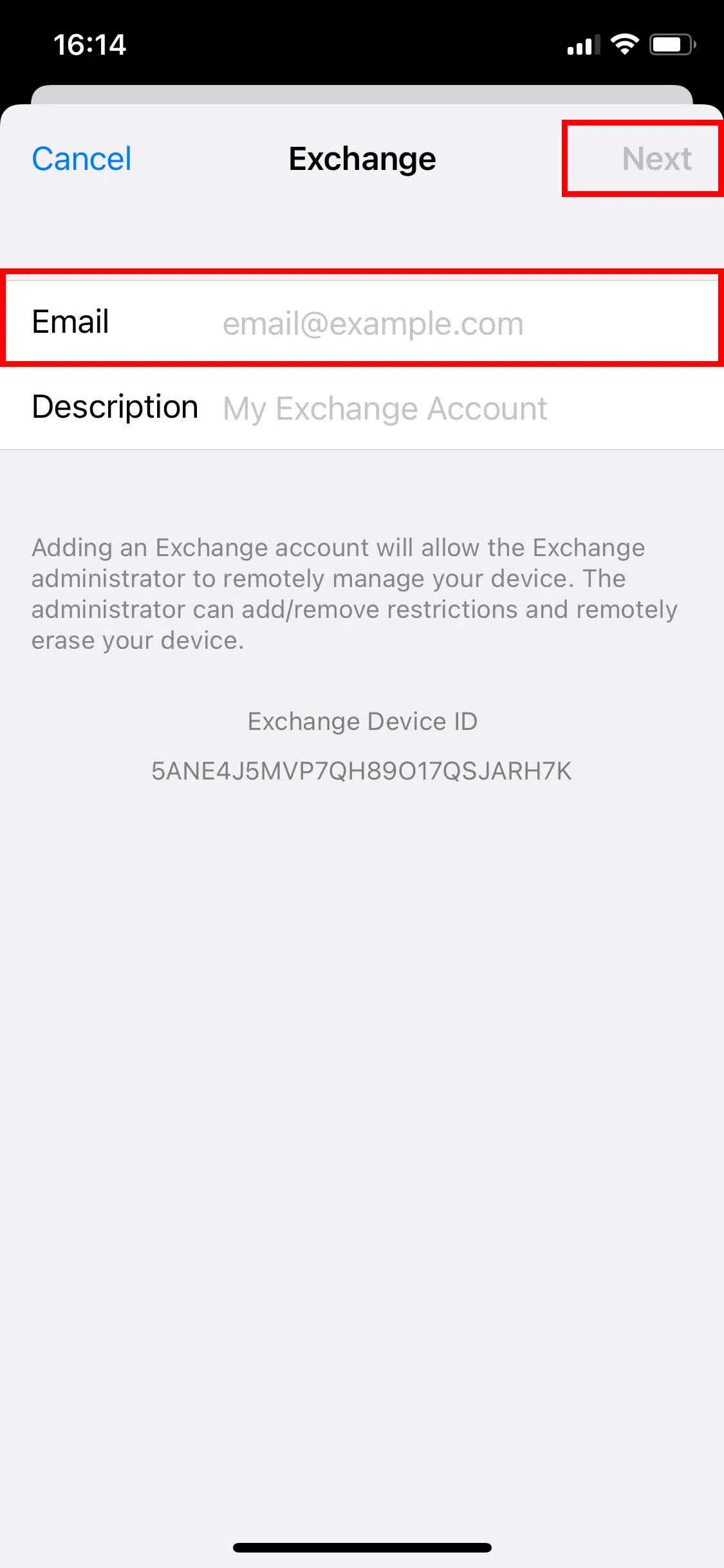
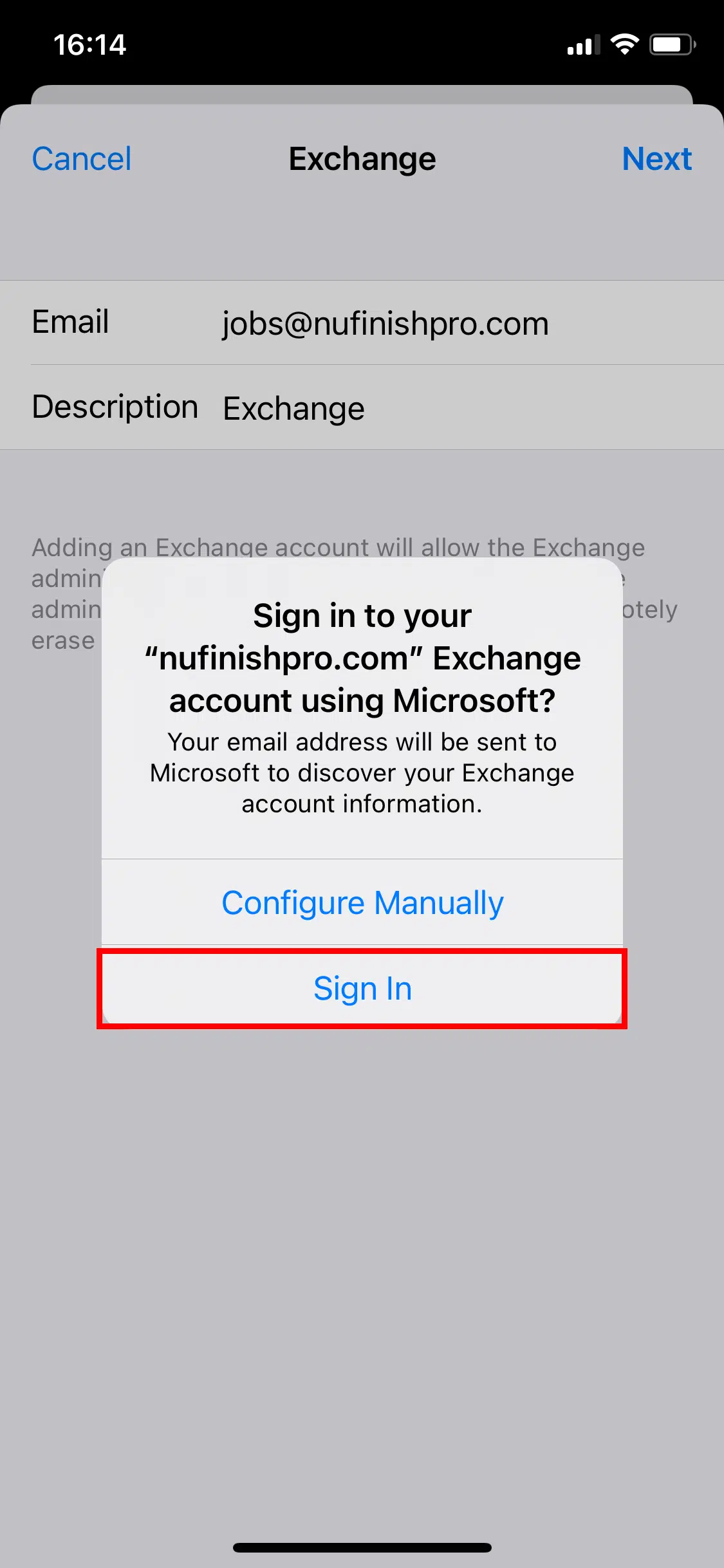
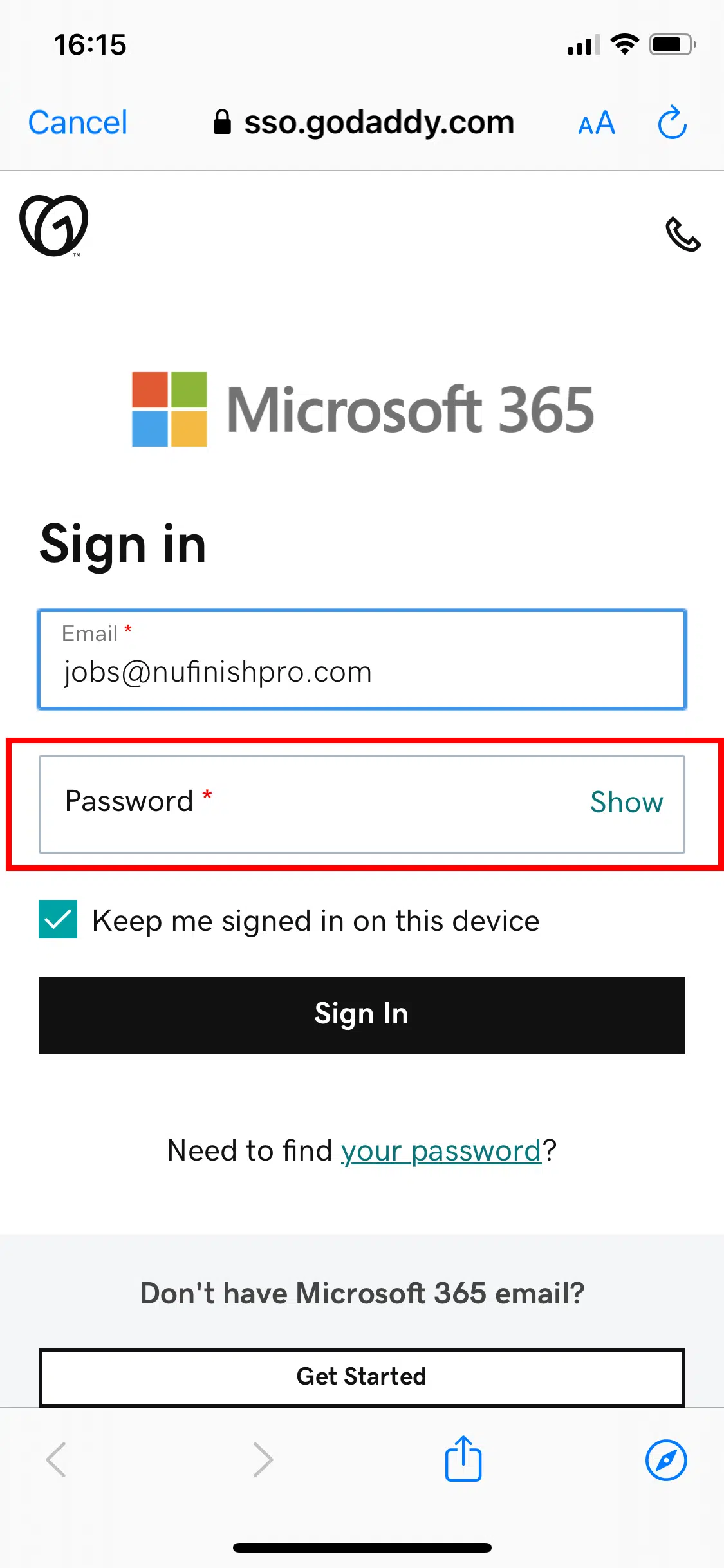
Процесс настройки аналогичен Outlook. При появлении запроса нажмите «Войти», чтобы ввести адрес электронной почты и пароль вашей учетной записи. После нажатия на «Microsoft Exchange» следуйте инструкциям для входа в учетную запись и примите условия обслуживания, нажав кнопку «Принять».
После входа в Microsoft 365 вы увидите несколько вариантов синхронизации электронной почты, календаря, контактов и других данных. Когда появится соглашение об использовании сервиса, нажмите «Принять», чтобы перейти к следующему шагу. Процесс настройки завершен, вы можете сохранить изменения, нажав кнопку «Сохранить».
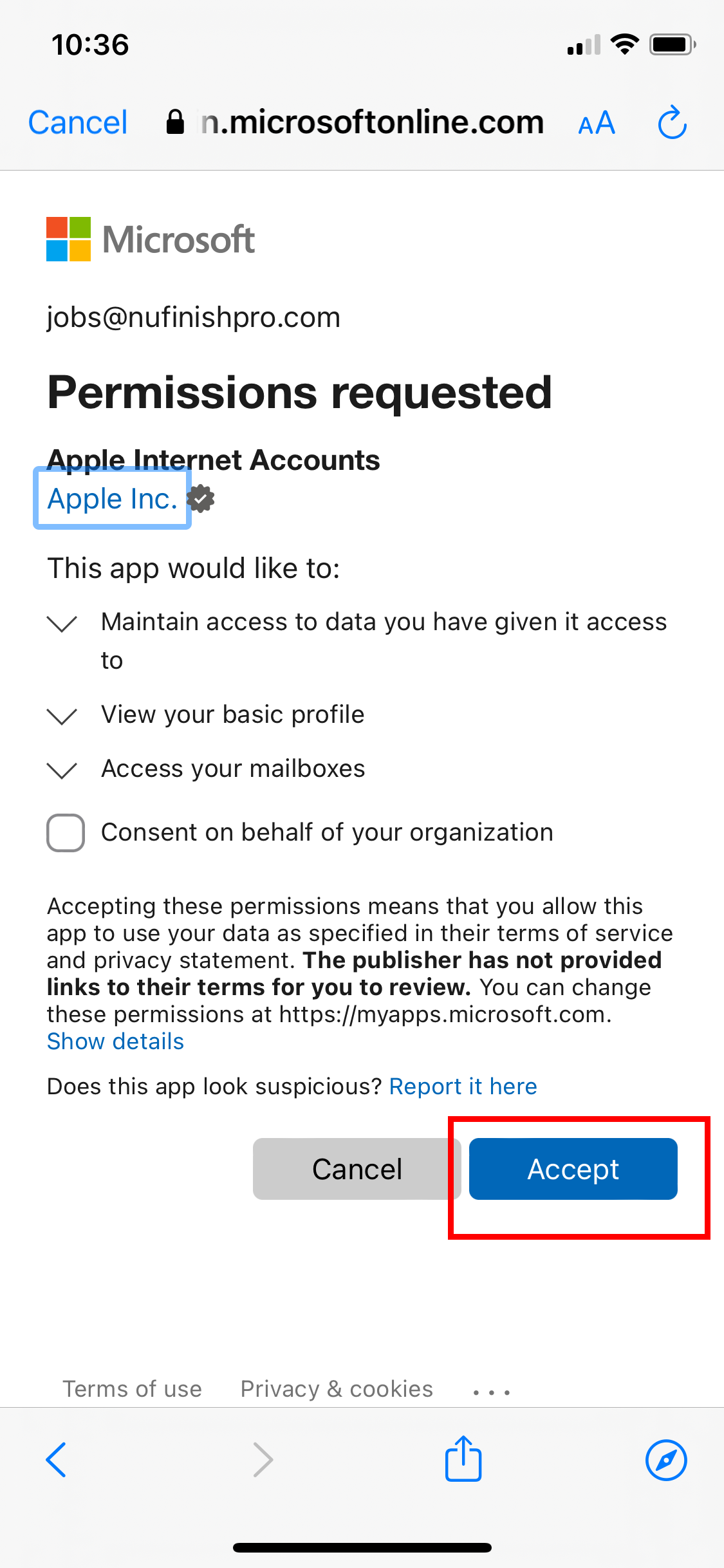
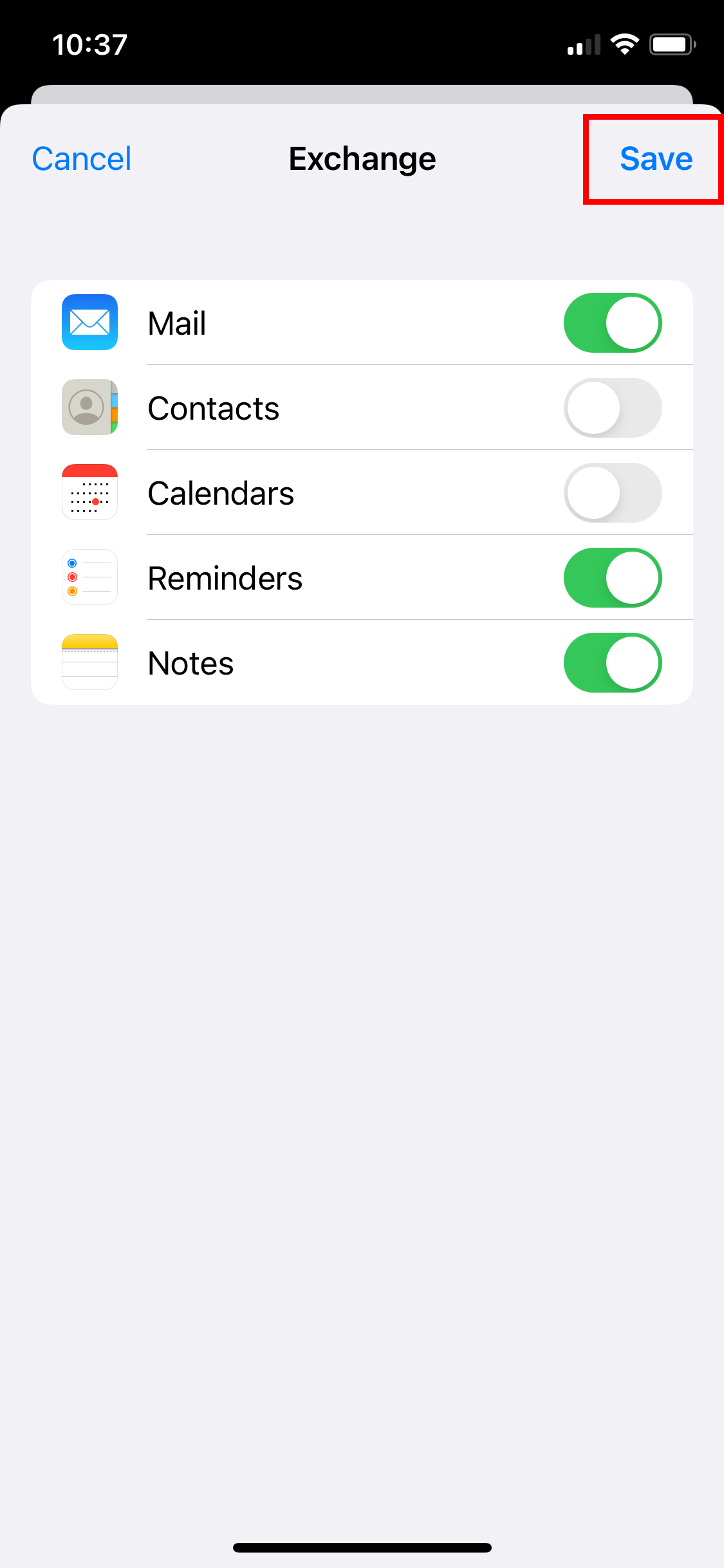
Теперь почтовый аккаунт отобразится в списке почтовых аккаунтов, и Apple Mail загрузит все письма из этого аккаунта. На телефоне Android появится кнопка «Готово». Нажмите на эту кнопку, чтобы завершить настройку.
Не удаётся войти в систему, и вы видите красный прямоугольник.
Если вы слишком часто не можете войти в систему, появится предупреждение с просьбой подождать 10 минут, прежде чем пытаться войти снова. Это означает, что было слишком много неудачных попыток входа. Microsoft будет отслеживать количество попыток входа. Слишком большое количество попыток входа приведет к блокировке.
Следуйте инструкциям в красной рамке над полями для входа. Дождитесь окончания обратного отсчета таймера. Затем попробуйте войти снова. Логотип и текст будут меняться в зависимости от используемого устройства, но информация об ошибке и шаги будут одинаковыми.
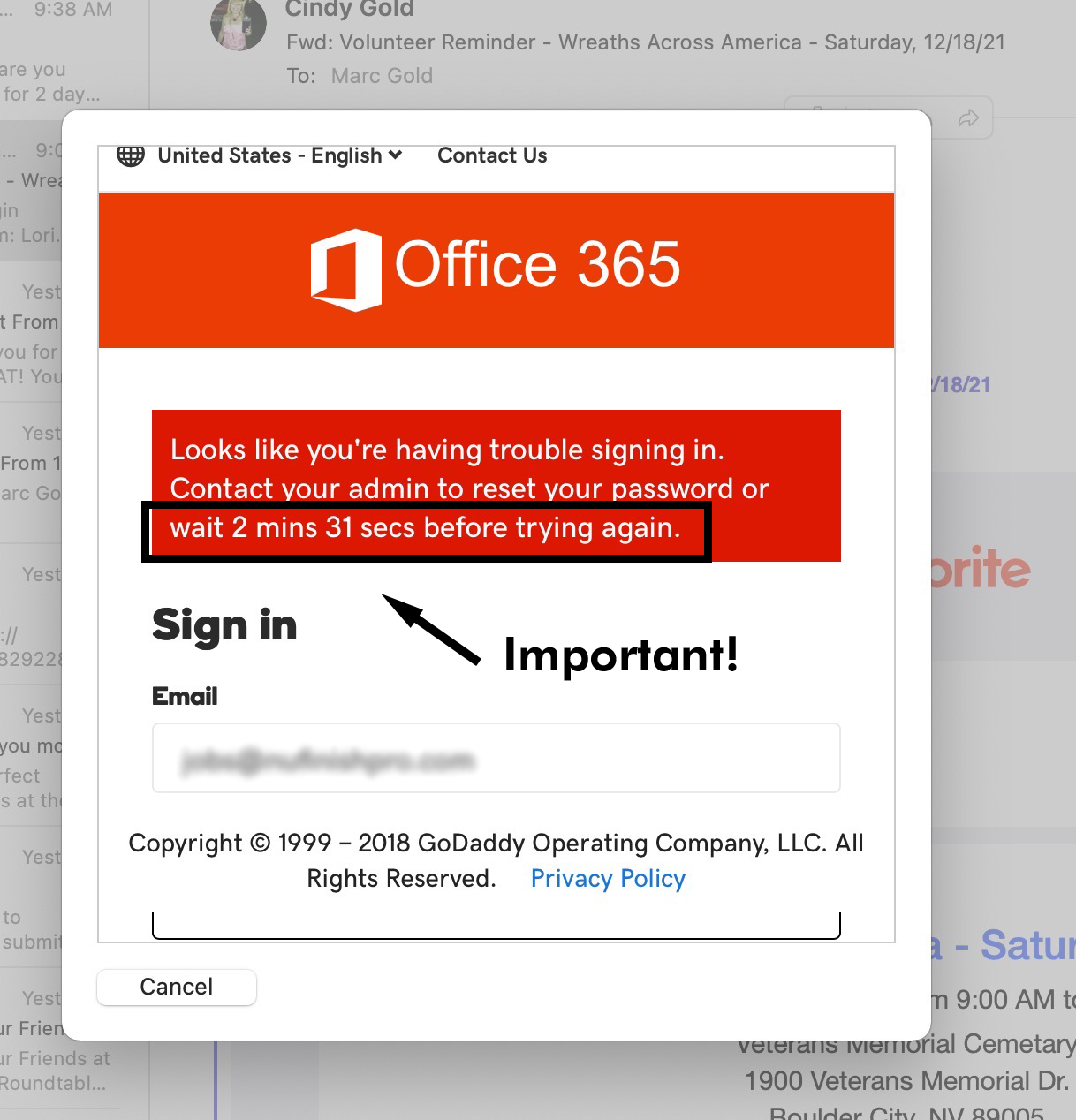
Прежде чем снова пытаться войти в систему, следите за счетчиком. Когда обратный отсчет закончится, красный прямоугольник должен исчезнуть.
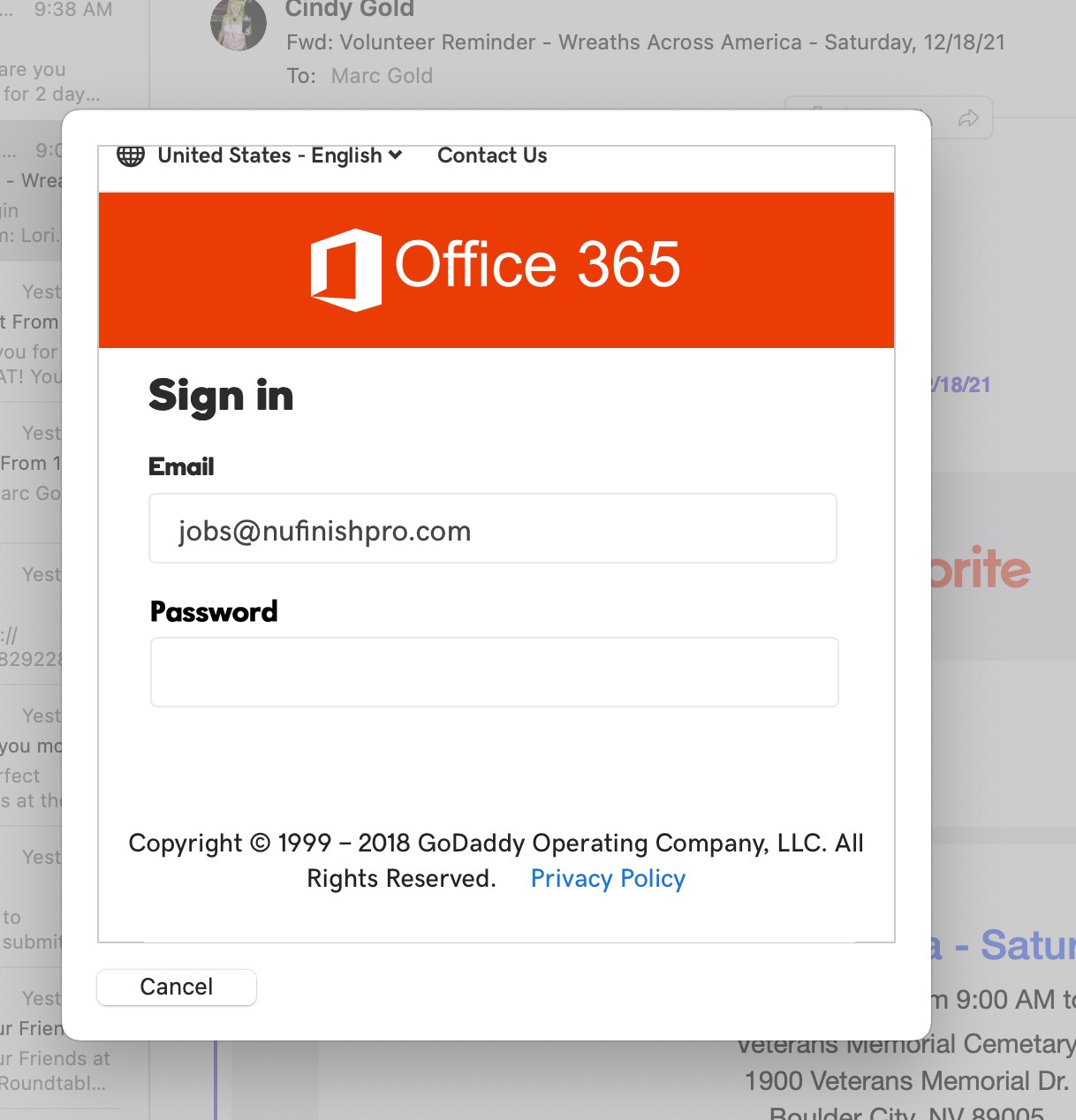
Войдите в систему еще раз, введя пароль.

Microsoft Outlook.com
Настройка учетной записи электронной почты Microsoft outlook.com на вашем iPhone, iPad или других устройствах.
Для пользователей, использующих учетную запись электронной почты outlook.com, live.com или другую, не относящуюся к Microsoft 365, воспользуйтесь приведенными ниже инструкциями. Для настройки учетной записи электронной почты на телефоне или настольном компьютере вам необходимо использовать Outlook вместо Microsoft Exchange.
Добавить учетную запись в Outlook для iPhone
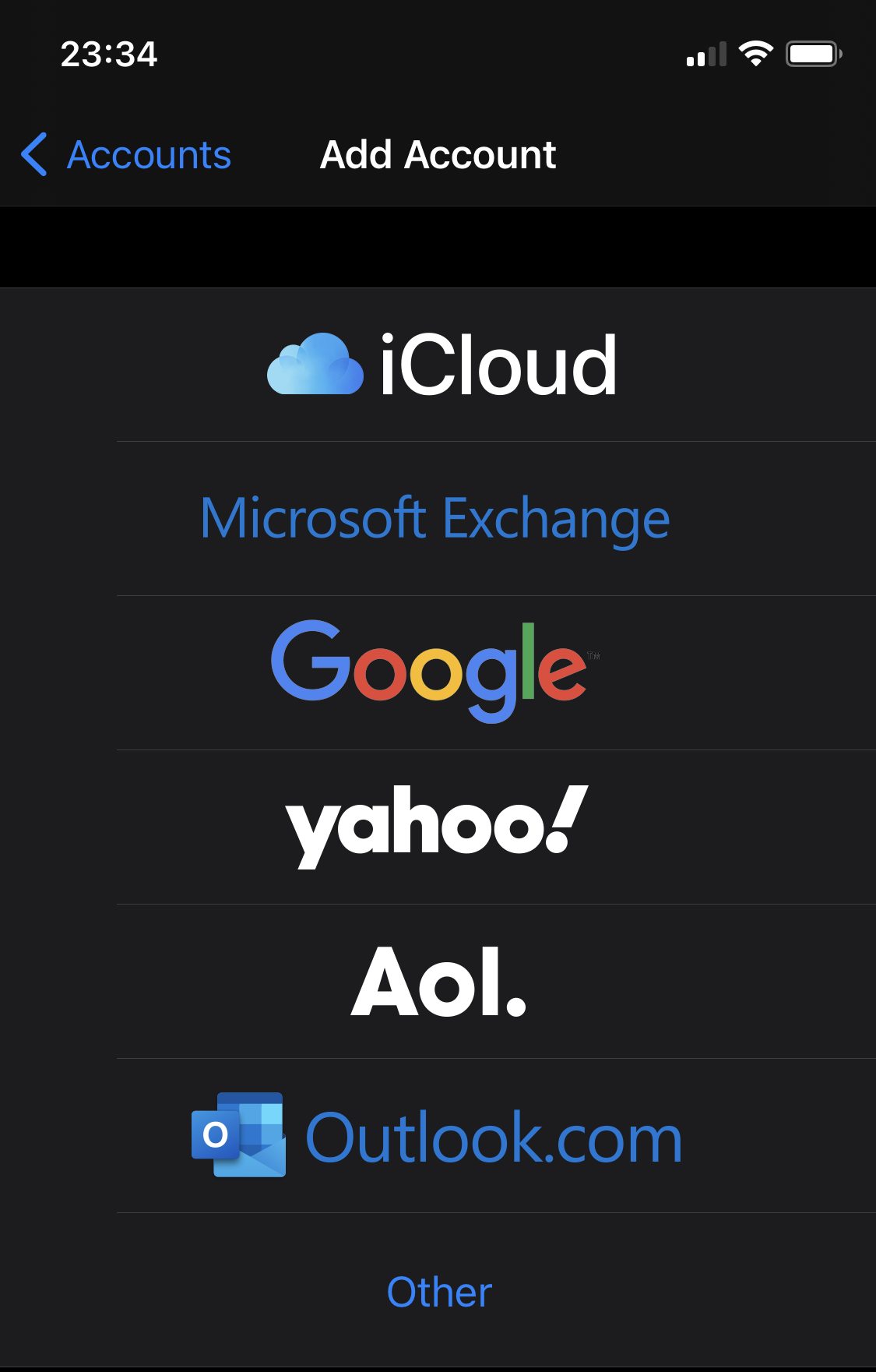
Outlook Windows Почта Добавить учетную запись
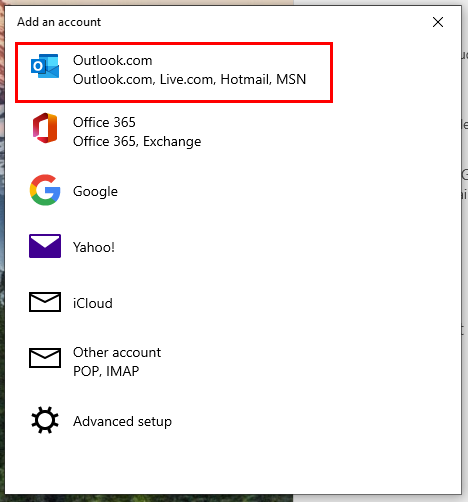
Чтобы добавить учетную запись электронной почты Outlook в свой почтовый клиент или почтовое приложение, щелкните на Outlook.
Вход в почтовое приложение Outlook на iPhone
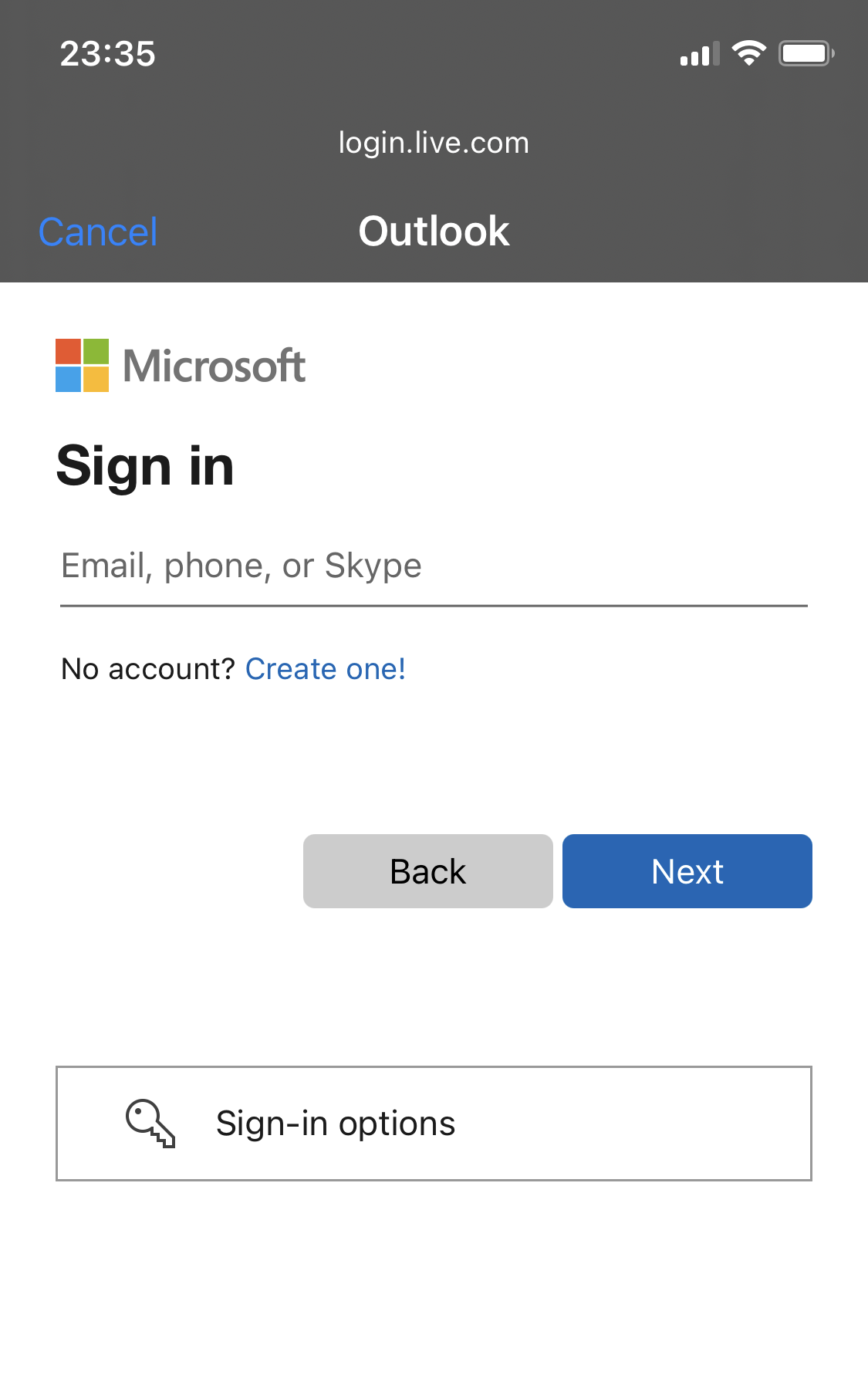
Вход в Outlook Windows Mail
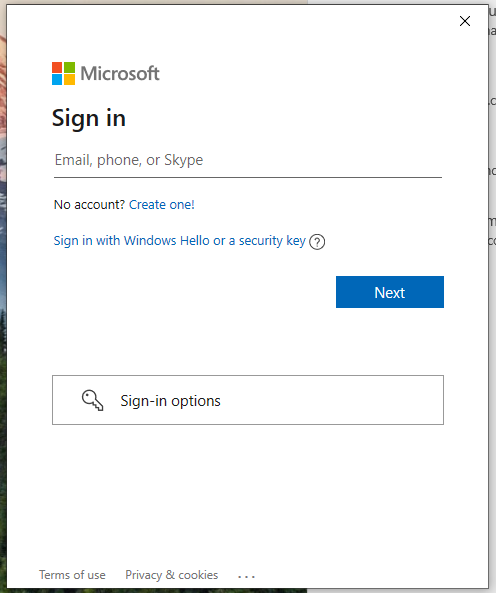
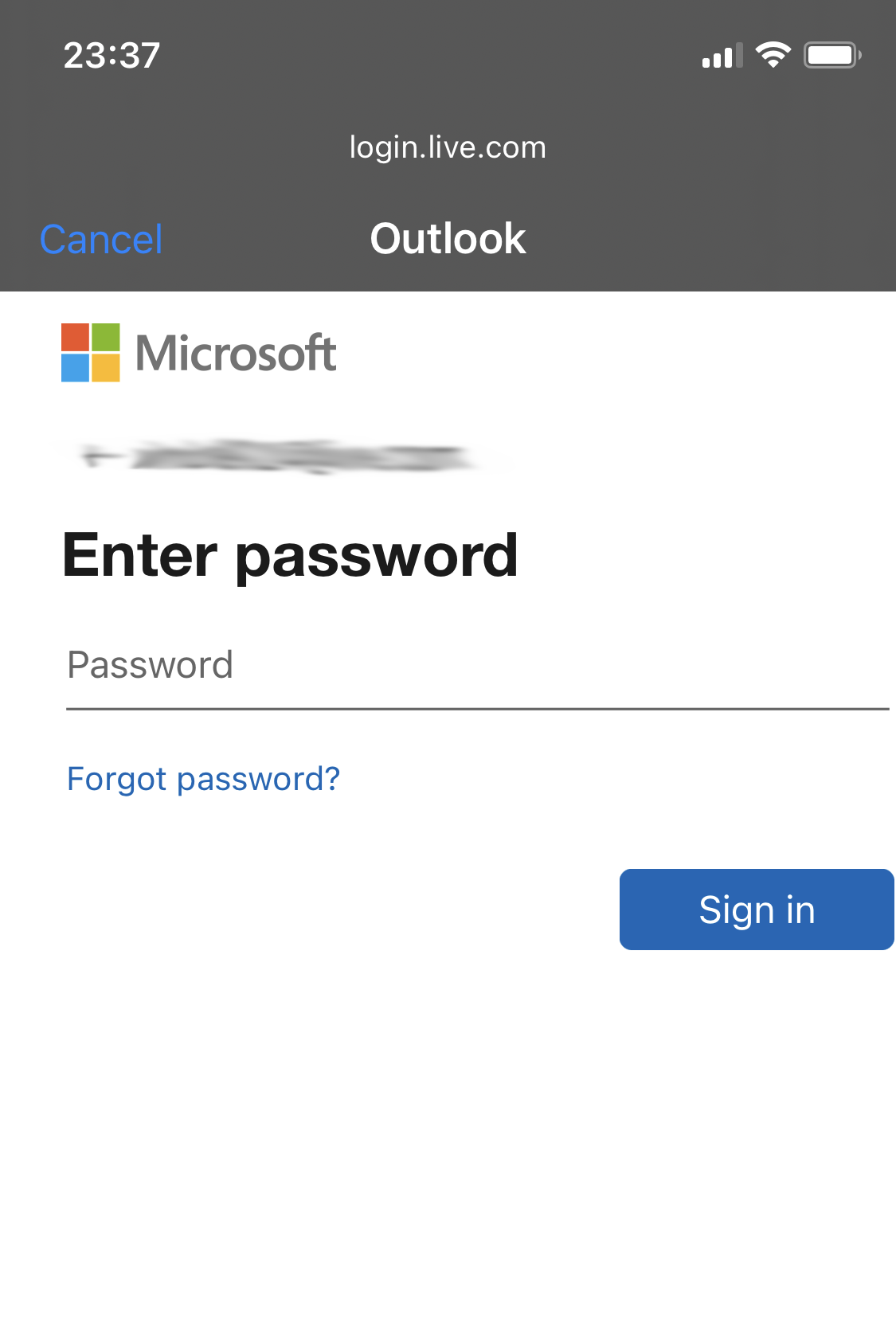
Введите свой адрес электронной почты Outlook, затем нажмите «Далее», чтобы ввести пароль.
Пароль Outlook для iPhone
Пароль почты Outlook Windows
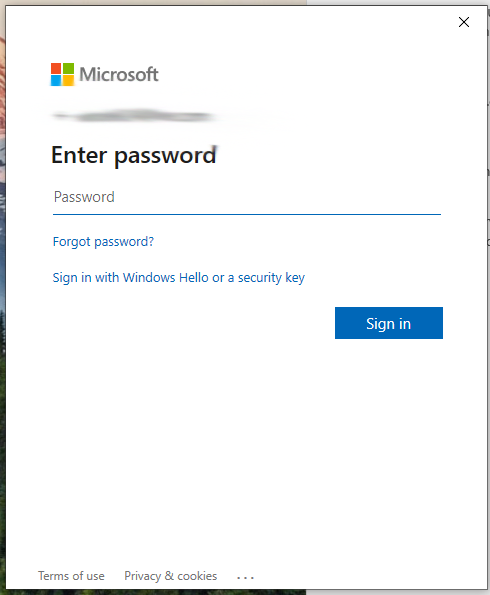
Последний шаг — ввести пароль и завершить процесс настройки. Вот и всё.