

Менеджер рекламных объявлений Microsoft
Управление и обновление рекламы Microsoft.
Изменения в вашей рекламе, мониторинг рекламы и изменение любых настроек рекламы - все это делается внутри менеджера рекламы.
Менеджер рекламных кампаний
Ваши рекламные кампании, группы объявлений, URL-адреса целевых страниц, целевые местоположения, расписание показа объявлений и все собранные данные хранятся в менеджере рекламных кампаний.
Чтобы просмотреть конкретную рекламную кампанию, нажмите на название кампании, выделенное красным цветом.

Группы объявлений
Все объявления, относящиеся к одной категории, объединены в группу объявлений. Для организации объявлений в рамках кампаний существует несколько групп объявлений.

Несколько полезных ссылок
Реклама и расширения
Все объявления и расширения объявлений сгруппированы в разделе «Объявления и расширения». В рамках одной рекламной кампании могут запускаться различные типы объявлений и расширения.
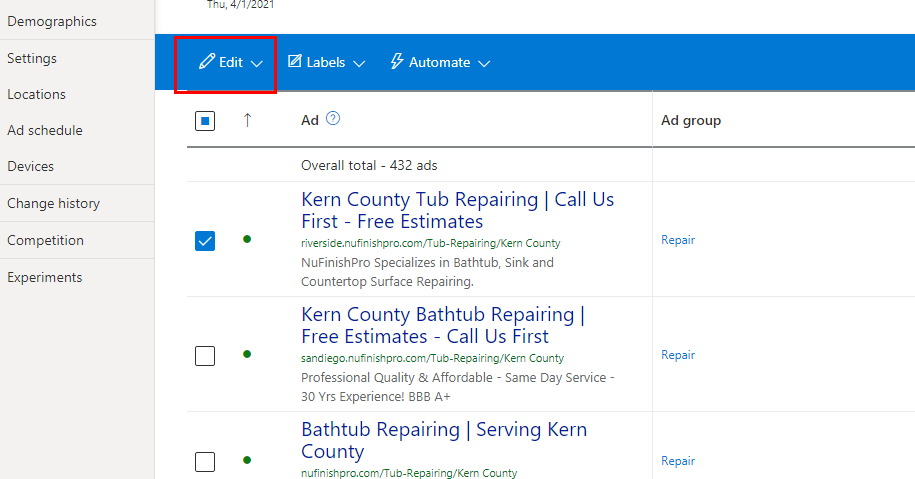
Меню редактирования
Чтобы отредактировать объявление, поставьте галочку, затем перейдите в меню «Редактировать» и выберите нужные действия. Вы можете редактировать объявление или приостановить его показ. Если вы хотите внести изменения в объявление, вы можете изменить само объявление или URL-адрес. Возникла проблема с объявлением? Запросы на блокировку или приостановку показа создаются путем нажатия на ссылку «Запросить исключение».

Несколько полезных ссылок
Вносите изменения в несколько объявлений.
Для внесения изменений в одно или несколько объявлений используется функция «Найти и заменить». Щелкните по объявлению, которое хотите изменить, установив флажок рядом с ним, и выберите «Изменить объявление» в меню редактирования. Сначала вам нужно выбрать тип объявления, которое вы хотите создать. Это выпадающее меню рядом с «Внести изменения в», вам нужно будет выбрать нужную часть объявления. Чтобы изменить заголовок или конечный URL-адрес, выберите нужную часть онлайн-объявления.
Изменение текста
Используйте поле поиска текста, чтобы найти текст, который вы хотите изменить. Текст должен быть максимально точным, иначе функция поиска не найдет нужный элемент для изменения. Поле «Заменить на» — это текстовое поле, которое вы добавите к содержимому, которым собираетесь заменить старый текст.
Нажмите «Сохранить», чтобы применить изменения к рекламным объявлениям.
Изменить одно объявление
Чтобы изменить конкретное объявление, наведите курсор мыши на нужное объявление, после чего появится значок карандаша. Щелкните по значку карандаша, чтобы перейти в редактор объявлений и изменить конкретное объявление в рекламной кампании. Прокрутите вниз и нажмите «Сохранить», чтобы сохранить изменения.
Ключевые слова
На странице ключевых слов вы можете изменить назначенные вам ключевые слова в рекламной кампании. Кроме того, здесь же вы можете отслеживать эффективность ключевых слов.

Несколько полезных ссылок
Как добавлять, редактировать или удалять ключевые слова (microsoft.com)
Найдите релевантные ключевые слова с помощью инструментов Microsoft Advertising.
Добавьте ключевые слова (microsoft.com)
Создайте свою кампанию: улучшите ключевые слова (microsoft.com)
Узнайте о том, как использовать минус-слова для привлечения нужных клиентов (microsoft.com)
Целевые страницы
Адрес назначения, присвоенный каждому объявлению, находится в разделе «Целевые страницы». Изменять URL-адрес конечного пункта здесь нельзя. Чтобы изменить URL-адрес в объявлении, вернитесь в раздел «Объявления и расширения».

Несколько полезных ссылок
Локации
Здесь перечислены местоположения, используемые в рекламной кампании. Чтобы добавить местоположение, необходимо нажать на синюю кнопку. Чтобы удалить местоположение, перейдите в настройки на левой боковой панели, а затем в раздел «Места проведения кампании», чтобы внести необходимые изменения.
Зона обслуживания
Зона обслуживания должна составлять максимум 30-35 миль от центра города. Для небольших городов радиус обслуживания будет меньше, поскольку обслуживается меньшее количество людей. Максимальное время в пути до офиса не должно превышать 2 часа или 120 миль.

Несколько полезных ссылок
Расписание показов объявлений

Все объявления показываются по расписанию, которое контролируется настройками в разделе «Расписание объявлений».
История изменений

Менеджер рекламных кампаний будет регистрировать все изменения, внесенные каждым пользователем. Чтобы отменить изменения в кампании, перейдите в историю и удалите изменения из рекламной кампании.