
Отчет Google Ads
Создайте отчет о производительности вашего
Хотите получить информацию об эффективности ваших объявлений? В Google Ads можно создавать отчеты об эффективности рекламных кампаний, расширений объявлений, выставлении счетов, расходах и других параметрах, отслеживаемых в Google Ads. Функция создания отчетов в Google Ads находится в верхней части страницы, в серой полосе между значками поиска и инструментов. Google Ads позволяет создать отчет по кампании, после чего вы можете загрузить копию отчета из Google Ads на свой настольный или портативный компьютер.
Вот несколько полезных ссылок.
https://support.google.com/analytics/answer/4355493?hl=en
https://support.google.com/google-ads/answer/6201327?hl=en
https://support.google.com/google-ads/answer/2404176?hl=en&ref_topic=3119142
Создать отчет
1 и 2. Чтобы начать процесс, нажмите на значок «Отчеты». Вы можете выбрать отчеты, которые позволят вам настроить пользовательский отчет. В данном случае выберите «Предопределенные отчеты», чтобы выбрать нужный тип отчета; существует множество различных типов отчетов для создания. В данном случае мы запускаем базовый отчет для отслеживания количества кликов, но вы можете выбрать другой тип отчета.


Завершённый отчёт
3. Вот как будет выглядеть сгенерированный отчет. Все различные показатели перечислены в отчете по строкам и столбцам. Вы можете добавлять или удалять различные атрибуты данных, чтобы изменить информацию, отображаемую в отчете.

Организовать данные
4. Справа находится боковая панель, позволяющая перемещать различные столбцы и строки для изменения порядка информации. Просто щелкните значок в левом конце строки данных, чтобы переместить ее вверх или вниз и изменить положение строки или столбца.
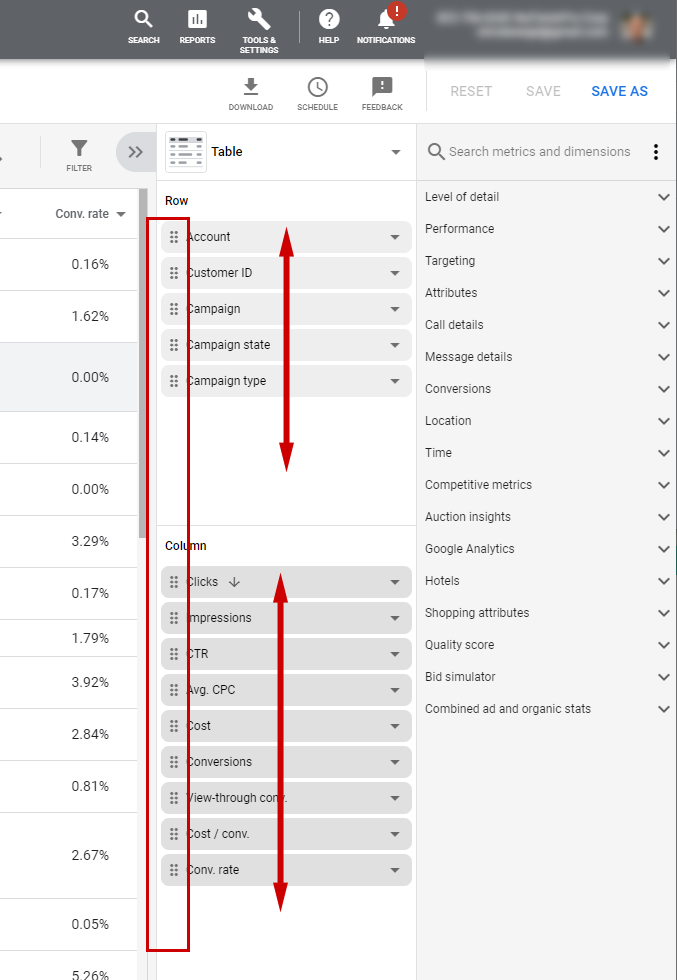
Добавление виджетов
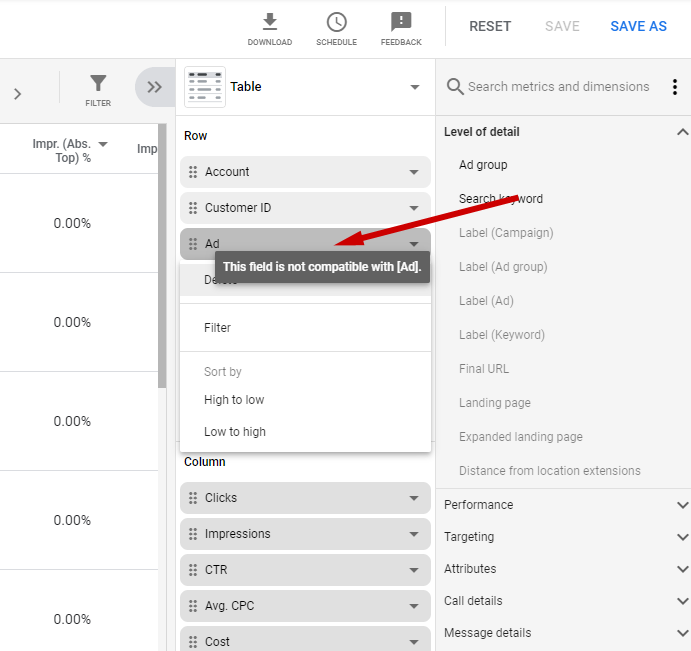
5. Инструмент «Отчет» позволит вам добавлять дополнительные типы информационных строк и столбцов. Google Ads определит, какие типы информационных виджетов вы сможете вставить. Виджеты светло-серого цвета недоступны для использования.
Изменение диапазона дат.
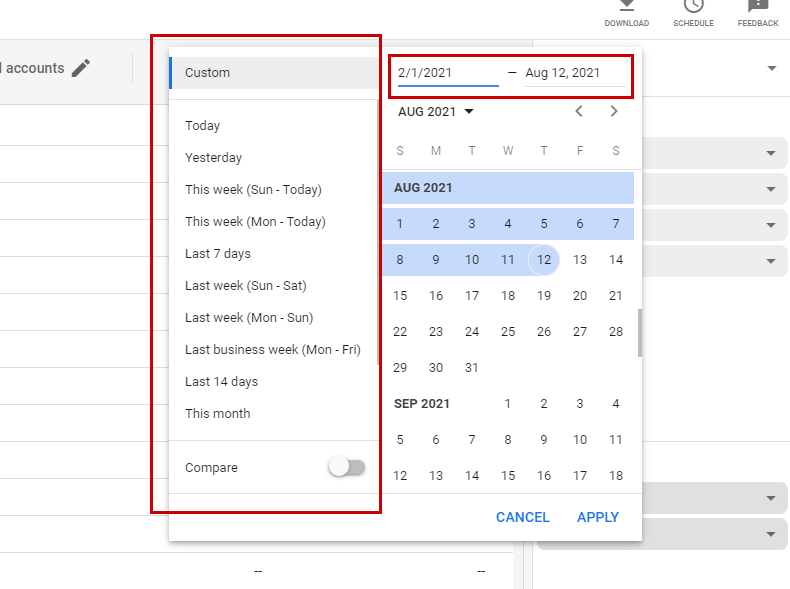
6. Чтобы изменить диапазон дат, щелкните по дате с пометкой «Пользовательский».

7. Вы можете изменить диапазон дат с помощью календаря или выбрать один из предопределенных диапазонов дат на боковой панели. Сохраните изменения после установки диапазона дат.
Скачать отчет
8. Google Ads позволяет загрузить сгенерированный отчет. Для начала нажмите на значок «Загрузить».

9. Выберите тип файла, в котором вы хотите, чтобы отчет был доступен. После создания отчет можно будет загрузить.
