

Správca reklám spoločnosti Microsoft Advertising
Spravovať a aktualizovať reklamy pre spoločnosť Microsoft.
Zmeny vašej reklamy, monitorovanie reklám a zmena akýchkoľvek nastavení reklamy sa vykonávajú v správcovi reklám.
Správca reklamných kampaní
Vaše reklamné kampane, reklamné skupiny, adresy vstupných stránok, cieľové lokality, časový harmonogram reklám a všetky zhromaždené údaje sú uložené v správcovi reklamných kampaní.
Ak chcete zobraziť konkrétnu reklamnú kampaň, kliknite na názov kampane zvýraznený červenou farbou.

reklamné zostavy
Všetky reklamy, ktoré majú spoločnú kategóriu, sú v reklamnej skupine. Kampane majú viacero reklamných skupín, ktoré pomáhajú organizovať reklamy.

Niekoľko užitočných odkazov
Reklamy a rozšírenia
Všetky reklamy a rozšírenia reklám sú zoskupené v sekcii Reklamy a rozšírenia. Existuje viacero typov reklám, ktoré môže reklamná kampaň zobrazovať, a rôzne typy rozšírení.
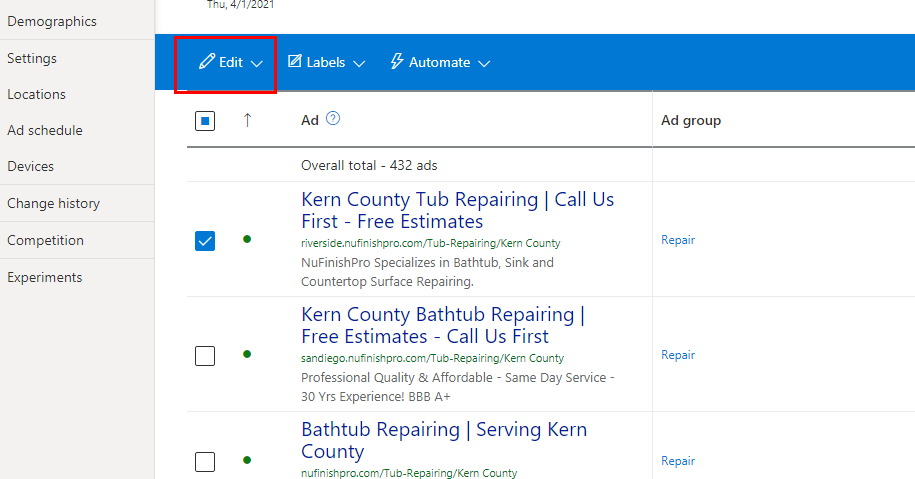
Menu Upraviť
Ak chcete upraviť reklamu, kliknite na začiarkavacie políčko, potom prejdite do ponuky „Upraviť“ a vyberte požadovanú akciu. Môžete ju buď upraviť, pozastaviť alebo zmeniť. Ak chcete reklamu zmeniť, môžete zmeniť buď samotnú reklamu, alebo možnosti URL adresy. Máte problém s reklamou? Zablokované alebo pozastavené žiadosti o reklamu sa vytvoria kliknutím na odkaz „Požiadať o výnimku“.

Niekoľko užitočných odkazov
Vykonajte zmeny vo viacerých reklamách.
Ak chcete vykonať akékoľvek zmeny v jednej alebo viacerých reklamách, použite funkciu „nájsť a nahradiť“. Kliknite na reklamu, ktorú chcete zmeniť, kliknutím na začiarkavacie políčko vedľa reklamy a v ponuke úprav vyberte možnosť „Zmeniť reklamu“. Najprv si budete musieť vybrať typ reklamy, ktorú chcete vytvoriť. Toto je rozbaľovacia ponuka, ktorá sa nachádza vedľa položky „Vykonať zmeny“, v ktorej budete musieť vybrať požadovanú časť reklamy. Ak chcete zmeniť názov alebo cieľovú URL adresu, vyberte požadovanú časť online reklamy.
Zmena textu
Pomocou poľa pre vyhľadávanie textu vyhľadajte text, ktorý chcete zmeniť. Text musí byť čo najpresnejší, inak vyhľadávacia funkcia nenájde požadovanú položku, ktorú chcete zmeniť. „Nahradiť čím“ je textové pole, ktoré pridáte k obsahu, ktorým chcete nahradiť starý text.
Kliknite na tlačidlo Uložiť, ak chcete zmeny použiť v reklamách.
Zmena jednej reklamy
Ak chcete zmeniť konkrétnu reklamu, posuňte šípku myši nad požadovanú reklamu. Zobrazí sa ikona ceruzky. Potom kliknite na ikonu ceruzky a prejdite do editora reklám, kde môžete zmeniť konkrétnu reklamu v reklamnej kampani. Prejdite nadol a kliknite na tlačidlo „Uložiť“ pre uloženie zmien.
Kľúčové slová
Kľúčové slová, ktoré ste priradili v reklamnej kampani, sa menia na stránke kľúčových slov. Navyše na tomto mieste môžete sledovať výkonnosť kľúčových slov.

Niekoľko užitočných odkazov
Vstupné stránky
Cieľová adresa priradená ku každej reklame sa nachádza na vstupných stránkach. Tu sa nezmenila konečná cieľová adresa URL. Vráťte sa späť do sekcie „Reklama a rozšírenia“ a zmeňte adresu URL v reklame.

Niekoľko užitočných odkazov
miesta
Lokality použité v reklamnej kampani sú uvedené tu. Ak chcete pridať lokalitu, kliknite na modré tlačidlo. Prejdite do nastavení na ľavom bočnom paneli a potom prejdite do sekcie Lokality kampane, kde môžete vykonať zmeny.
Oblasť služieb
Oblasť služieb by mala byť od centra mesta v maximálnej vzdialenosti 30 až 35 míľ. Menšie mesto bude mať menší okruh služieb, pretože je v ňom menej ľudí, ktorých treba obslúžiť. Maximálny čas jazdy autom do a z kancelárie v pridanej lokalite nesmie presiahnuť 2 hodiny alebo 120 míľ.

Niekoľko užitočných odkazov
Plán reklamy

Všetky reklamy sa zobrazujú podľa plánu, ktorý je riadený nastaveniami v časti Plán reklám.
História zmien

Správca reklamných kampaní zaznamená všetky zmeny vykonané jednotlivými používateľmi. Ak chcete zmeny v kampani vrátiť späť, prejdite do histórie a odstráňte zmeny v reklamnej kampani.