

Úprava obsahu na YouTube
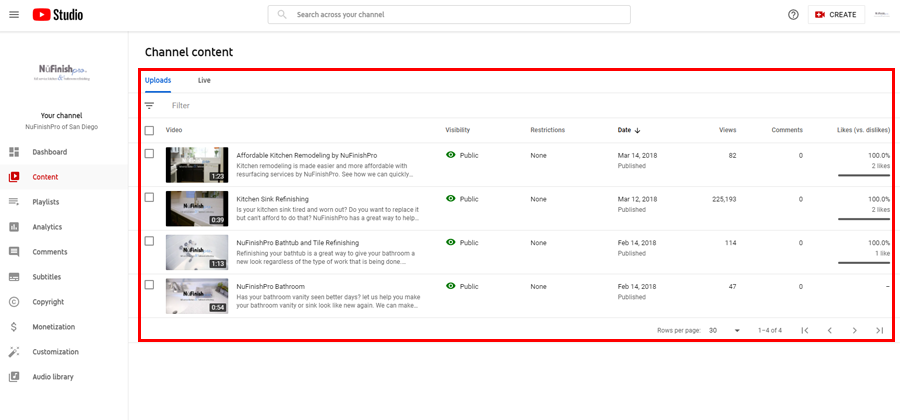
Všetky nahrané videá sa nachádzajú tu.
Pre všetky položky kanála YouTube, ktoré sa nachádzajú v ponuke Obsah. Môžete si pozrieť všetky nahrané a streamované videá. Súťažné živé prenosy uložené na YouTube nájdete tu na stránke Obsah kanála. Upravte všetok obsah na kanáli pomocou poskytnutých nástrojov.
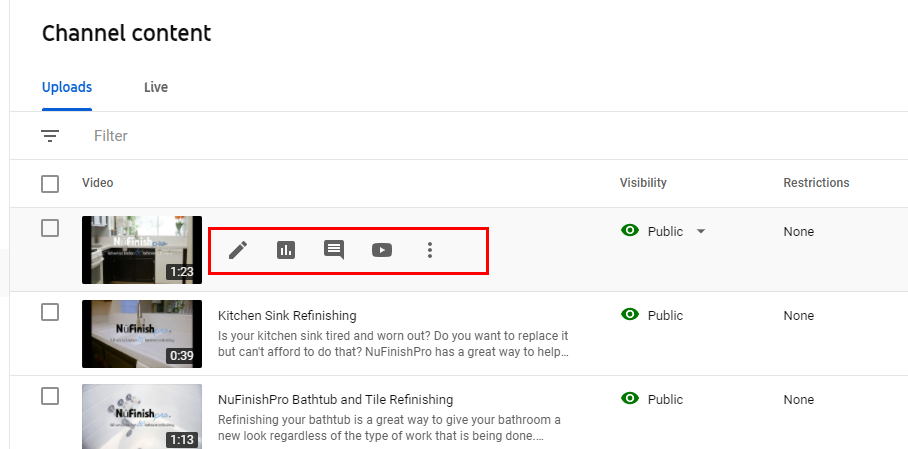
Ak chcete začať, posuňte šípku myši nad video, čím sa v ponuke zobrazí riadok možností úprav.
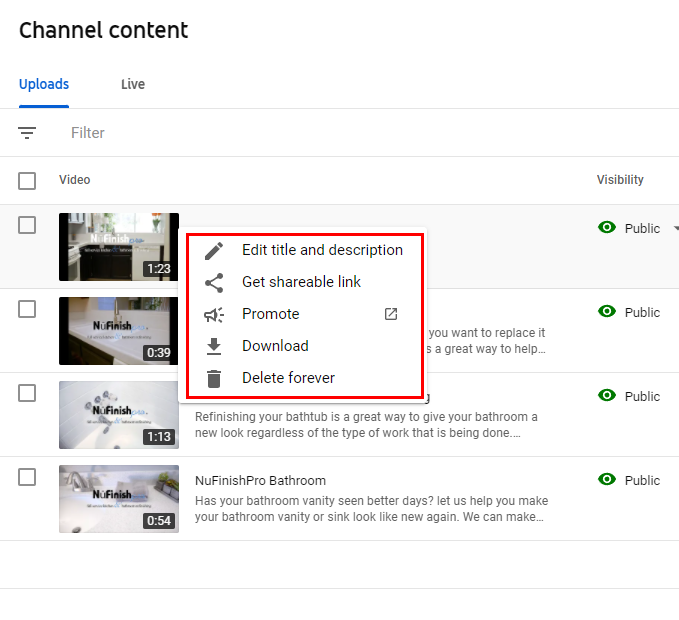
Máte na výber Upraviť, zobraziť analytiku, zobraziť komentáre alebo zobraziť obsah na YouTube. Tri bodky vám zobrazia ďalšie možnosti, ako napríklad odstránenie a stiahnutie videí. Jednoducho posuňte šípku myši nad položku, na ktorú chcete prejsť.
Po kliknutí na tri bodky sa zobrazí rozbaľovacia ponuka. V ponuke si môžete vybrať z niekoľkých ďalších možností. Ak Google rozhodne, že video je pripravené na propagáciu, odkaz bude aktívny. V tejto ponuke sa nachádza aj možnosť odstránenia položiek.
Podrobnosti o videu
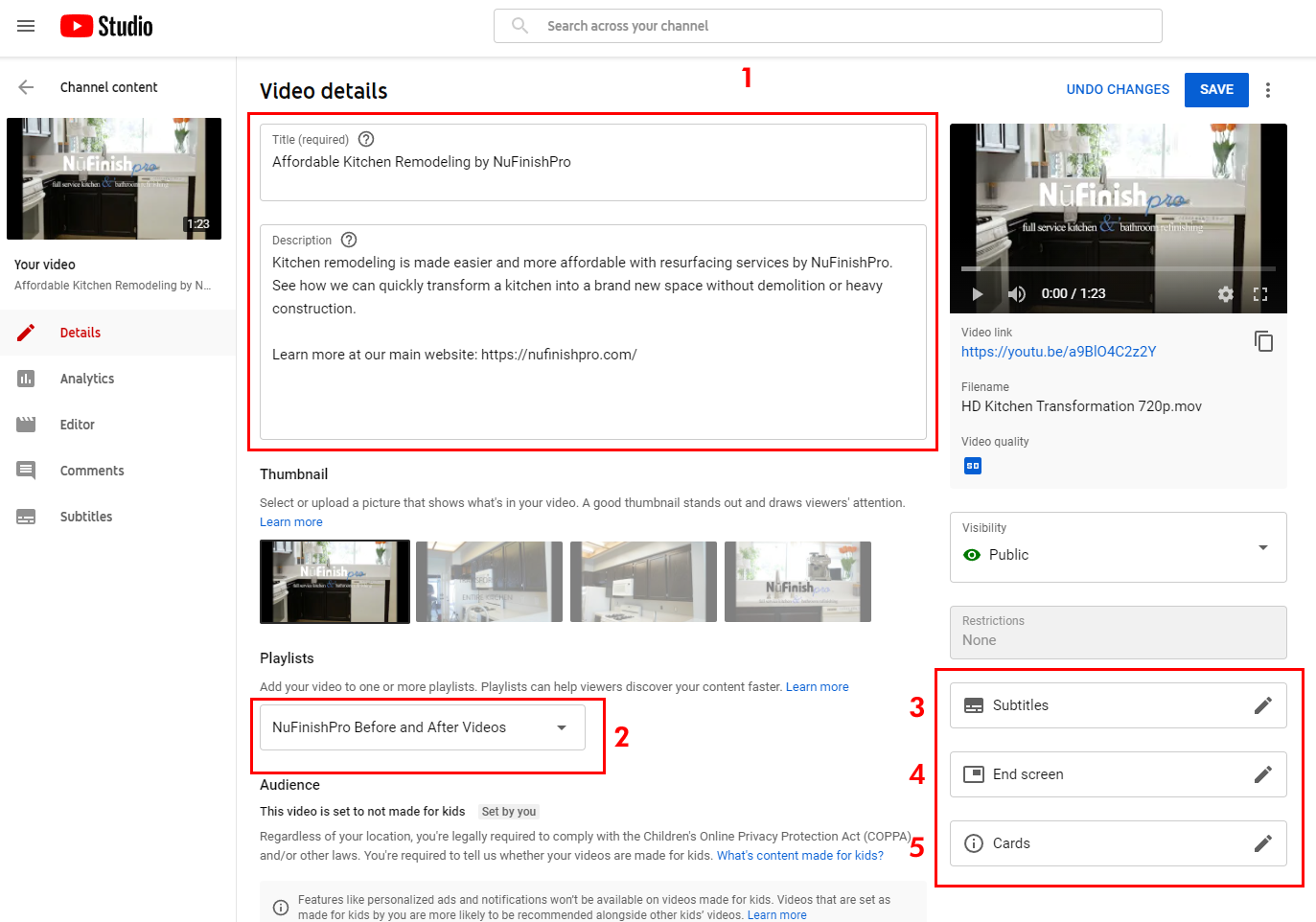
Každé video vo vašom kanáli bude mať svoj vlastný jedinečný panel s podrobnosťami. Budete môcť upravovať obsah, prezerať si analytiku, komentáre a titulky. Na zmenu titulkov, miniatúry, titulkov, záverečnej obrazovky a kariet použite editor obsahu YouTube.
- Zmeňte text v dvoch textových poliach v hornej časti stránky pridaním názvu a popisu.
- Priraďte video k existujúcemu zoznamu videí pomocou rozbaľovacej ponuky.
- Tento odkaz môžete použiť na pridanie alebo zmenu titulkov.
- Na konci videa vytvorte obrazovku s odkazom na odber, odkazmi na súvisiace videá a ďalšími informáciami.
- Karta YouTube zobrazuje text, odkazy a ďalšie informácie o konkrétnej časti videa.
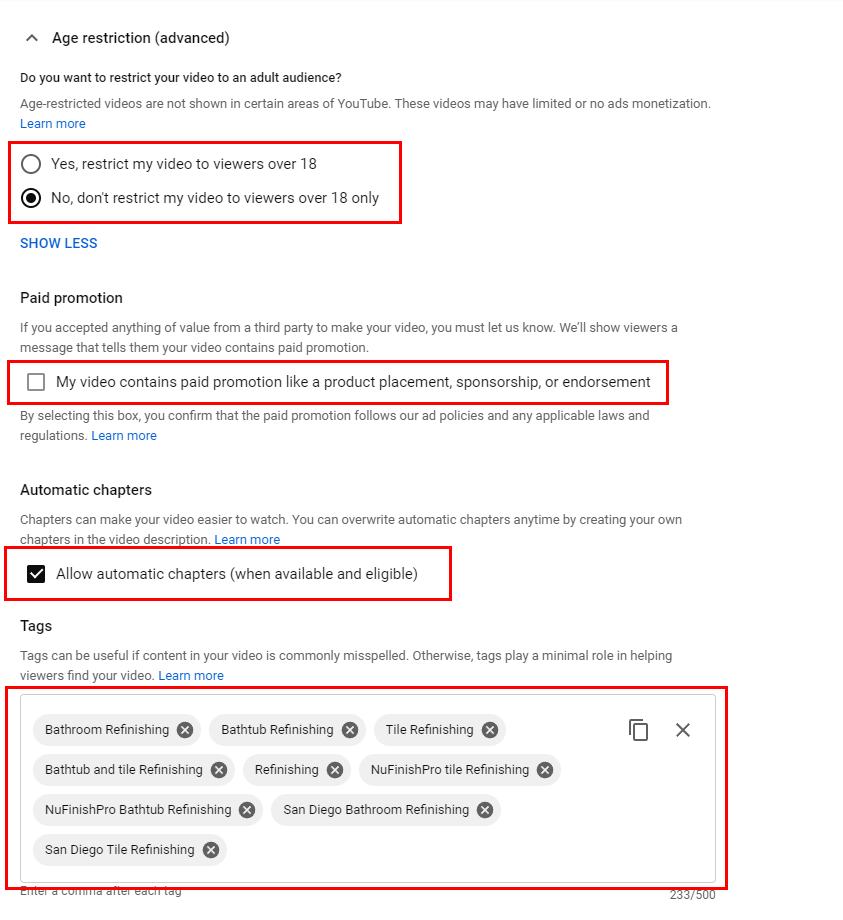
Ak chcete zobraziť ďalšie možnosti, kliknite na „zobraziť viac“. Ďalej na stránke nájdete nastavenia pre vekové obmedzenia, platenú reklamu, automatické pridávanie kapitol a pridávanie značiek k videu. Kliknite na prepínač alebo začiarknite políčko a zmeňte nastavenia týchto rôznych sekcií. Priradené značky môžete pridať alebo odstrániť kliknutím na x, čím odstránite značku, alebo pomocou nástroja na text a kliknutím do textového poľa pridajte novú značku.
Ďalšie možnosti
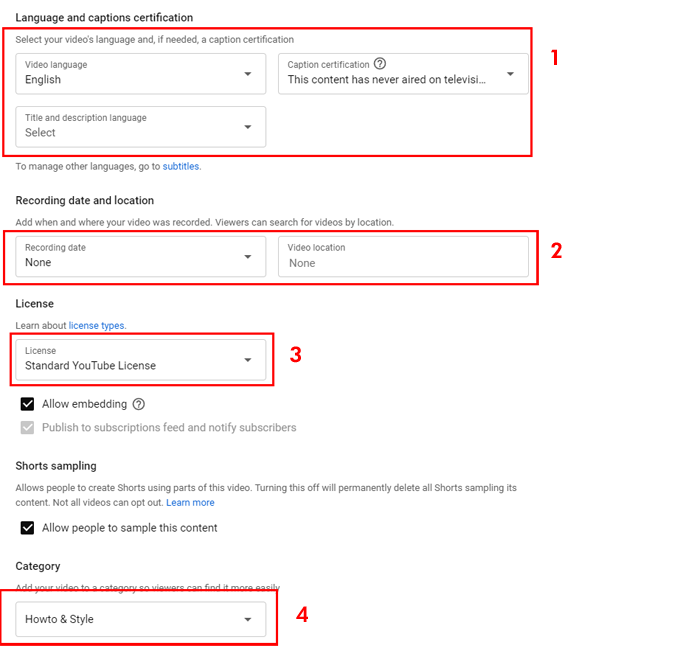
Ďalej na stránke nájdete ďalšie možnosti na zmenu predvoleného jazyka, dátumu nahrávania, typu licencie a kategórie videa.
- Video má predvolený jazyk, môžete pridať ďalší jazyk, certifikáciu titulkov, názov a jazyk popisu. Vyberte si jednu z možností kliknutím na rozbaľovaciu ponuku a zmeňte nastavenia.
- Predvolená hodnota je žiadna, k dispozícii je možnosť pridať dátum a miesto nahrávania. Rozbaľovacia ponuka vám umožňuje vybrať dátum nahrávania kliknutím na kalendár. Začnite písať názov miesta natáčania a zobrazí sa rozbaľovacia ponuka s niekoľkými návrhmi.
- Štandardná licencia YouTube sa vzťahuje na nahrané videá a streamy. Druhou možnosťou je použiť licenciu Creative Commons. Viac informácií o licencii Creative Commons nájdete na nižšie uvedenom odkaze.
- Zmeňte kategóriu zo zoznamu možností v rozbaľovacej ponuke.
Creative Commons na YouTube
Komentáre a hodnotenia
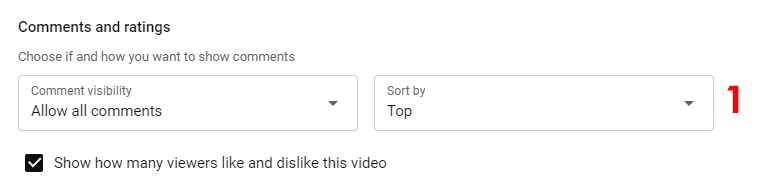
Úplne posledná možnosť v dolnej časti stránky je povoliť alebo zakázať komentáre. Povolenie komentárov je predvolene zapnuté, kliknutím na rozbaľovaciu ponuku zmeňte možnosti videa. Druhá rozbaľovacia ponuka vám umožňuje zmeniť poradie zoradenia.
Miniatúry videí
Všetky videá majú možnosť pridať miniatúru videa. Po nahraní videa sa zobrazí sivé pole s názvom „Nahrať miniatúru“. Obrázok, ktorý predstavuje obsah videa, je možné vytvoriť a pridať na začiatok videa.
- Po kliknutí na sivé políčko sa zobrazí dialógové okno, v ktorom kliknite na obrázok, ktorý chcete pridať na začiatok videa. Po pridaní miniatúry do videa sa zobrazí na začiatku pásu videa v časti „Miniatúry“ pod položkou „Podrobnosti o videu“. Ak sa chcete dozvedieť viac, kliknite na odkaz nižšie.
Koncové obrazovky
Záverečná obrazovka je niečo, čo vidíte v mnohých videách na YouTube. Môžete si ju vytvoriť sami po pridaní videa do svojho kanála. Ak chcete začať, kliknite na odkaz s tlačidlom Záverečná obrazovka na pravej strane stránky s podrobnosťami. Potom sa zobrazí kontextové okno, ktoré vám umožní vytvoriť obrazovku pre video.
- Vyberte si šablónu pre záverečnú obrazovku. Na výber máte niekoľko rôznych možností.
- Ak chcete začať, vyberte si ten, ktorý chcete použiť. Ten sa potom zobrazí v ukážke vpravo.
- Presuňte šípku myši na náhľad vpravo. Pomocou šípky myši kliknite na časť šablóny, ktorú chcete zmeniť.
- Po vykonaní zmien budete mať k dispozícii viac možností.
- Môžete si vybrať jednu z možností, ktoré sa zobrazia na ľavej strane okna.
- Potom presuňte tmavošedé a modré pásy na koniec časovej osi videa.
- Jeden z prúžkov zobrazuje názov predplatného a druhý nastavuje, kedy sa na obrazovke zobrazia ostatné odkazy na videá.
- V ideálnom prípade by ste mali presunúť dva pásy na koniec časovej osi približne o 10 sekúnd skôr, ako sa zobrazí záverečná obrazovka.
- Ak tiež posuniete sivé a modré pruhy príliš doľava, záverečná obrazovka sa zobrazí skôr.
Pridanie obsahu na koniec.
Ak chcete na záverečnú obrazovku pridať video, kliknite na pole s názvom „Video: najlepšie video vôbec“. Na výber budete mať tri možnosti, na tretiu kliknite „Vybrať konkrétne video“. Zobrazia sa všetky videá vo vašom kanáli, kliknite na video, ktoré chcete pridať.
Dokončenie záverečnej obrazovky
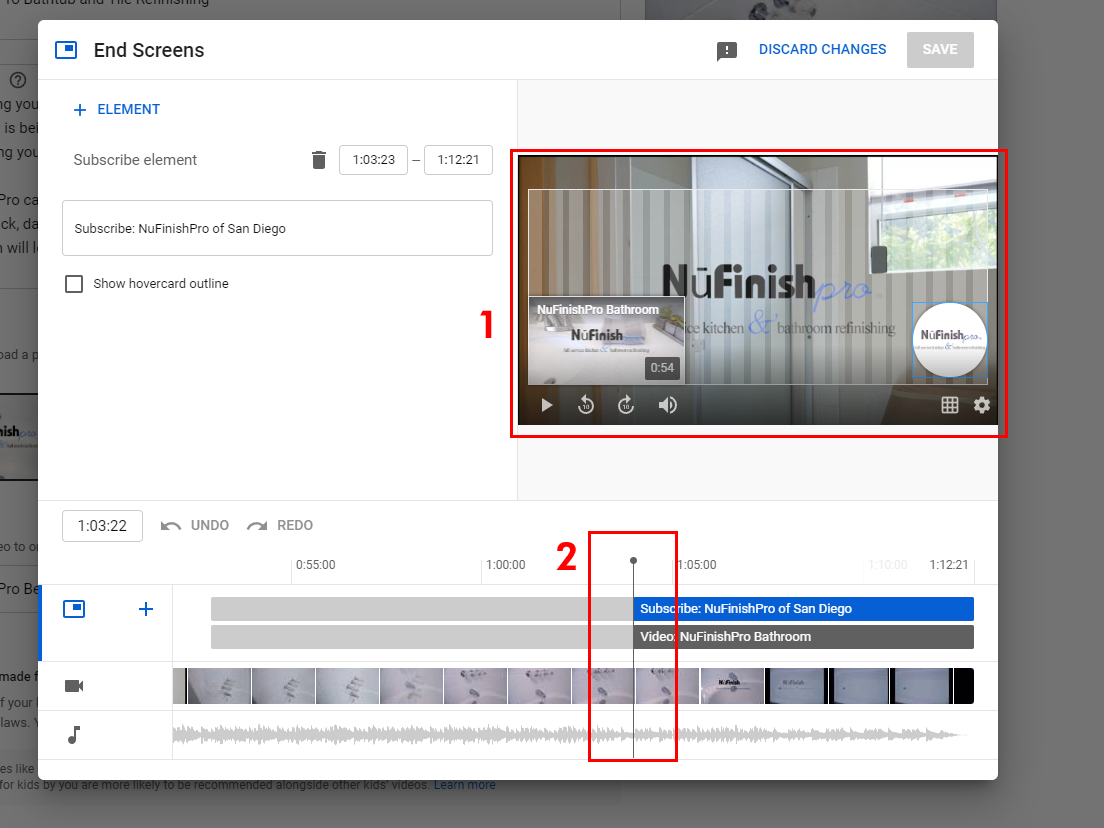
Po vykonaní všetkých zmien by záverečná obrazovka mala vyzerať približne ako na obrázku nižšie. Obrázok vpravo zobrazuje ukážku toho, ako záverečná obrazovka vyzerá a kedy sa zobrazí.
- Vybrané video je vľavo a ikona odberu je vpravo od ukážky.
- Modré a sivé pruhy sa nachádzajú na časovej osi, kde sa zobrazuje záverečná obrazovka a ako dlho bude trvať. Potom posuňte posuvníky doľava, ak chcete, aby sa záverečná obrazovka zobrazila skôr, a doprava, ak chcete, aby sa zobrazila neskôr.
Po pridaní videa a vykonaní všetkých zmien kliknite na tlačidlo „Uložiť“ pre uloženie všetkých vykonaných zmien.
Informačné položky YouTube
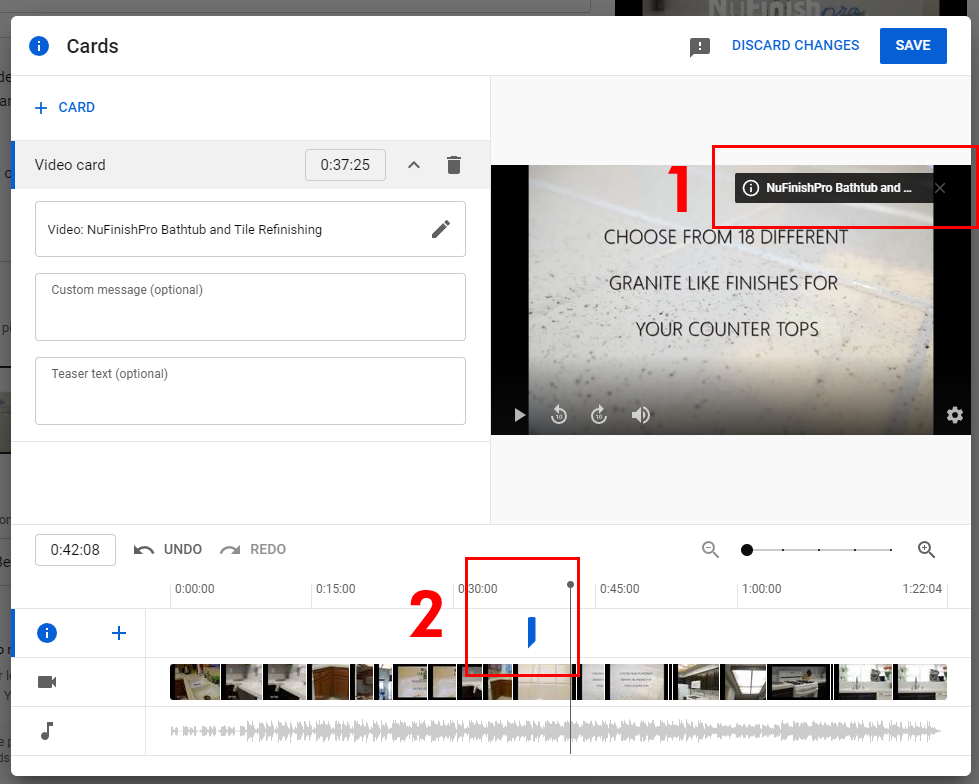
Karty YouTube sú dôležitým zdrojom informácií. Vo videu môže tvorca pridať ďalšie informácie. Pridaním karty videa môžete pridať odkaz, ďalší kanál YouTube, zoznam videí alebo odkaz na externú webovú stránku.
Ak chcete začať, kliknite na typ karty, ktorú chcete pridať k videu. Nad existujúcim oknom sa zobrazí kontextové okno. Zadajte názov kanála, ktorý chcete pridať, alebo vyberte z existujúcej položky, ktorá sa zobrazí pod vyhľadávacím panelom. Po dokončení sa okno zatvorí.
- Karta sa zobrazí v pravom hornom rohu miniatúry. Keď sa video prehrá, položka sa zobrazí a divák bude môcť kliknúť na odkaz.
- Presuňte modrú značku karty na časovej osi na inú časť časovej osi, aby ste zmenili miesto zobrazenia informácií.
Potom kliknite na tlačidlo „Uložiť“, čím sa zmeny, ktoré ste vykonali v položke, uložia.
Úpravy videa
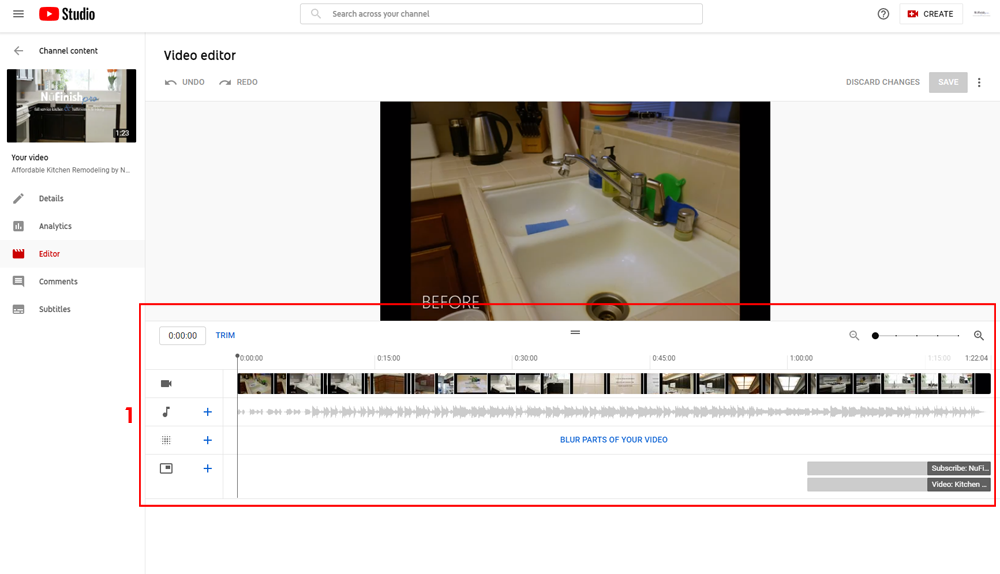
YouTube vám poskytol jednoduchý editor, ktorý nenahrádza programy ako Adobe Premiere alebo Apple Final Cut Pro. Ak však chcete, môžete video orezať a vykonať v ňom niekoľko jednoduchých zmien. Medzi ďalšie dostupné možnosti patrí rozmazanie časti obsahu, pridanie hudby alebo zmena dĺžky záverečnej obrazovky. Editor vám ponúka len veľmi málo možností na úpravu videa.
Viditeľnosť videa
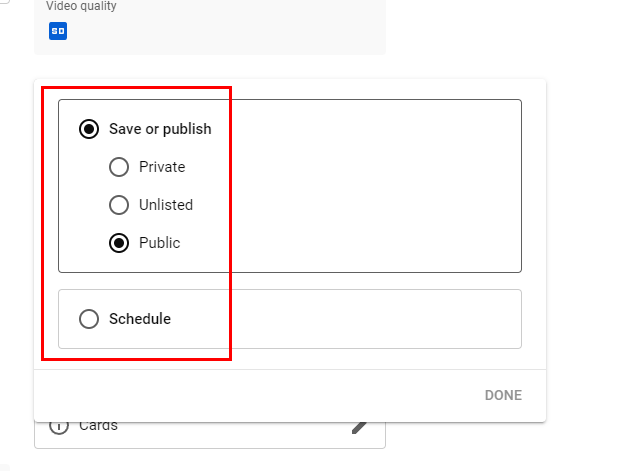
Máte možnosť zmeniť stav svojho videa. Kliknutím na predvolenú ikonu verejného videa otvoríte rozbaľovaciu ponuku. Ak chcete, aby bolo video viditeľné pre všetkých na YouTube, začnite výberom možnosti Súkromné, Neuvedené alebo Verejné. Potom vyberte možnosť Verejné. Nakoniec kliknite na Hotovo, čím uložíte vykonané zmeny.
Titulky videa
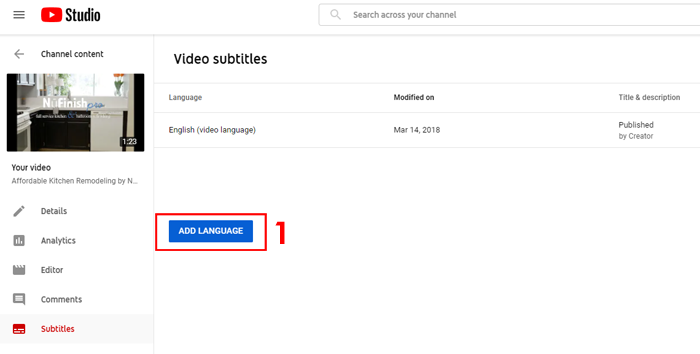
YouTube vám umožní pridať titulky, vybrať jazyk a kliknutím na tlačidlo „pridať jazyk“ pridať požadovaný jazyk. Ak si nevyberiete predvolený jazyk, titulky nebudú aktívne. Ak chcete tento problém vyriešiť, vyberte pre svoj obsah predvolený jazyk.
Automatická synchronizácia
Napíšte alebo vložte celý prepis videa a časovanie titulkov sa nastavia automaticky.
Ručné písanie
Vytvorte si titulky a skryté titulky ich zadávaním počas sledovania videa.
užitočné informácie
Nahrajte súbor
https://support.google.com/youtube/answer/2734698?hl=en
Používajte automatické titulky
https://support.google.com/youtube/answer/6373554?hl=en