
Lokálna reklamná kampaň v GBP
Vytvorte inteligentnú lokálnu reklamnú kampaň pomocou firemných profilov Google.
Prostredníctvom Google Business Profiles môžeme nastaviť lokálnu reklamu pre konkrétne miesto v službe Google Maps. Ide o špecifické riešenie, Google Ads ako odstránené lokálne reklamné kampane a Smart Ads ako metódy na nastavenie lokálnej reklamy v službe Google Maps. Po dokončení procesu nastavenia sa v službe Google Ads vytvorí záznam reklamnej kampane. Po vytvorení reklamy môže používateľ prejsť do účtu Google Ads pre účet Google a upraviť a sledovať reklamnú kampaň v Správcovi Google Ads.
Pred vytvorením reklamnej kampane je potrebné najprv nastaviť účet Google a firemný profil Google. Po nastavení účtu Google a firemného profilu Google prejdite na prvý krok v pokynoch nižšie. Na vytvorenie lokálnej reklamnej kampane použite sprievodcu nastavením reklamy. Ak ešte nemáte existujúci účet Google Ads, budete musieť na úhradu reklamnej kampane poskytnúť kreditnú kartu alebo iný spôsob platby. Toto je posledný krok v procese nastavenia.
Lokálna reklamná kampaň načíta všetky informácie z firemného profilu Google a použije ich pre reklamnú kampaň. Všetky inteligentné kampane Google je teraz potrebné vytvárať prostredníctvom firemných profilov Google. Google Ads zrušil inteligentné kampane v rámci Správcu reklám Google a nahradil ich lokálnymi reklamnými kampaňami reklamnými kampaňami s maximálnym výkonom. Áno, Správca reklám dokáže zobraziť a upraviť inteligentnú kampaň, ale funkcie potrebné na vytváranie inteligentných kampaní Google boli odstránené. Nižšie uvedené pokyny predstavujú metódu, ktorú je potrebné použiť na vytvorenie lokálnej reklamnej kampane.
Spustenie procesu nastavenia.
Predtým, ako začnete, sa uistite, že ste prihlásení do účtu Google, ku ktorému bol priradený aj firemný profil Google. Potom do vyhľadávacieho poľa Google zadajte presný názov firmy. Po načítaní výsledkov sa zobrazí množstvo ikon a miniaplikácia profilu, ako je zobrazená nižšie.
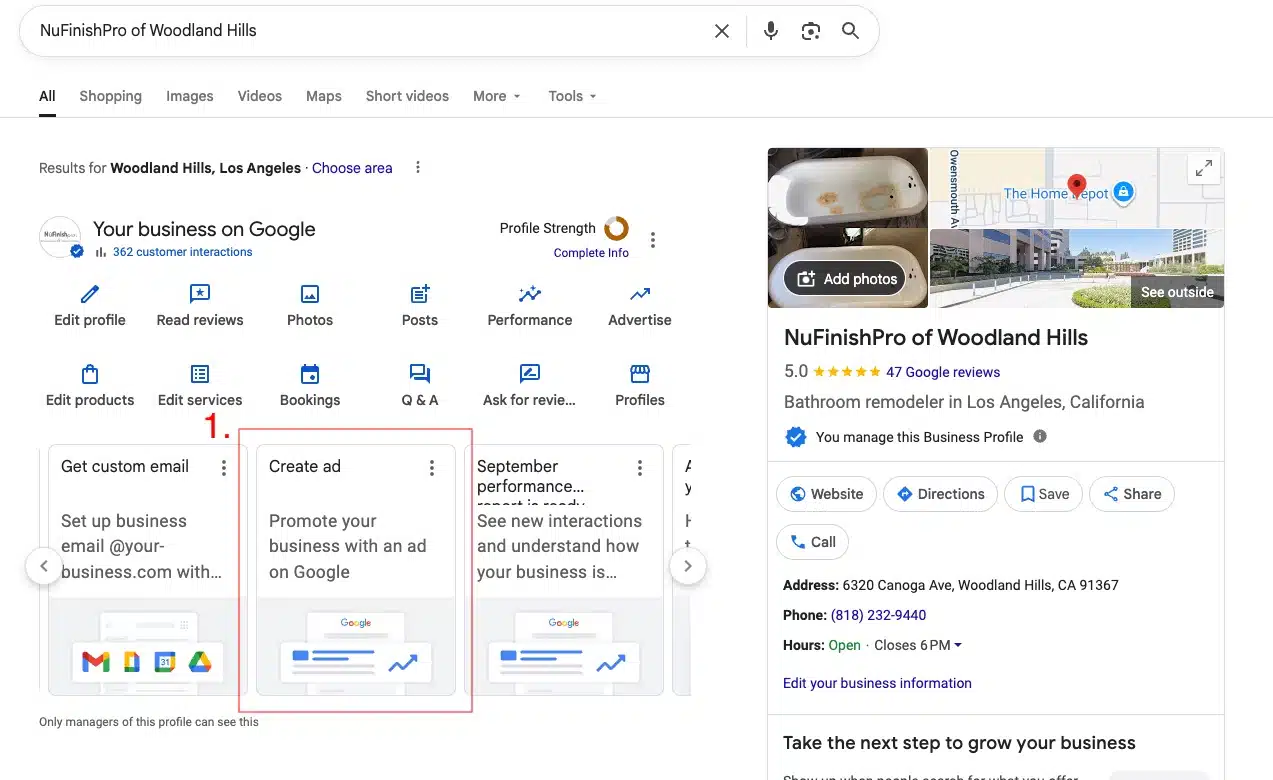
1. Ak chcete vytvoriť lokálnu reklamnú kampaň, prejdite do firemného profilu Google a kliknite na Vytvoriť reklamu.
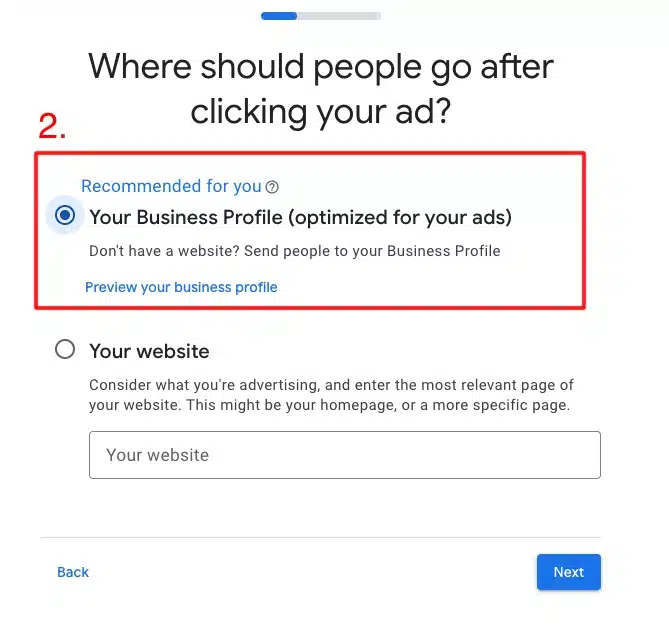
2. Ak chcete spustiť nastavenie reklamy, kliknite na prvú možnosť „Váš firemný profil“ a vyberte požadovanú firmu, ktorú chcete inzerovať.
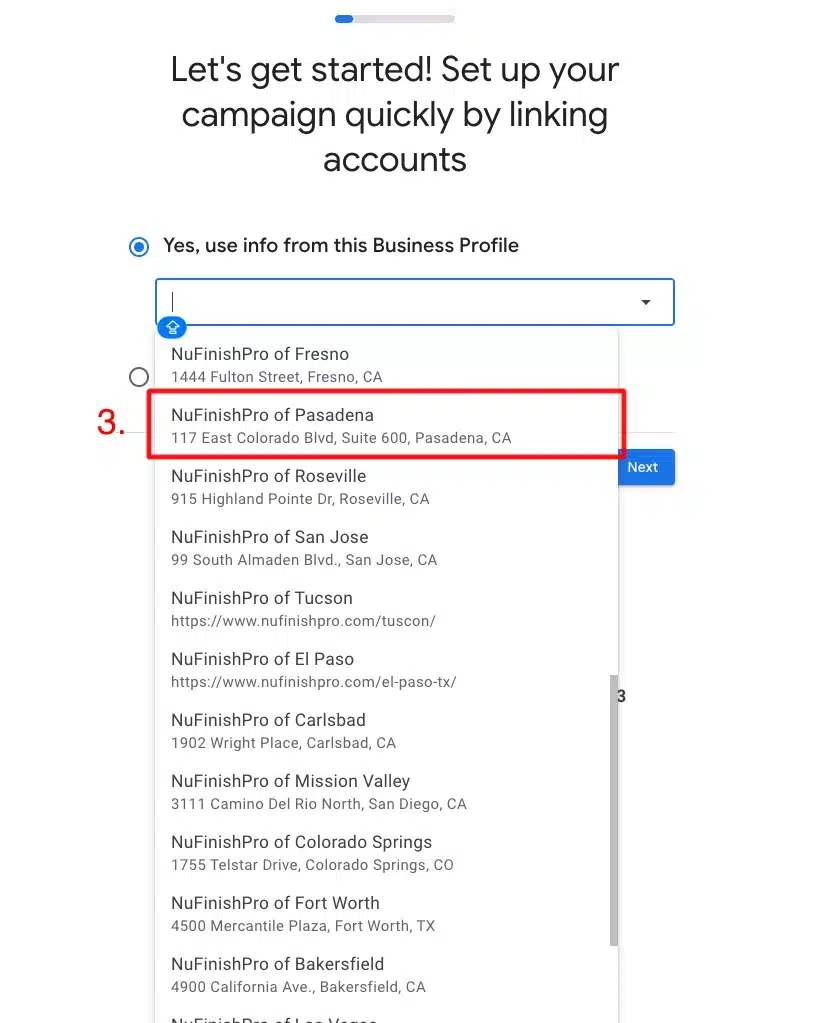
3. Po kliknutí na tlačidlo sa zobrazí rozbaľovacia ponuka, kliknite na príslušné miesto, ktoré chcete inzerovať.
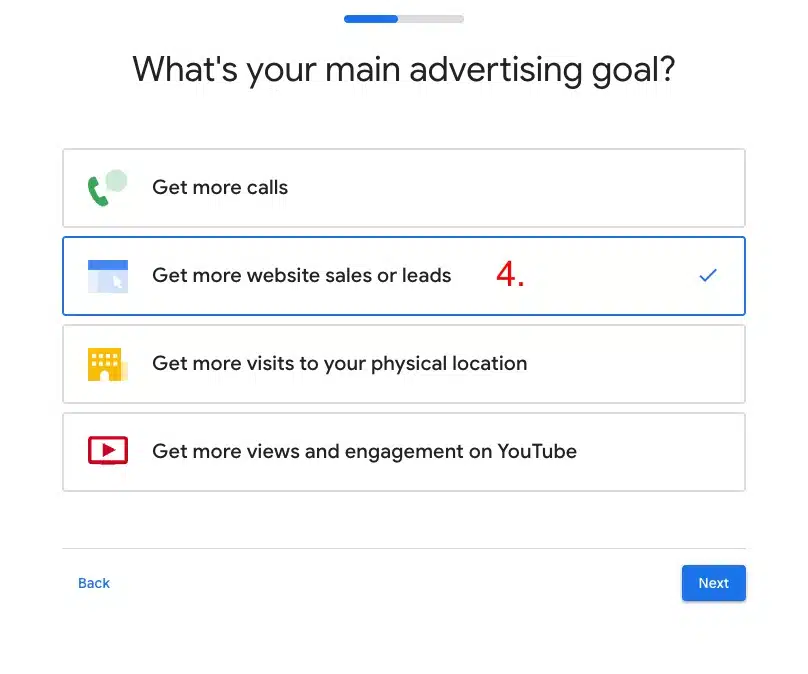
- Na ďalšej obrazovke kliknite na požadovaný cieľ. Musíte si vybrať jeden reklamný cieľ.
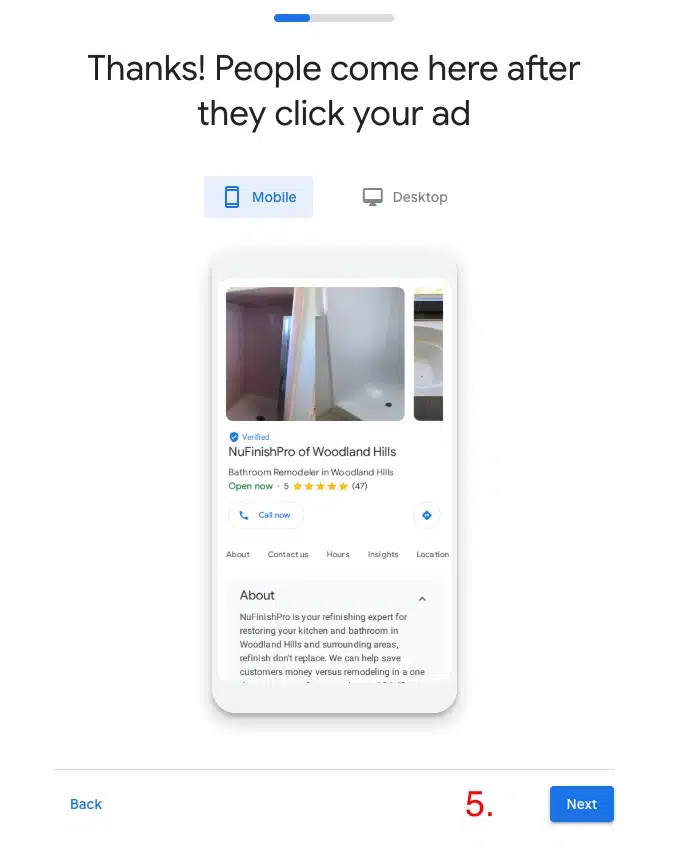
5. Po výbere požadovaného umiestnenia sa zobrazí ukážka reklamnej kampane. Keď budete pripravení, kliknite na tlačidlo „Ďalej“.
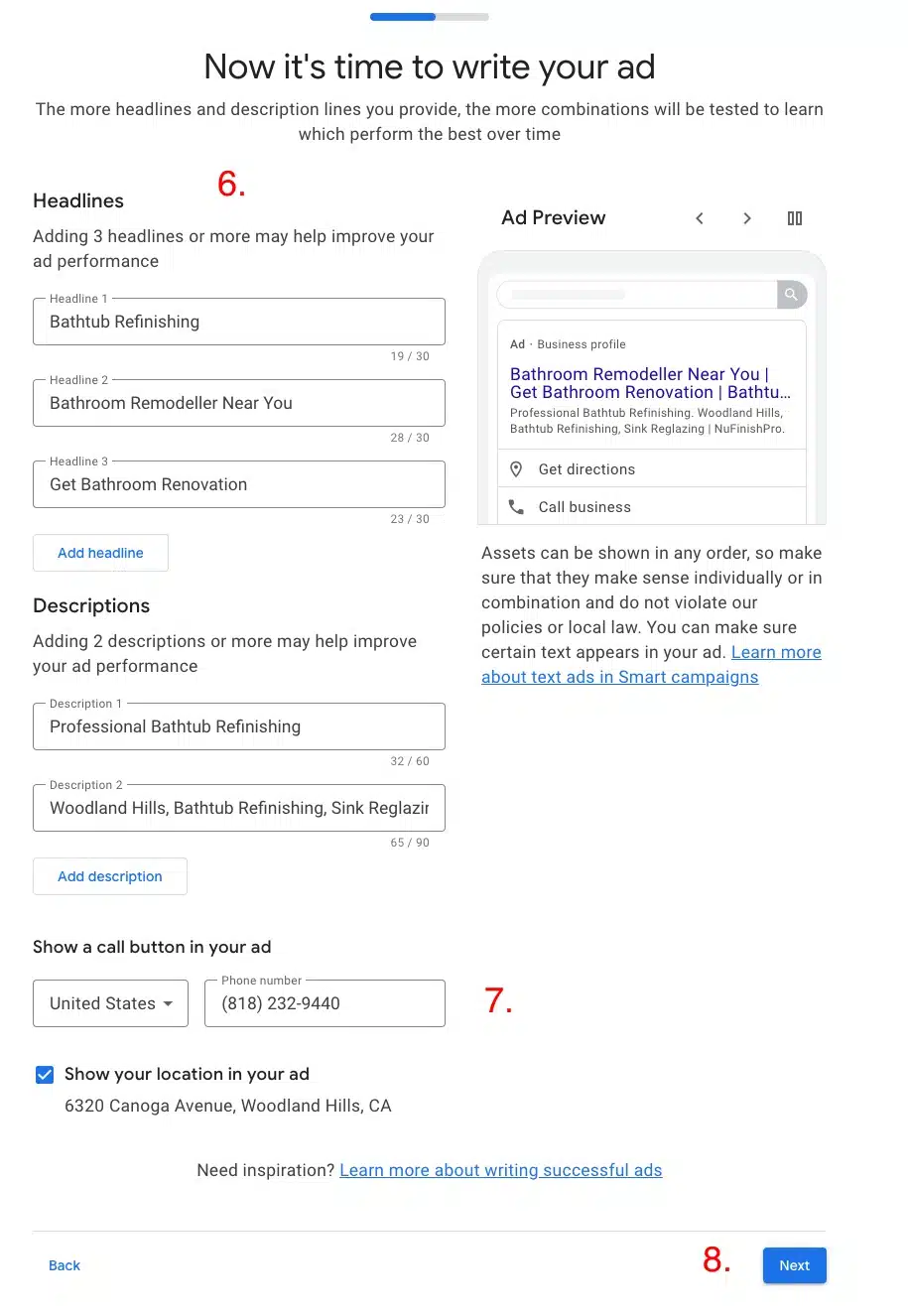
6. Sprievodca nastavením naplní obsah reklamy návrhmi z vášho firemného profilu na Googli.
7. Predtým, ako budete môcť pokračovať na ďalší krok, musíte do profilu zadať telefónne číslo.
8. Keď budete pripravení, prejdite na ďalší krok.
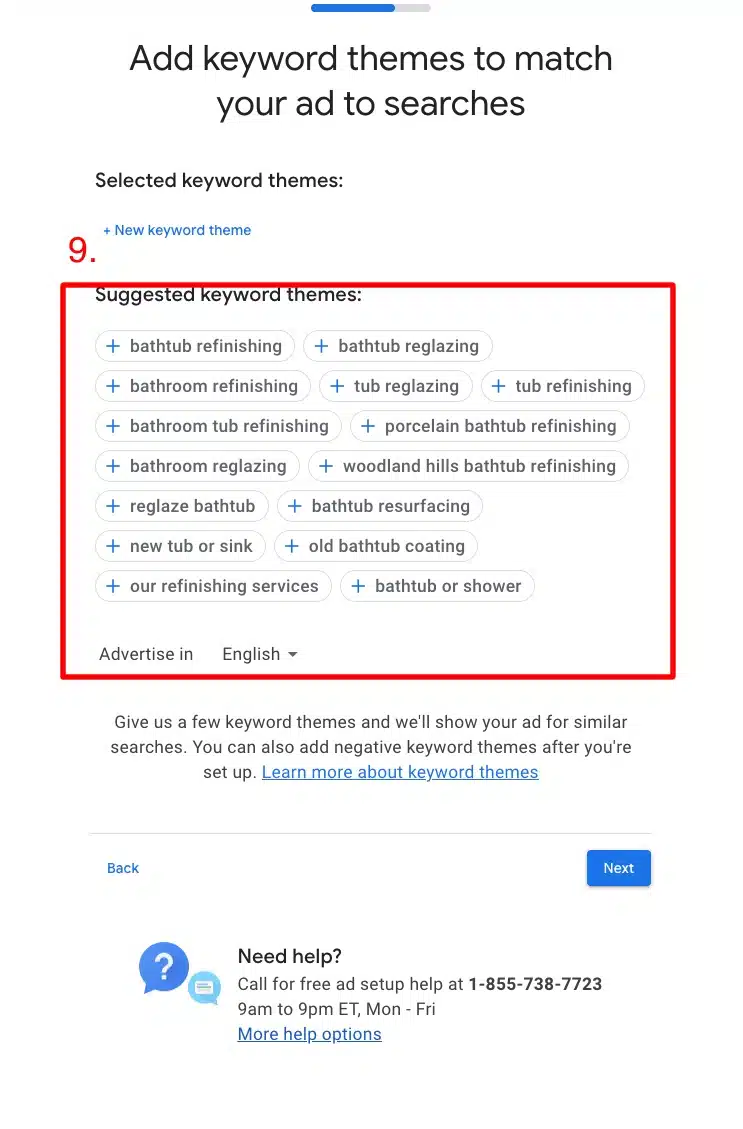
9. Ďalším krokom je zadanie požadovaných kľúčových slov pre reklamnú kampaň. Sprievodca nastavením vyberie kľúčové frázy a návrhy, ktoré môžete použiť. Kliknite na požadované kľúčové slová a pridajte ich do navrhovaných tém kľúčových slov.
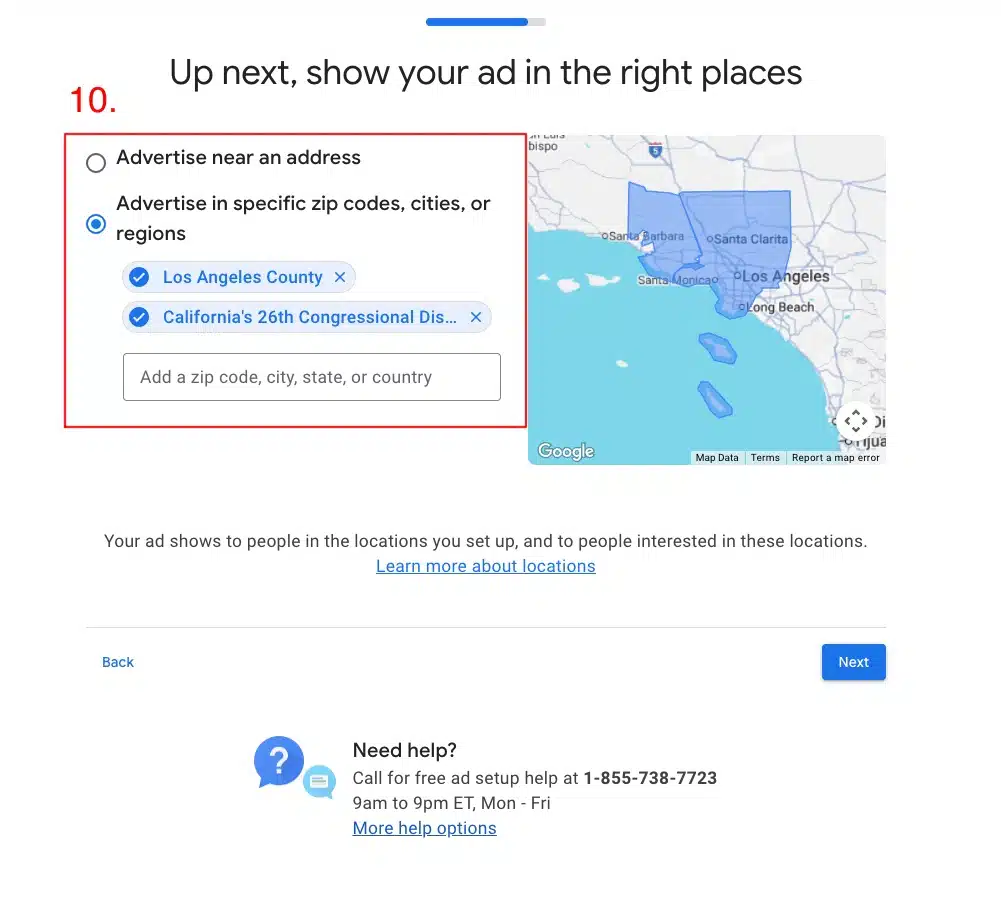
10. Keď budete pripravení, vyberte si miesto pre lokálnu reklamnú kampaň. Kliknutím na „X“ môžete odstrániť predpridané miesta a zadať požadované miesta do textového poľa. Ak chcete inzerovať konkrétnu adresu, kliknite na horné tlačidlo opakovaného vytáčania. Keď budete pripravení prejsť na ďalší krok, kliknite na tlačidlo Ďalej.
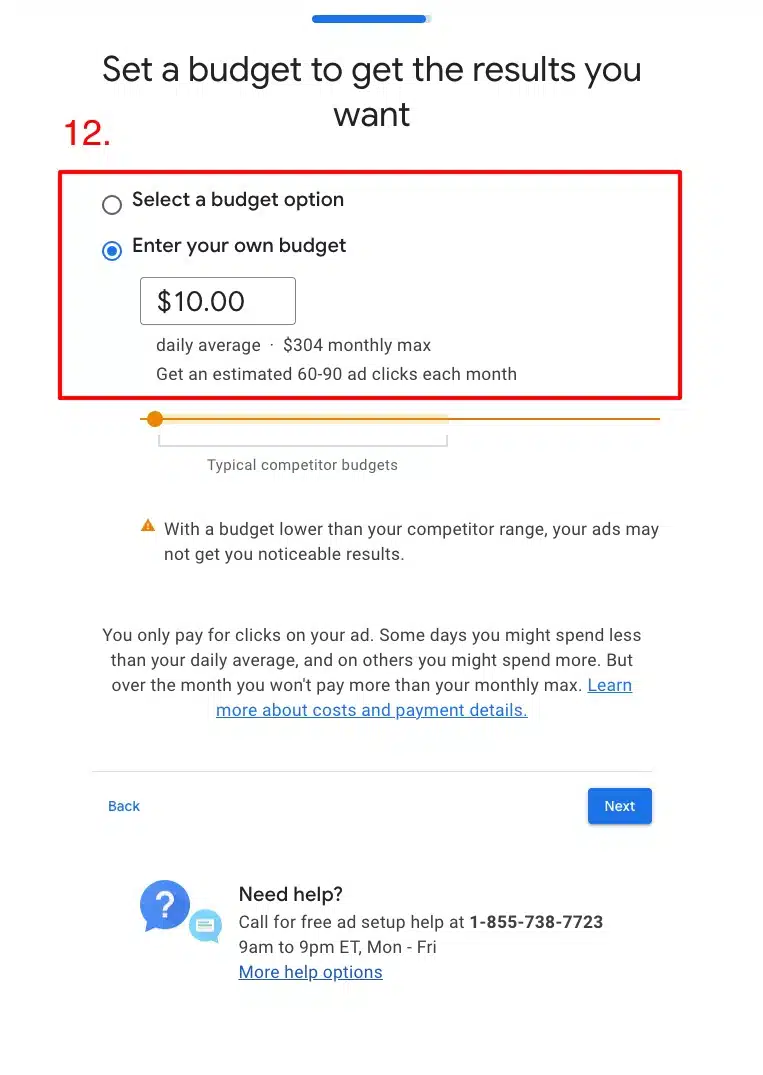
12. Na tejto obrazovke nastavíte rozpočet na reklamu. Môžete si vybrať buď navrhovaný rozpočet, alebo zadať vlastný rozpočet pre reklamnú kampaň.
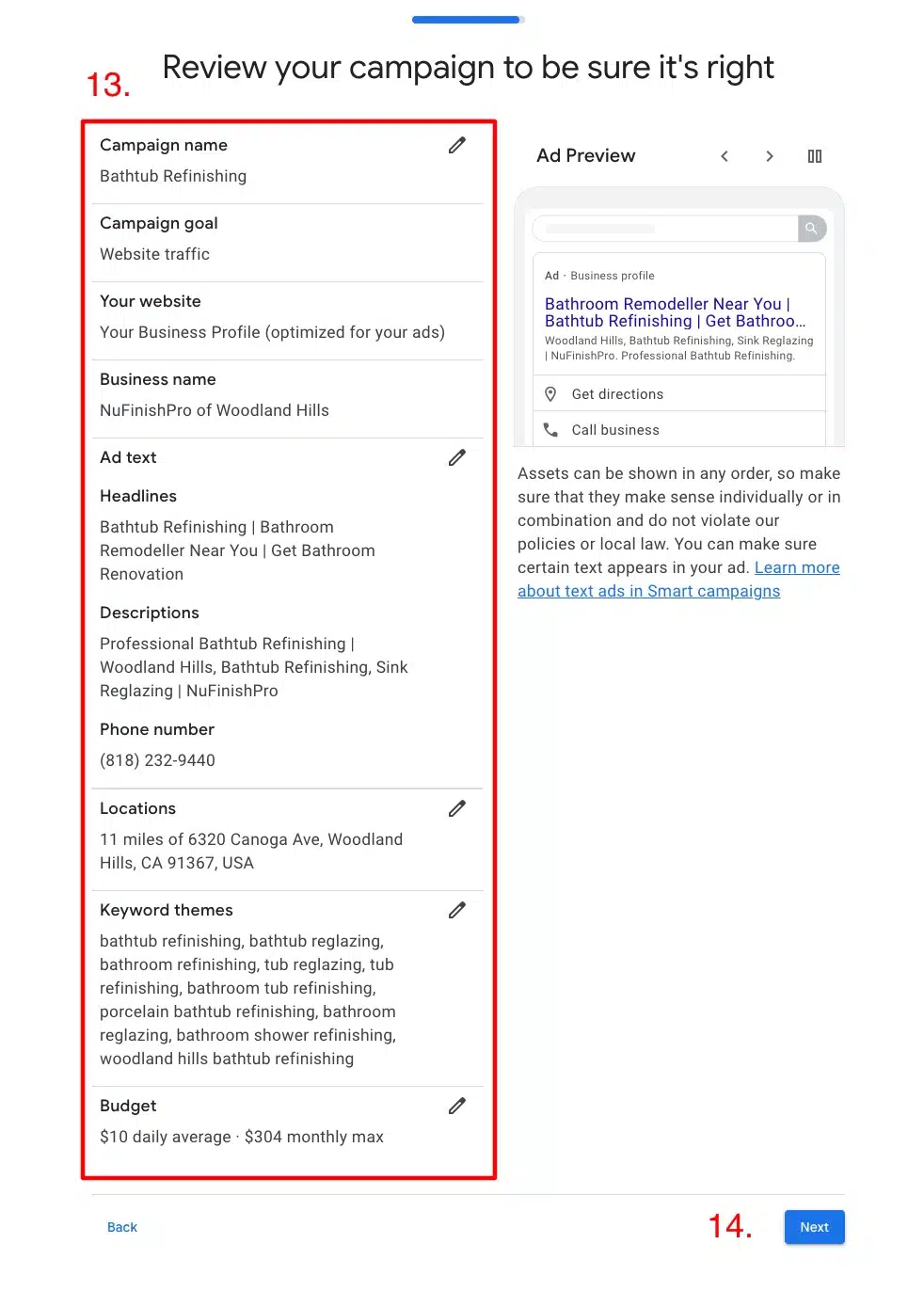
13. Po dokončení nastavenia reklamnej kampane skontrolujte všetky zmeny. Ste pripravení dokončiť nastavenie reklamy.
14. Kliknite na tlačidlo „Ďalej“ pre dokončenie nastavenia reklamy. Po dokončení sa zobrazí Správca reklám Google. V opačnom prípade budete požiadaní o zadanie možnosti platby.
Užitočné informačné odkazy.
Firemný profil Google
https://business.google.com/us/business-profile/
Ako fungujú inteligentné kampane.
https://support.google.com/google-ads/answer/7652860
Výhody a funkcie inteligentných kampaní
https://support.google.com/google-ads/answer/7457632