
Dôležité: Informácie o konverzii
GoDaddy práve prevádza naše e-mailové účty Workspace na e-mailové účty Microsoft 365. Migrácia údajov do Microsoft 365 bude dokončená niekedy v polovici novembra. Odvtedy budeme musieť zmeniť nastavenie všetkých e-mailových účtov na e-maily Microsoft 365.

Nastavenie zariadenia so systémom Android
Nižšie uvedené pokyny vám pomôžu s nastavením e-mailového účtu v systéme Android.
Ak chcete začať s nastavovaním e-mailového účtu v systéme Android, prejdite do e-mailovej aplikácie a otvorte ju. Potom postupujte podľa pokynov nižšie a pridajte e-mailový účet do svojho zariadenia so systémom Android.
- Otvorte e-mailovú aplikáciu na vašom zariadení.
- Ak už máte nastavený e-mailový účet, stlačte Office 365.
- Zadajte svoju e-mailovú adresu a kliknite na tlačidlo „Ďalej“.
- Potom zadajte svoju e-mailovú adresu, ak nie je viditeľná, potom svoje heslo a kliknite na tlačidlo „Prihlásiť sa“, čím prejdete na ďalší krok.
- Na ďalšej obrazovke kliknite na začiarkavacie políčko súhlasu a potom na tlačidlo „Súhlasím“.
- Keď skončíte, kliknite na tlačidlo „Hotovo“.
Nastavenie mobilnej pošty pre Android
1. Ponuka nastavení aplikácie Android Mail
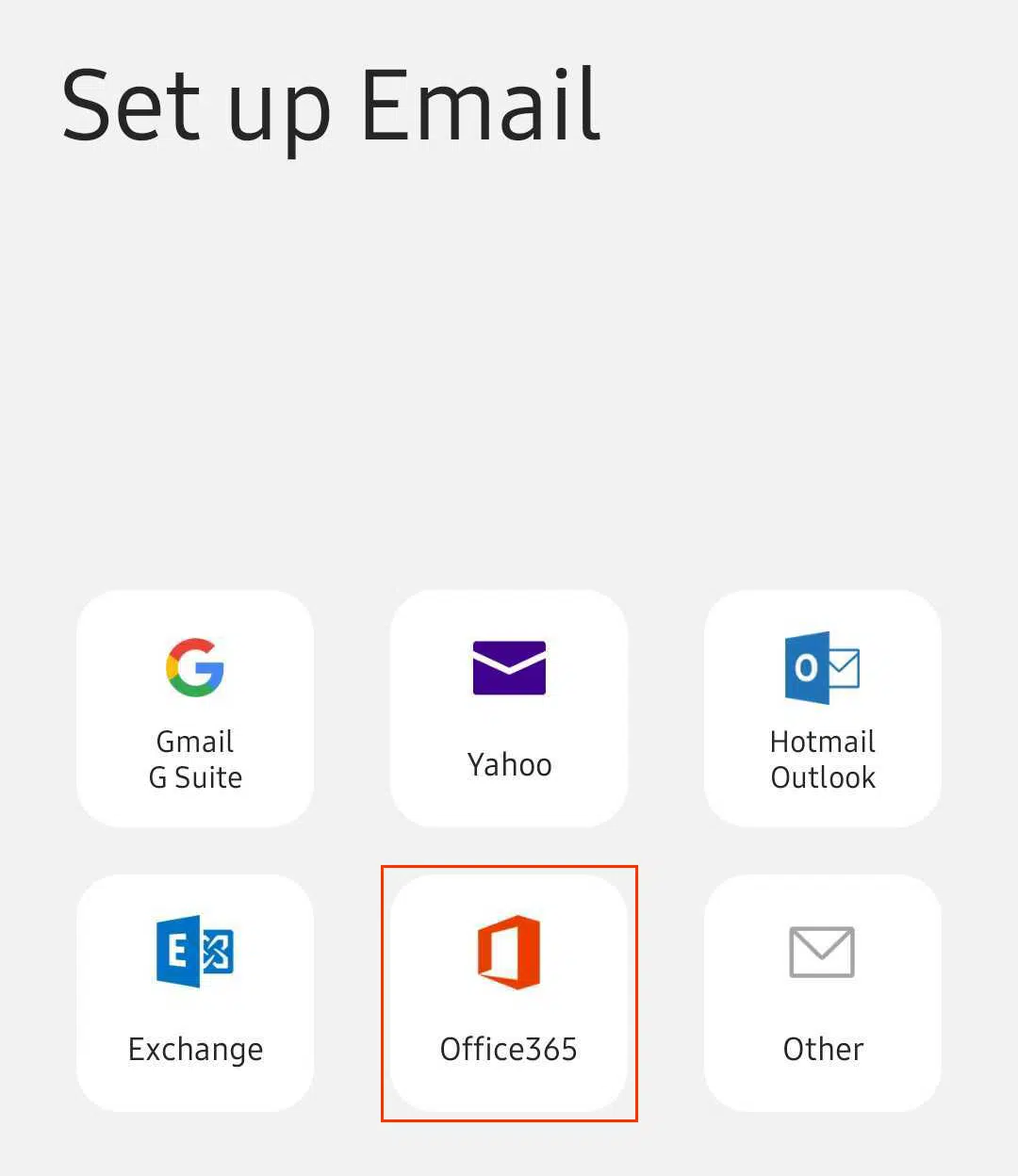
Kliknite na ikonu Office 365 a spustite proces inštalácie.
2. Manuálne nastavenie aplikácie Android Mail
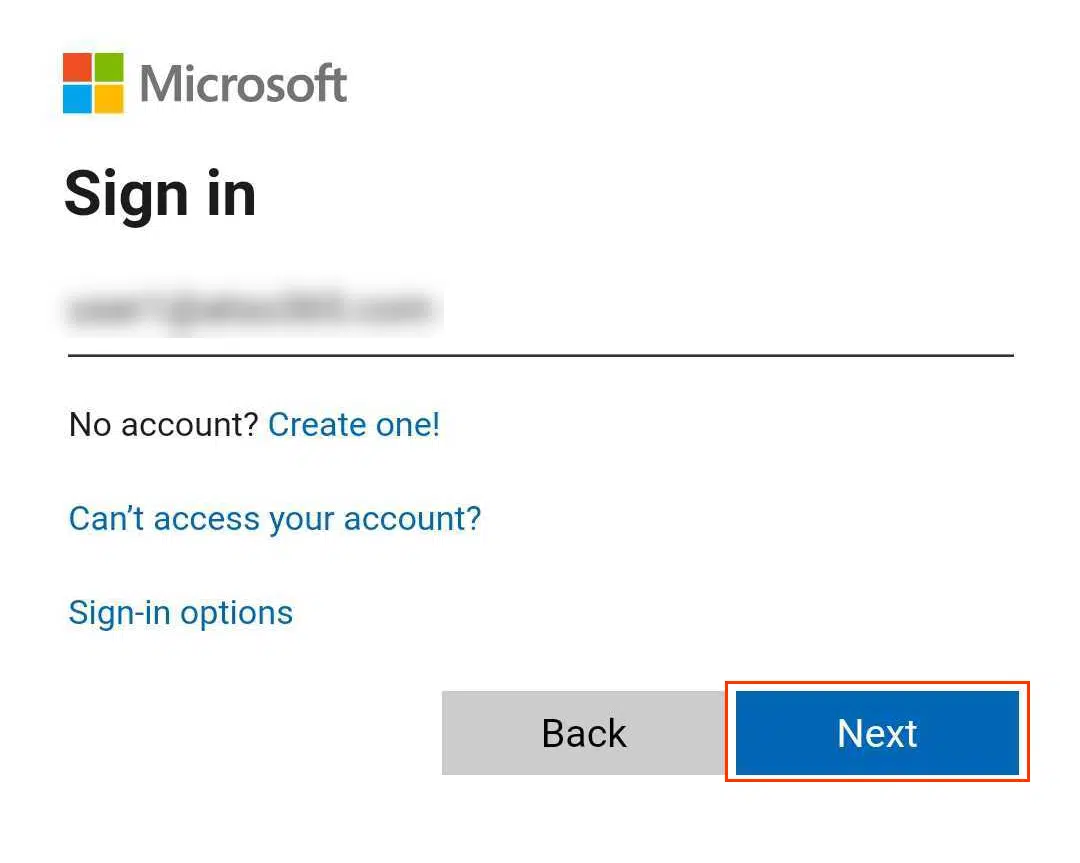
Zadajte e-mailovú adresu služby Microsoft 365 a kliknite na tlačidlo „Ďalej“.
3. Prejdite do nastavení aplikácie Android Mail
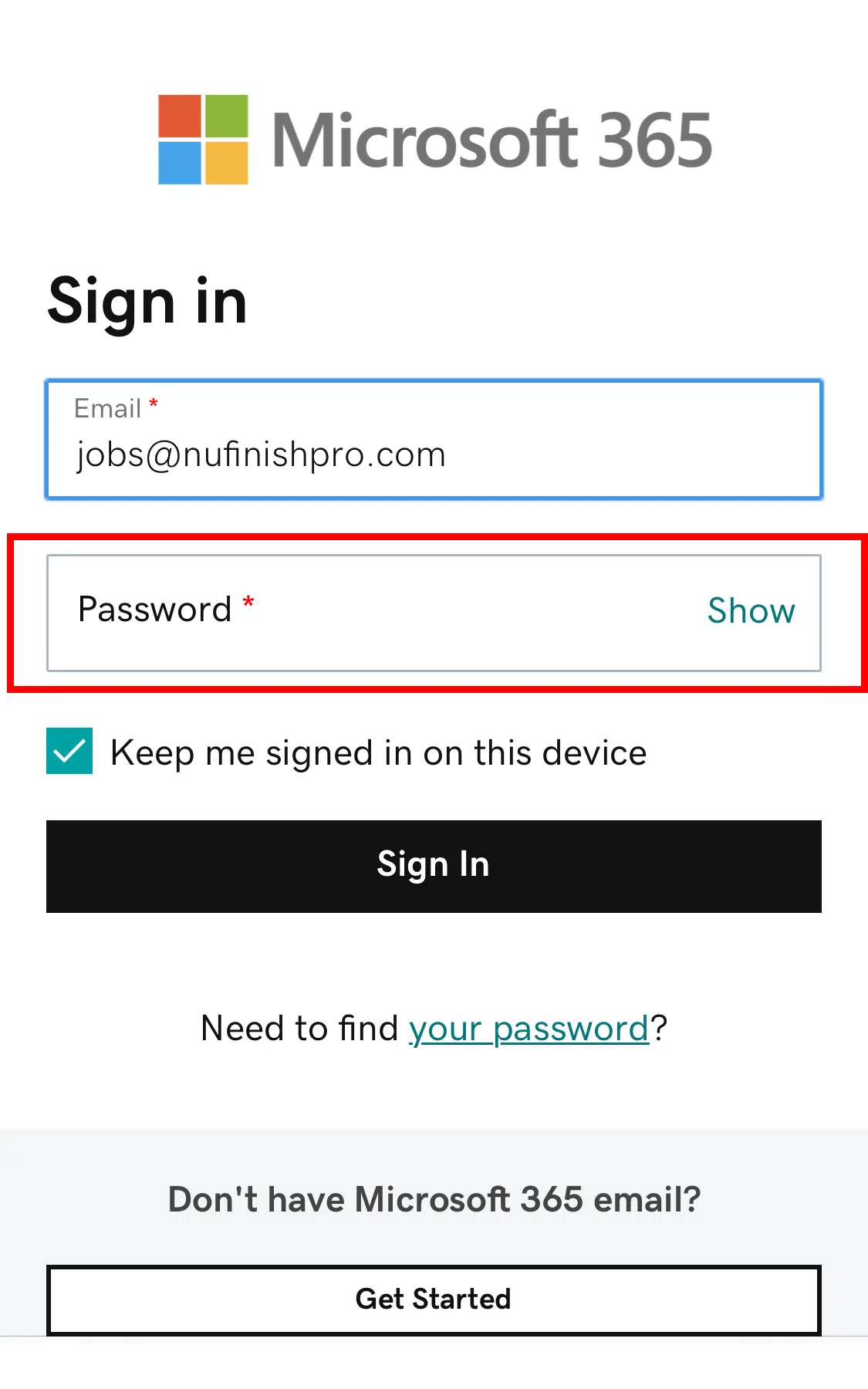
Zadajte heslo a potom kliknite na tlačidlo „Prihlásiť sa“
4. Pridajte e-mailový účet do aplikácie Android Mail.
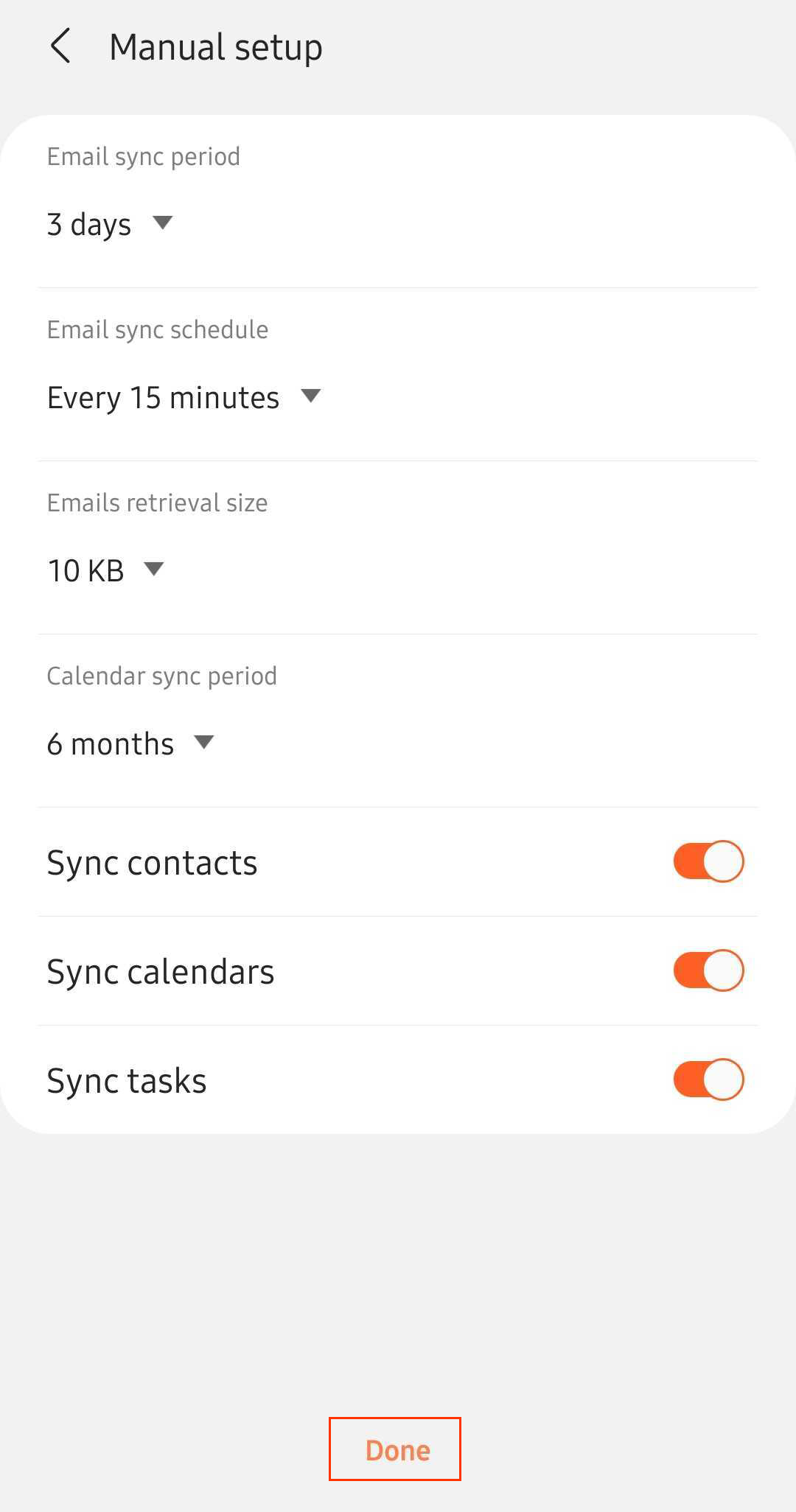
Kliknite na tlačidlo „Hotovo“ a pridajte e-mailový účet do systému Android.
5. Pridanie e-mailovej adresy do aplikácie Android Mail
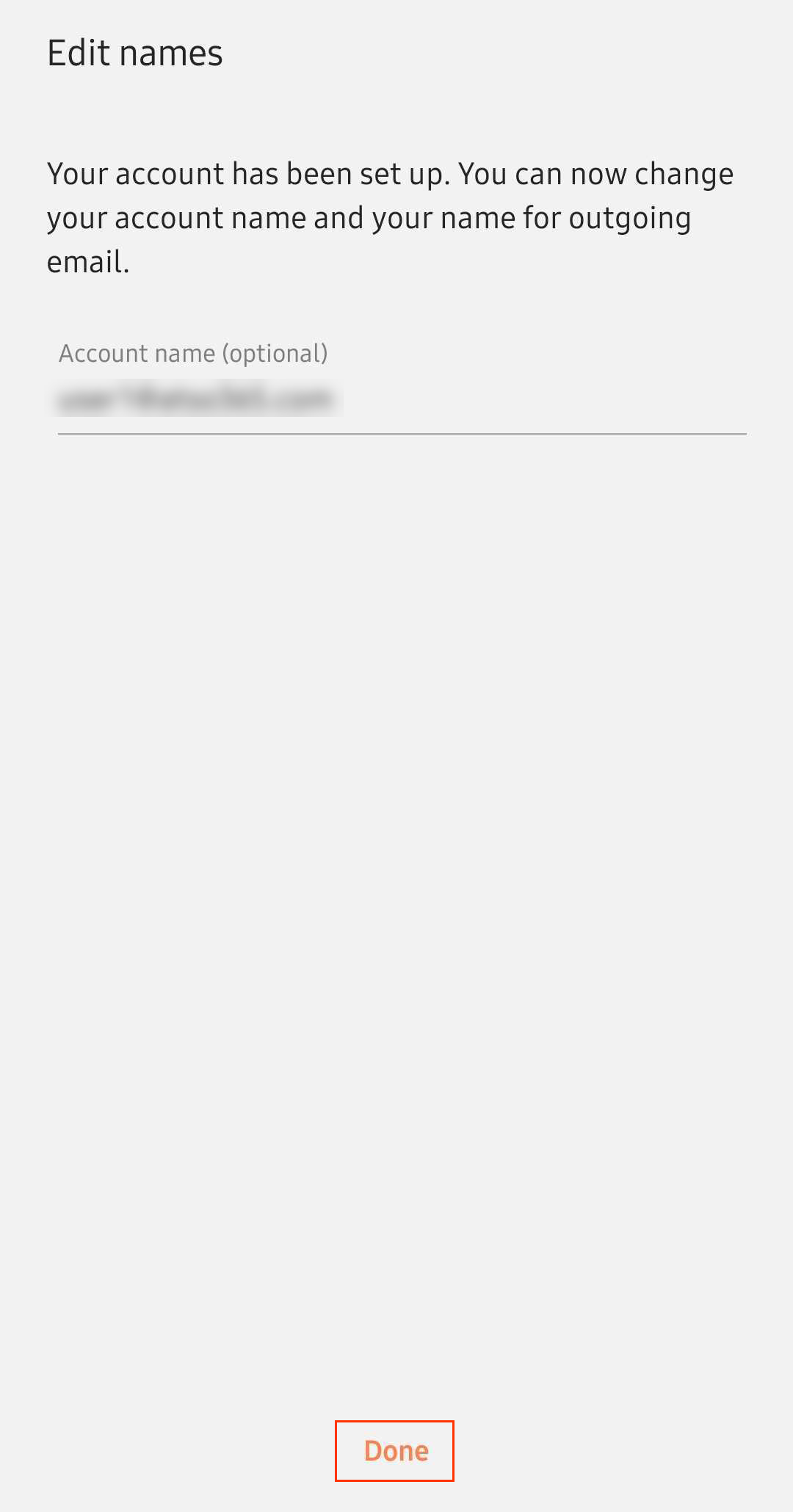
Kliknite na tlačidlo „Hotovo“ a pridajte e-mailový účet do systému Android.
Pomoc pri riešení problémov
Pomoc s riešením problémov s e-mailom v Microsoft 365 v systéme Android