
Prehľad reklám Google
Vytvorte si správu o výkonnosti vášho
Hľadáte informácie o výkonnosti svojich reklám? V službe Google Ads môžete generovať prehľady o výkonnosti svojich reklamných kampaní, rozšíreniach reklám, fakturácii, výdavkoch a ďalších veciach, ktoré je možné sledovať v službe Google Ads. Funkcia generovania prehľadov v službe Google Ads sa nachádza v hornej časti stránky, v sivom paneli medzi ikonami vyhľadávania a nástrojov. Služba Google Ads vám umožňuje generovať prehľad kampane a potom si môžete stiahnuť kópiu prehľadu z služby Google Ads do svojho stolného alebo prenosného počítača.
Tu je niekoľko užitočných odkazov.
https://support.google.com/analytics/answer/4355493?hl=en
https://support.google.com/google-ads/answer/6201327?hl=en
https://support.google.com/google-ads/answer/2404176?hl=en&ref_topic=3119142
Vygenerovať správu
1 a 2. Ak chcete spustiť proces, kliknite na ikonu „Prehľady“. Môžete si vybrať z dostupných prehľadov, ktoré vám umožnia nastaviť vlastný prehľad. V tomto prípade vyberte možnosť „Preddefinované prehľady“ a vyberte požadovaný typ prehľadu. Existuje mnoho rôznych typov prehľadov, ktoré je možné vygenerovať. V tomto prípade spúšťame základný prehľad na sledovanie počtu kliknutí alebo si môžete vybrať iný typ prehľadu.


Dokončená správa
3. Takto bude vyzerať vygenerovaná správa. Všetky rôzne metriky sú v správe uvedené podľa riadkov a stĺpcov. Môžete pridať alebo odstrániť rôzne atribúty údajov, aby ste zmenili informácie, ktoré správa zobrazuje.

Usporiadajte údaje
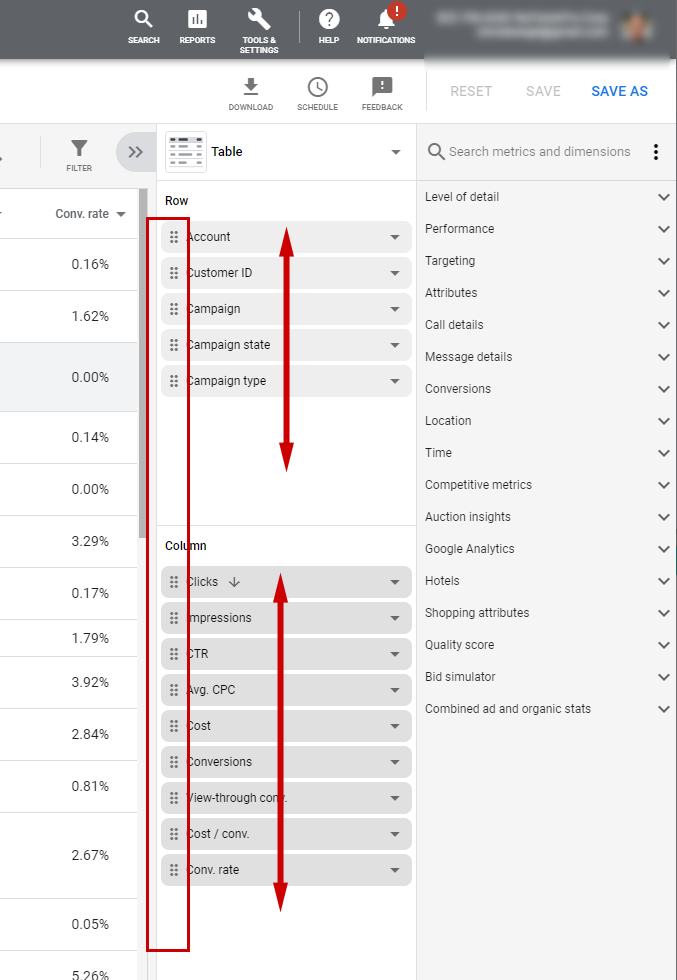
4. Na pravej strane sa nachádza bočný panel, ktorý umožňuje presúvať rôzne stĺpce a riadky a meniť tak poradie informácií. Stačí kliknúť na ikonu na ľavom konci riadku s údajmi a posunúť ho nahor alebo nadol, čím zmeníte pozíciu riadka alebo stĺpca.
Pridávanie widgetov
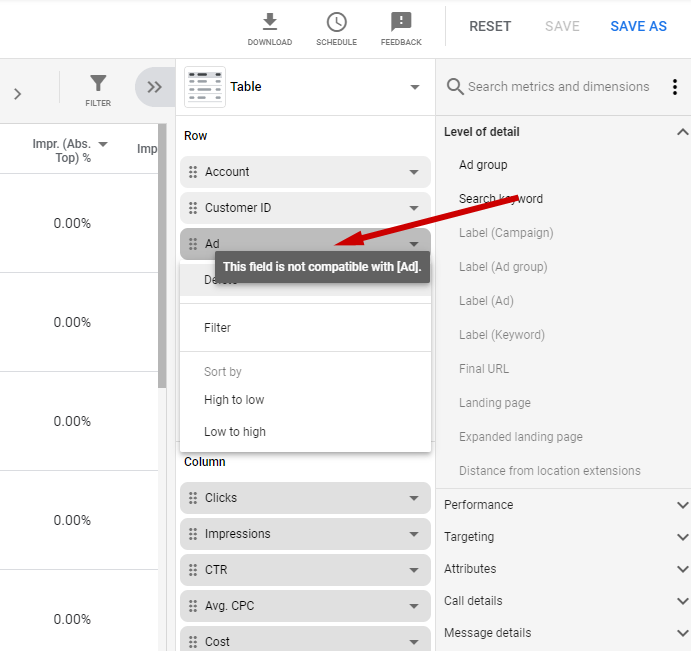
5. Nástroj na vytváranie prehľadov vám umožní pridať ďalšie typy riadkov a stĺpcov s informáciami. Google Ads rozhodne, ktorý typ informačného widgetu môžete vložiť. Widget, ktorý má svetlosivú farbu, nie je k dispozícii na použitie.
Zmena rozsahu dátumov.
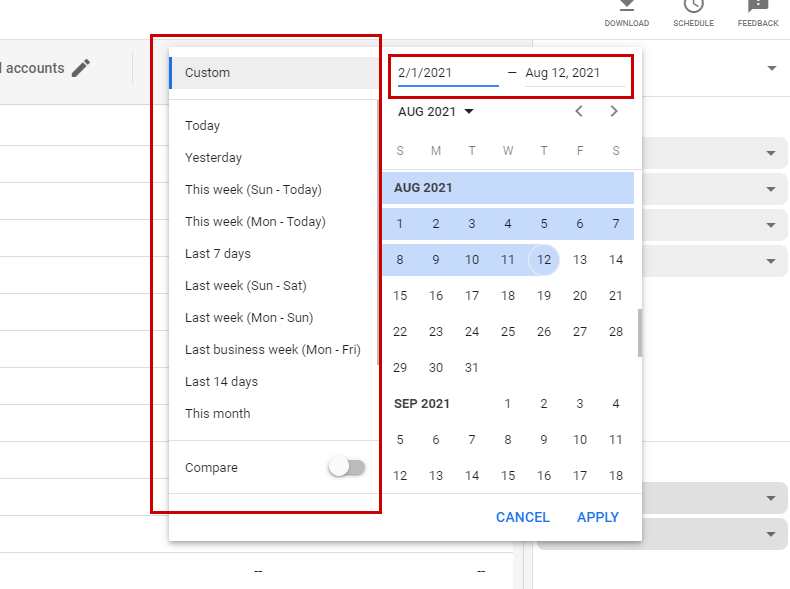
6. Ak chcete zmeniť rozsah dátumov, kliknite na dátum s označením „Vlastné“.

7. Rozsah dátumov môžete zmeniť pomocou kalendára alebo si vybrať z radu preddefinovaných rozsahov dátumov na bočnom paneli. Po nastavení rozsahu dátumov zmeny uložte.
Stiahnuť správu
8. Google Ads vám umožňuje stiahnuť si vygenerovaný prehľad. Ak chcete začať, kliknite na ikonu „stiahnuť“.

9. Vyberte typ súboru, v ktorom chcete mať správu k dispozícii. Po vygenerovaní si ju môžete stiahnuť.
