

YouTube Studios instrumentpanel
Det här är den första platsen du kommer att tas till när du anländer till YouTube Studio.
En introduktion till YouTube Studio
När du är redo att spela in, redigera och skapa videor kan du använda YouTube Studio. Lägg till videor på YouTube eller spela in en stream med YouTube. Den här delen av webbplatsen har verktyg som låter dig ändra utseendet och känslan på din YouTube-kanal. Lägg till ytterligare ljud till din video, undertexter, språkinställningar, redigera innehållet i din video. När din video får tillräckligt med visningar kan du köra annonser på YouTube i videorna och samla in en del av intäkterna från dessa videor.
Upphovsrätt och andra verktyg
Har du ett juridiskt problem med någon annans video? Använd YouTube Studio när det finns upphovsrättsliga och juridiska tvister gällande dina videor. Gör och spåra ett upphovsrättsanspråk mot en annan videos ägare med hjälp av YouTube Studio. Är du nyfiken på hur det går för dina videor? YouTube Studio har analysverktyg som hjälper dig att övervaka din videos prestanda. När du får kommentarer på videon kan de övervakas med hjälp av YouTube Studio. Andra verktyg som videospellistor kan skapas här i YouTube Studio.
Delar av instrumentbrädan
Om det uppstår problem med YouTubes webbplats kommer andra nyheter och artiklar från YouTube att publiceras på instrumentpanelen. Instrumentpanelen har tre delar: den övre fältet, den vänstra sidofältet och huvudinstrumentpanelen.
- Den översta fältet är detsamma som på de andra sidorna på YouTube. Det finns länkar som tar dig till andra kanaler och videor på YouTube. Sökfältet, kontoinställningar och andra länkar på YouTubes instrumentpanel.
- I den vänstra sidofältet kan användaren använda olika verktyg i YouTube Creative Studio.
- Huvudinstrumentpanelen har olika widgetar för att ladda upp en video, kanalanalys, senaste prenumeranter och nyheter från YouTube.
Din kreativa studio
För det första finns de flesta verktygen du använder i YouTube Studio huvudsakligen i det övre högra hörnet där uppladdnings- och streaminglänkarna finns. För det andra finns alla dina kreativa verktyg på vänster sida av skärmen. Slutligen finns informationswidgetar på huvudinstrumentpanelen.
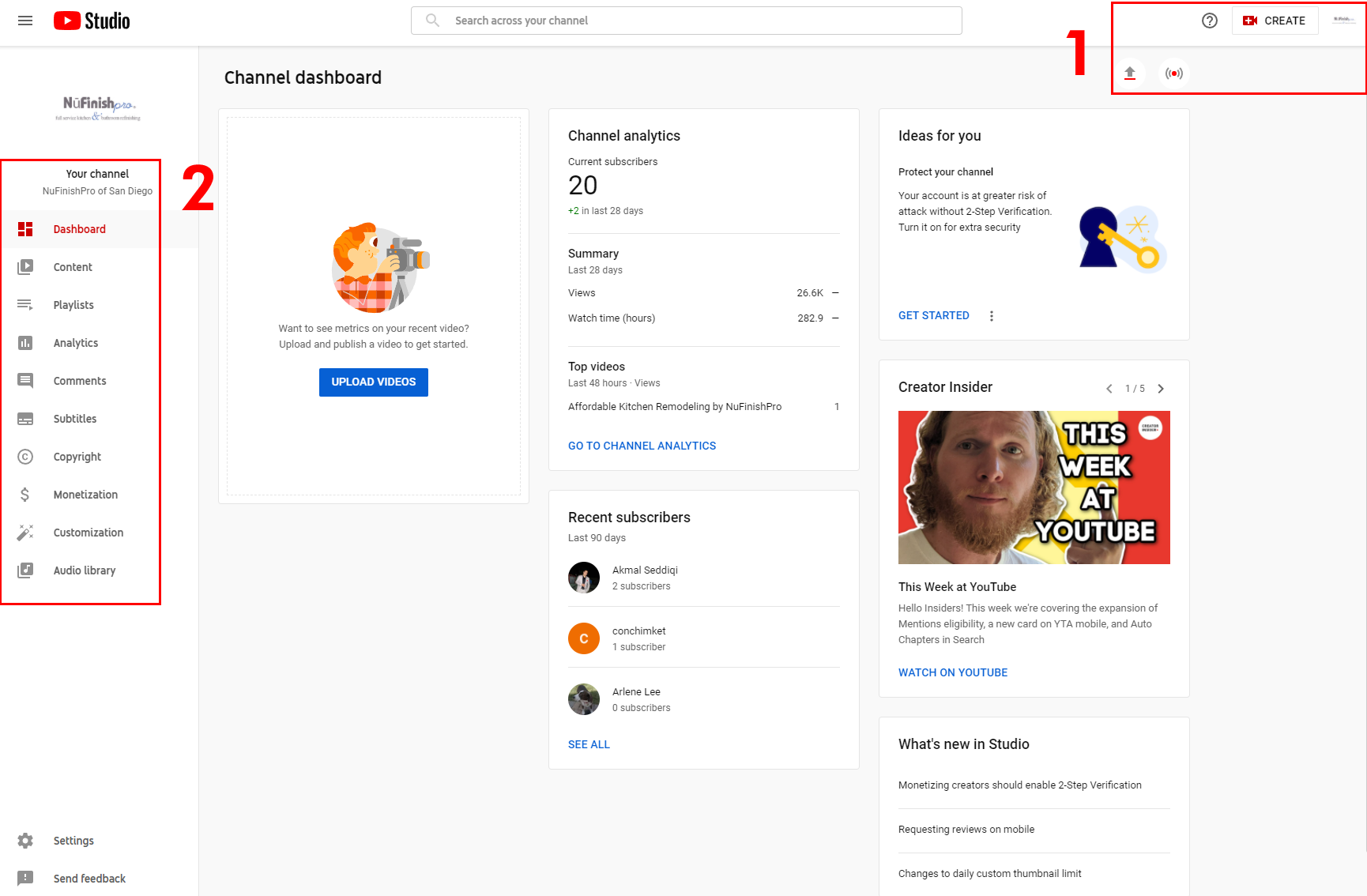
- I det övre högra hörnet finns länkar som låter dig antingen skapa en video eller livestreama. Både skapa-knappen och de två ikonerna nedan gör samma sak. Skapa-ikonen utlöser en rullgardinsmeny som visar samma två länkar under hjälpikonen.
- Den vänstra sidofältet har länkar som låter dig skapa en spellista, innehåll, lägga till undertexter, upphovsrätt, tjäna pengar på videor och bläddra i ljudbiblioteket. Alla kreativa verktyg för dina videor, kommentarer och anpassningsalternativ finns i det här området.
För att ladda upp en video, klicka antingen på uppåtpilen eller på knappen "Skapa". En rullgardinsmeny visas.

När rullgardinsmenyn visas har du två val, ladda upp en video eller sända live.

Ladda upp dina videor
Ladda upp videoinnehåll till YouTube-kanalen. Redigera först videon med antingen ett externt videoredigeringsprogram eller använd YouTubes videoredigerare. När videon skapas med ett externt verktyg måste videons ljud och bild ha rätt kodning och redigering för bästa resultat. Ladda slutligen upp den till YouTube så att alla kan se den.
3. När du klickar på Ladda upp videor visas en dialogruta. För att lägga till en video måste du klicka på den blå knappen eller klicka och dra videon till dialogrutan. Därefter visas videon på innehållssidan när uppladdningen är klar. Kom ihåg att din video måste uppfylla vissa videostandarder som fastställts av Google. Kom ihåg att Google kan välja att ta bort videon av vilken anledning som helst.
Klicka på länkarna nedan för mer information.
Ladda upp video
https://support.google.com/youtube/answer/57407?hl=en&co=GENIE.Platform%3DDesktop
Spela in och ladda upp en video
https://support.google.com/youtube/answer/57409?hl=en&ref_topic=9257439


streaming
En videoström är en händelse som antingen sänds live eller har spelats in. En inspelad video kan visas på YouTube vid ett senare tillfälle. Du behöver rätt videoutrustning, som en webbkamera eller annan videokamera, den programvara som krävs eller streamingverktyg på webbplatsen, som gör att YouTube kan spela in och spara den video du vill streama. Den inspelade videoströmmen kommer att finnas tillgänglig som en video på YouTube.
4. Ditt andra alternativ är att skapa en video genom att spela in en livestream. Du behöver en webbkamera och någon form av streamingprogramvara så att YouTube kan spela in strömmen. Se länkarna nedan för mer information.
Verifiering
Innan du kan göra något, som att streama eller göra några större ändringar i videor, kräver Google att du verifierar kontot med ett telefonnummer. Klicka bara på verifieringslänken och följ instruktionerna för att skicka en kod via sms eller e-post för att verifiera kontot. När du är klar låses fler funktioner i kontot upp.
Användbara länkar
Använd YouTube Studio
https://support.google.com/youtube/answer/7548152?hl=en
Använd kanalöversikten
https://support.google.com/youtube/answer/2673341?hl=en&ref_topic=9257787
Uppdateringar från skapare
https://support.google.com/youtube/answer/9072033?hl=en&ref_topic=9257787
Streamingtips
https://support.google.com/youtube/answer/2853856?hl=en
Börja strömma
https://support.google.com/youtube/answer/2474026?hl=en&co=GENIE.Platform%3DAndroid
Ladda upp video
https://support.google.com/youtube/answer/57407?hl=en&co=GENIE.Platform%3DDesktop
Spela in och ladda upp en video
https://support.google.com/youtube/answer/57409?hl=en&ref_topic=9257439