

YouTube Studios ljudbibliotek
Lägga till lite ljud i dina videor
Ditt YouTube-kontos kreativa studio har ett ljudbibliotek som du kan använda i din video. Den här resursen kan hjälpa dig med att redigera och skapa videorna i ditt konto.
Ljudfilerna kan laddas ner eller så kan du lägga till dem direkt i din video med YouTubes egen videoredigerare. Alla ljudfiler i biblioteket kan du använda i dina videor som läggs till på YouTube.
Du kan inte använda filerna i YouTube-biblioteket för allmän videoproduktion.
Använda filerna i YouTube Studio-kontot.
Du kan lägga till ljudklipp till en video, alla klipp i YouTube-biblioteket omfattas av YouTube-licensen. För närvarande finns det över 1 500 olika videoklipp i ljudbiblioteket. Klippen kan laddas ner och användas i innehållet som ska laddas upp på YouTube.
Detta är viktigt eftersom mediet i biblioteket är licensierat för användning enligt YouTubes användarvillkor, vilket tillåter dig att använda biblioteket i innehåll som kommer att laddas upp till YouTube.
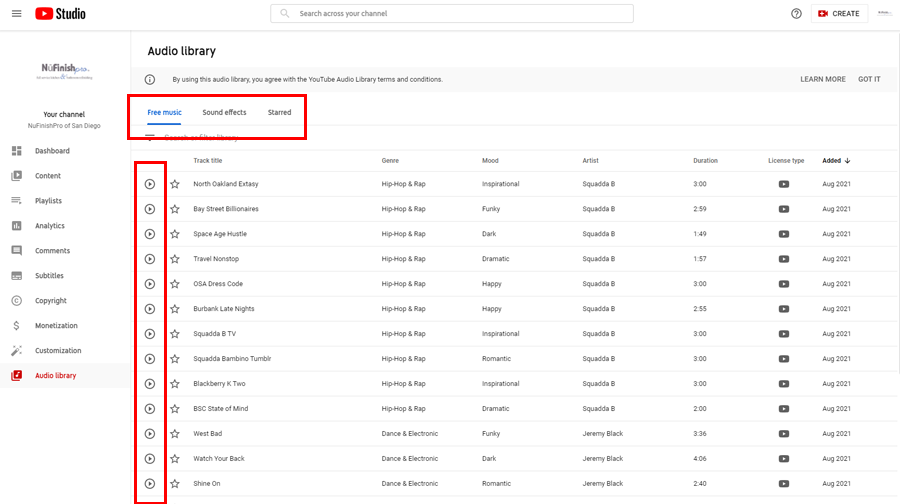
Varje ljudklipp har en spårtitel, genre, stämning, artist, längd, licenstyp och datum då det tillagdes. Du kan klicka på filens titel för att spela upp ljudklippet.
Flytta sedan muspilen över klippets titel för att ändra datumet för "Tillagt" till "Hämta" för att ladda ner filen till din dator. En fråga visas som låter dig ladda ner MP3-filen till din dator.
Längst nere till höger finns navigeringslänkarna där du kan ändra antalet ljudfiler som visas på varje sida. Det finns vänster- och högerpilar som låter dig gå till de andra sidorna i ljudbiblioteket.
Lägga till ljud i en video
Alla ljudklipp i ljudbiblioteket kan läggas till i en YouTube-video. Du kan antingen ladda ner klippen eller lägga till dem med hjälp av YouTube-redigeraren.
För att lägga till ett ljudklipp, gå först till videon du vill redigera genom att klicka på innehållet och klicka sedan på pennikonen för att redigera videon. Följ sedan instruktionerna nedan.
1. Med YouTube Studio-redigeraren kan du lägga till en video till den video som redigeras.
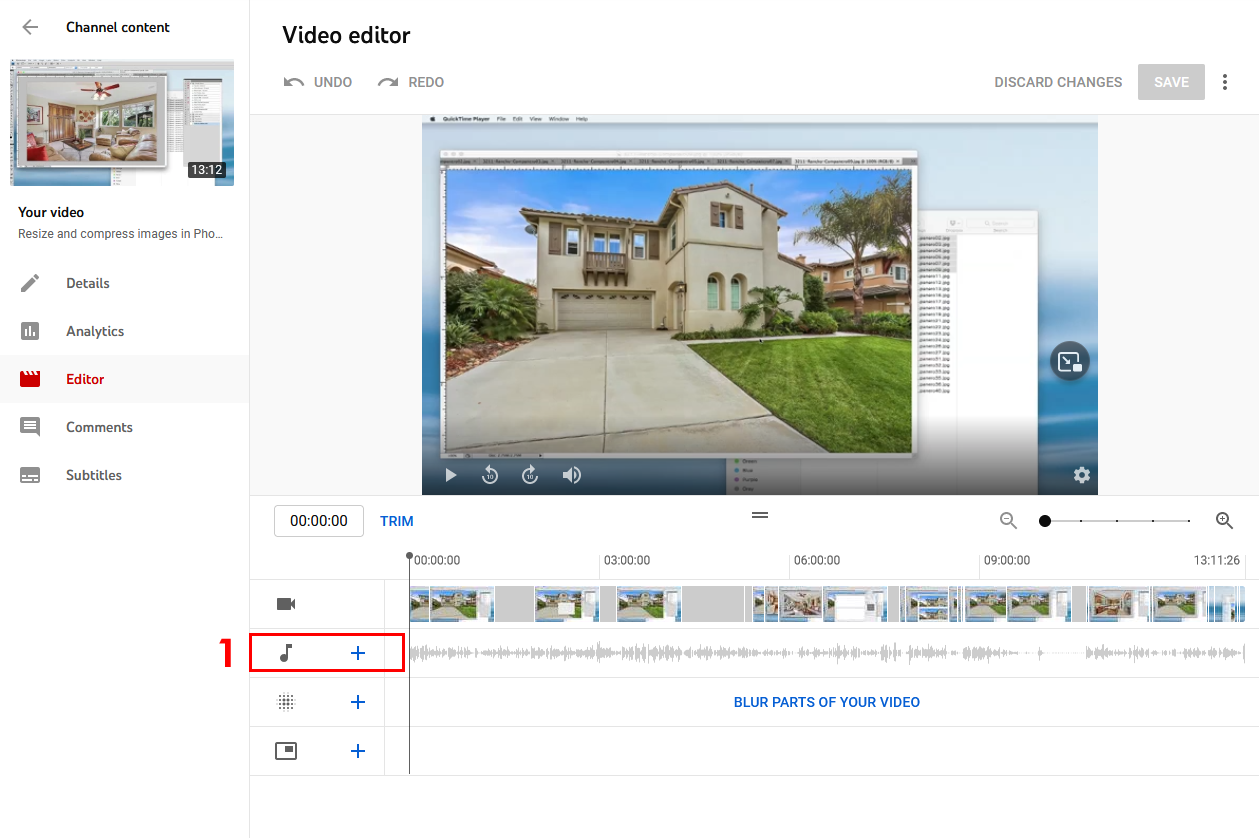
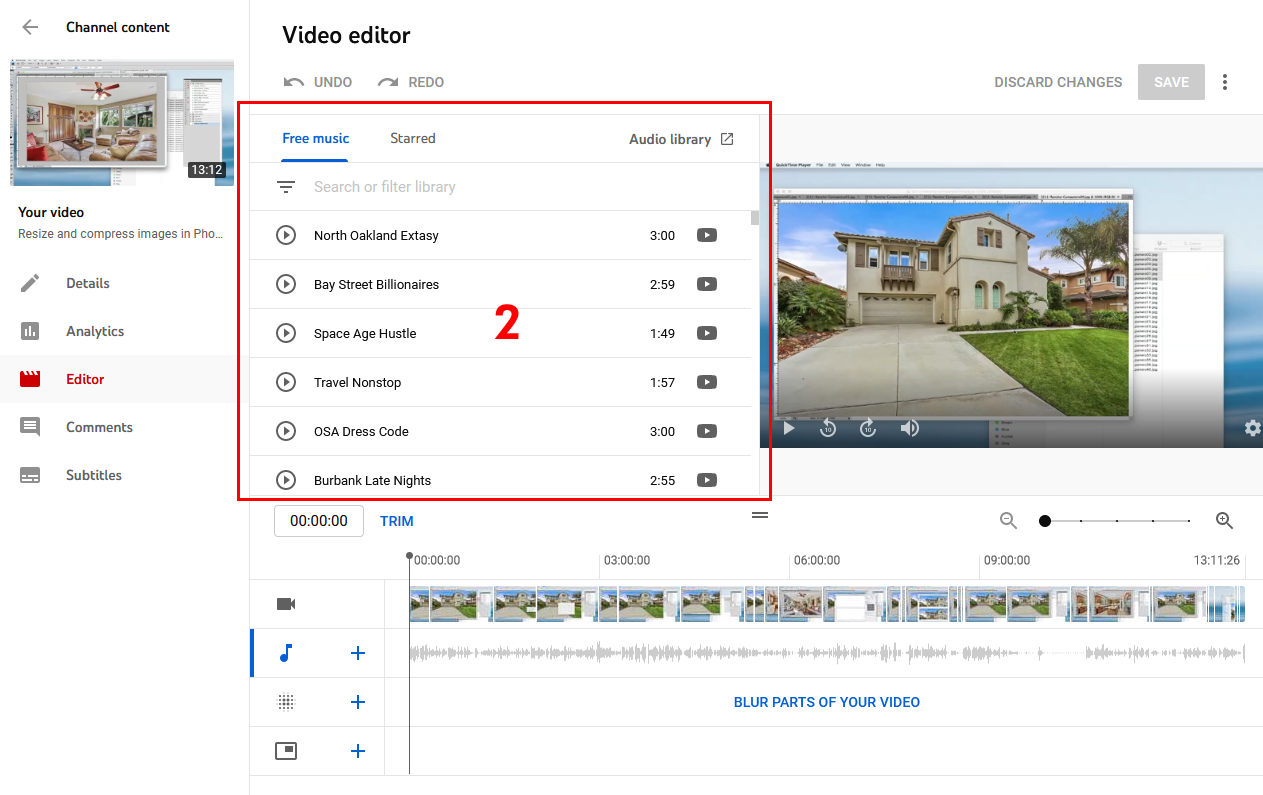
2. Börja genom att klicka på plussymbolen bredvid musiknoten. En sökwidget för ljudbiblioteket visas då.
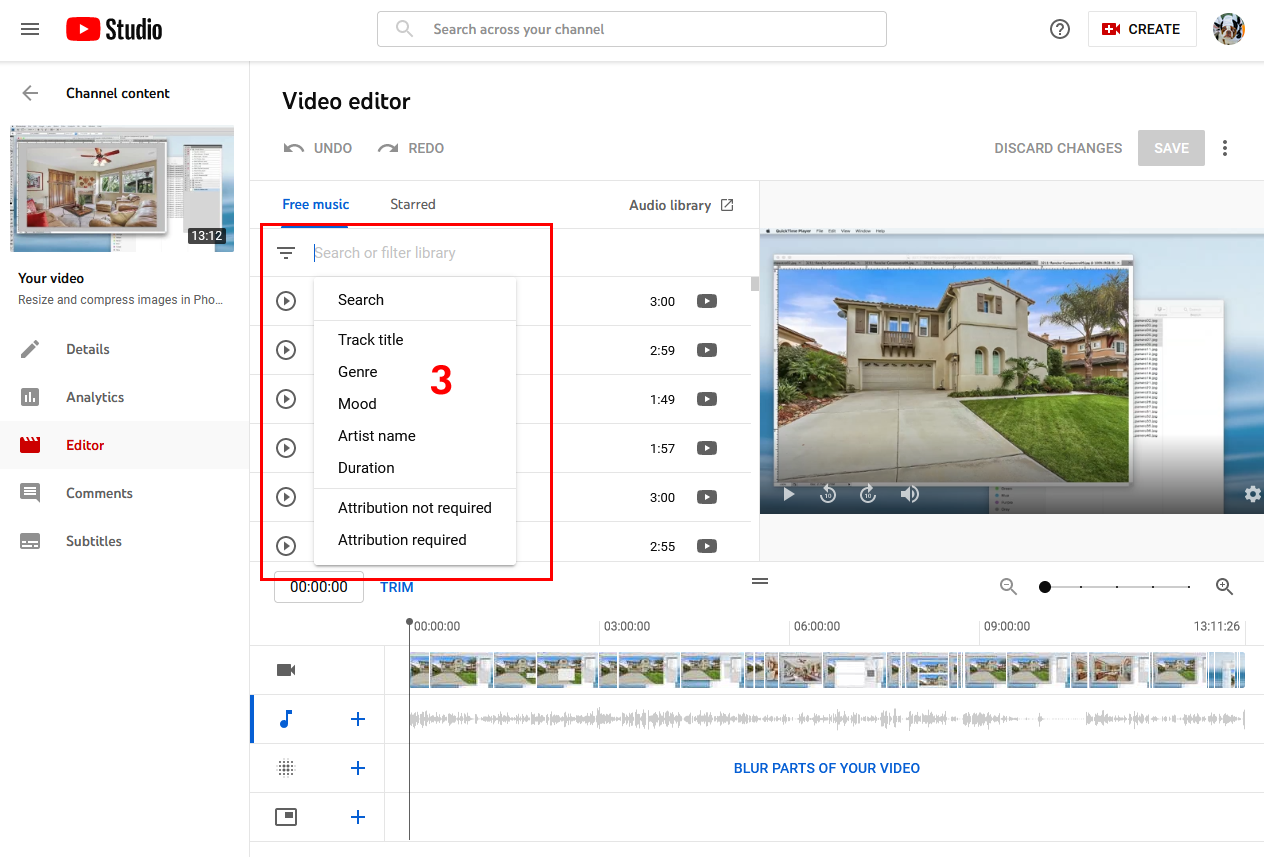
3. När du klickar på sökfältet visas en rullgardinsmeny. Välj en filtertyp för att starta din sökning, eller skriv bara in ett namn för att starta din sökning. Om något hittas listas det i sökfönstret.
4. Flytta muspilen till det ljudklipp du vill lägga till i videon. Klicka på "Lägg till" i ljudklippet för att lägga till videon.
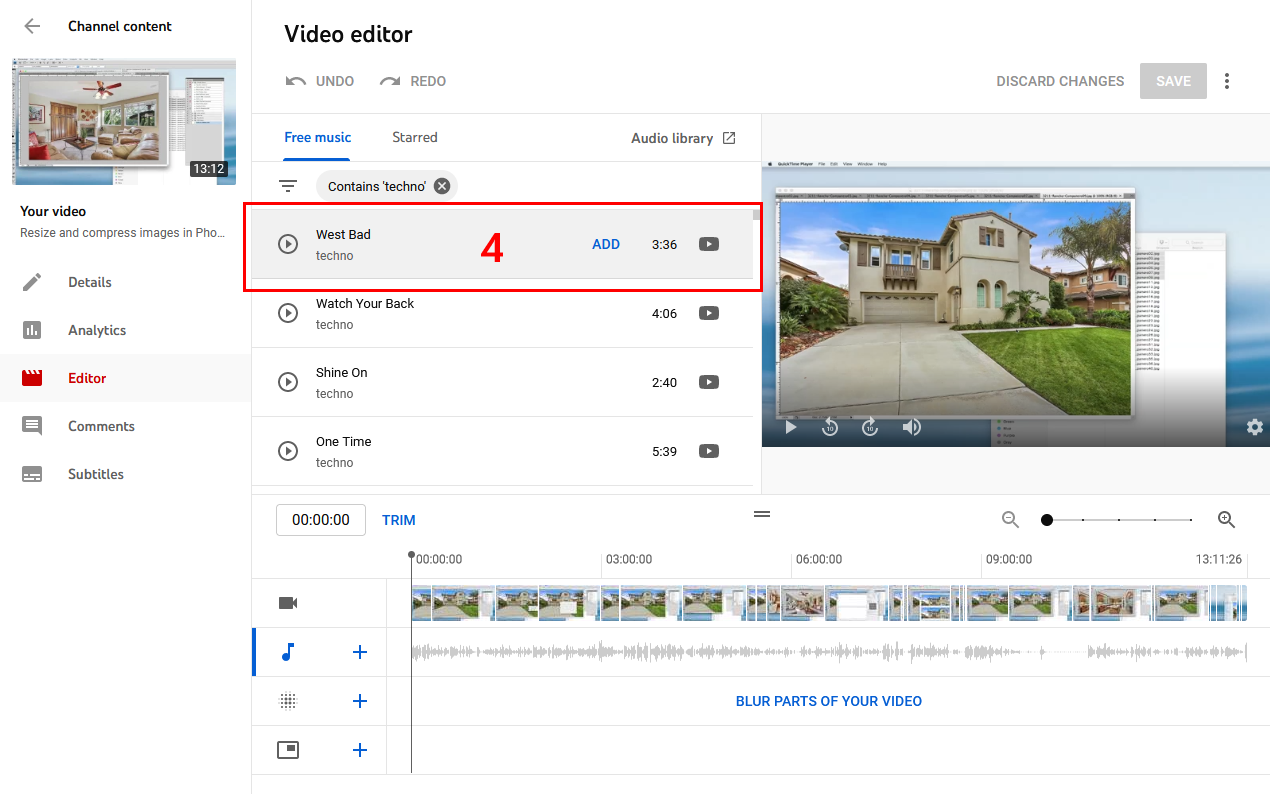
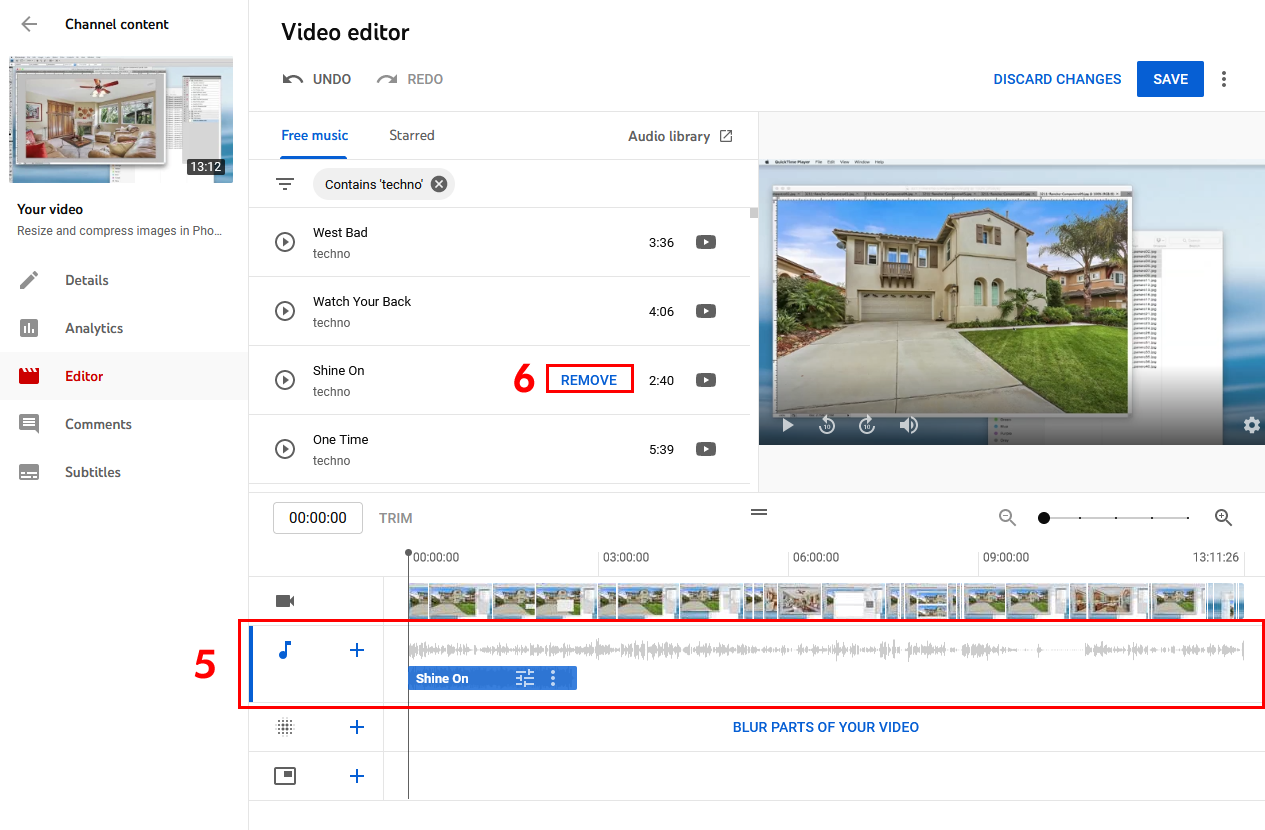
5. När videon har lagts till visas den i ljudtidslinjen. Du kan flytta ljudklippet åt vänster eller höger i tidslinjen för att placera det där du vill. När du är klar klickar du på knappen Spara för att tillämpa eventuella ändringar.
Lägg till ytterligare klipp genom att föra muspilen över namnet på klippet du vill lägga till och klicka sedan på annonsknappen. Det nya klippet visas i tidslinjen och flyttas sedan till önskad position.
6. Om du vill ta bort klippet klickar du på ordet ”Ta bort” i ljudfilens namn.
Viktigt!
Du kan lägga till så många ljudklipp som du vill med YouTube-redigeraren. Men YouTube-redigeraren ersätter inte Adobe Premiere eller Apple Final Cut Pro, dess funktionalitet är extremt begränsad.
Ljudet blir bättre när du använder ett professionellt videoredigeringsprogram. Alla ljudklipp i biblioteket kan laddas ner för senare användning.
Användbar information
Förbättra uppladdningar på mobilen med förbättringar
https://support.google.com/youtube/answer/1388383
Använd musik och ljudeffekter från ljudbiblioteket
https://support.google.com/youtube/answer/3376882?hl=en