

YouTube-videolistor
Sortera och organisera dina videor
En spellista är en viktig del av att organisera videor på YouTube, oavsett om du är tittare eller skapare. Det är så du grupperar relaterade videor för besökare att se. Du kan lägga till flera spellistor på en kanal och omorganisera dem efter behov.
Skapa en ny lista med videor
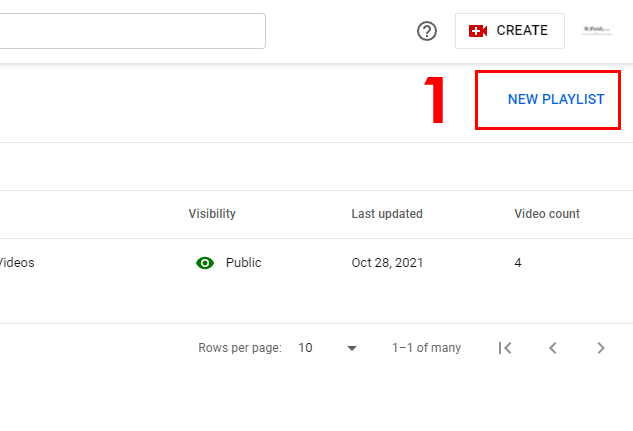
För att börja, klicka på länken i vänster sidofält i Studio. Du kan också skapa en i YouTube-kanalens huvudinstrumentpanel. Det finns en blå länk med namnet "Ny spellista" som öppnar ett popup-fönster.
- Klicka på länken för att börja skapa en ny videolista.
Konfigurera spellistan
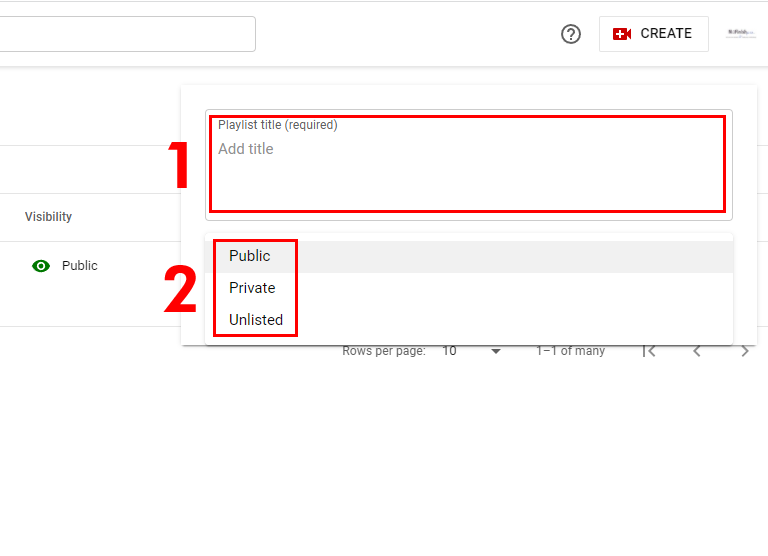
När rullgardinsmenyn visas måste du ange ett namn och välja en status.
- Ange namnet, detta är obligatoriskt och kan ändras senare.
- En status kan väljas, Offentlig är standardinställningen, om du vill kan du göra en kanal privat eller olistad. Du kan alltid ändra statusen senare.
Ny spellista
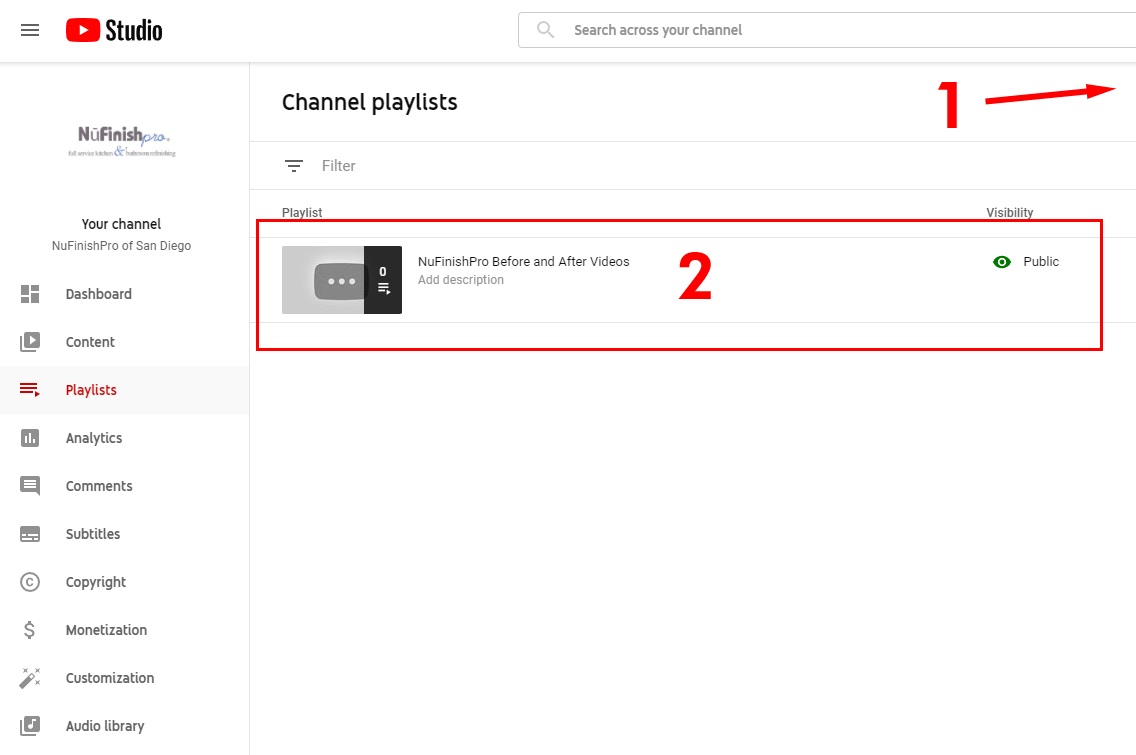
När du är klar visas den tomma listan på din kanalsida.
- Om du vill skapa fler listor går du tillbaka till ”Nya spellistor” för att skapa fler.
- Din tomma spellista visas. När du är redo att lägga till videor i den, flytta muspilen över spellistan för att börja.
Gör ändringar i listan du skapade
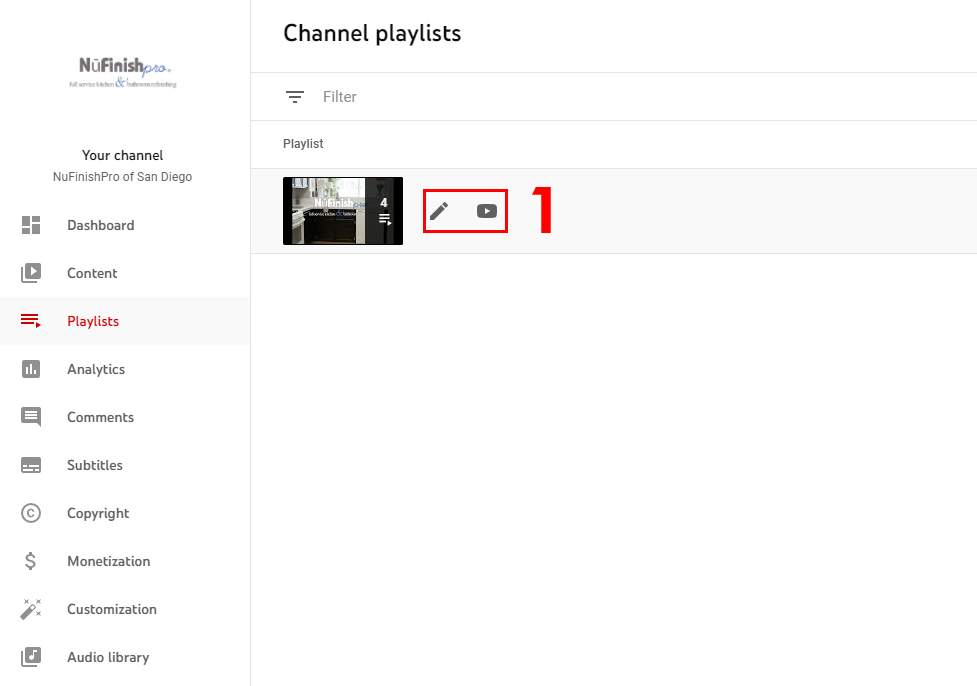
När du för muspilen över titeln visas två ikoner. Pennikonen låter dig skapa en lista och YouTube-ikonen tar dig till spellistans sida på huvudkanalen.
Spellista inställningar
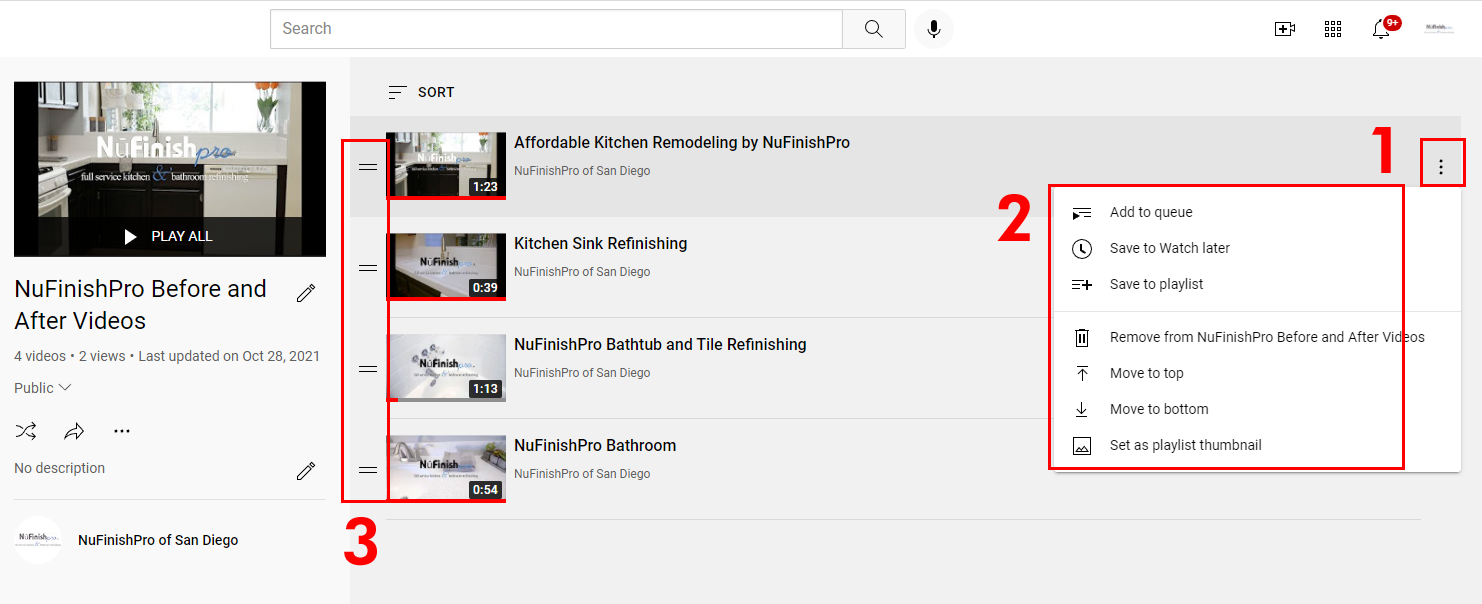
Efter att du klickat på pennikonen kommer du till det nya objektet som skapades. Du kan ordna om listorna, ändra namn och status. Allt detta finns på vänster sida av sidan under miniatyrbilden, och en beskrivning kan också läggas till.
- Bredvid varje miniatyrbild längst till höger på bilden finns en ikon med tre punkter. Klicka på den här ikonen för att visa en rullgardinsmeny.
- Du kan lägga till en ny video genom att klicka på "Lägg till i Queque", spara senare, spara i spellista, ta bort en video från listan, flytta den uppåt och nedåt eller ställa in ramen som miniatyrbild.
- Bredvid varje video finns en ikon med två horisontella linjer. Detta låter dig flytta videon uppåt och nedåt. Flytta muspilen till ikonen och klicka sedan på ikonen för att flytta videon. När du är klar sparas ändringen automatiskt.
Viktiga anteckningar
När du är klar med att ändra spellistan kan du lämna sidan. De faktiska inställningarna finns i den vanliga YouTube-kanalen. Du är inte längre i YouTube Studio. För att gå tillbaka, gå till profilikonen längst upp till höger för att öppna profilmenyn och klicka på "YouTube" Studio.
Användbar information
https://support.google.com/youtube/answer/57792?hl=en&co=GENIE.Platform%3DAndroid
https://support.google.com/youtube/answer/6083634?hl=en&ref_topic=9257511
https://support.google.com/youtube/answer/3127309?hl=en&ref_topic=9257511