
Viktigt: Konverteringsinformation
GoDaddy håller på att konvertera våra Workspace Email-konton till Microsoft 365-e-postkonton. Datamigreringen till Microsoft 365 kommer att vara klar någon gång i mitten av november. Från och med den tidpunkten kommer vi att behöva ändra inställningarna för alla e-postkonton.
Apple Mail-inställningar
Konfigurera ett e-postkonto på en stationär eller bärbar Apple-dator.
Att konfigurera ett e-postkonto i Apple Mail är enkelt. Allt du behöver göra är att manuellt lägga till e-postinställningarna i Apple Mails installationsguide. När du har lagt till e-postkontoinställningarna börjar Apple Mail ladda ner e-postmeddelandena från kontot. Du måste gå in i Apple Mail-appen för att konfigurera ett e-postkonto. Följ instruktionerna nedan.
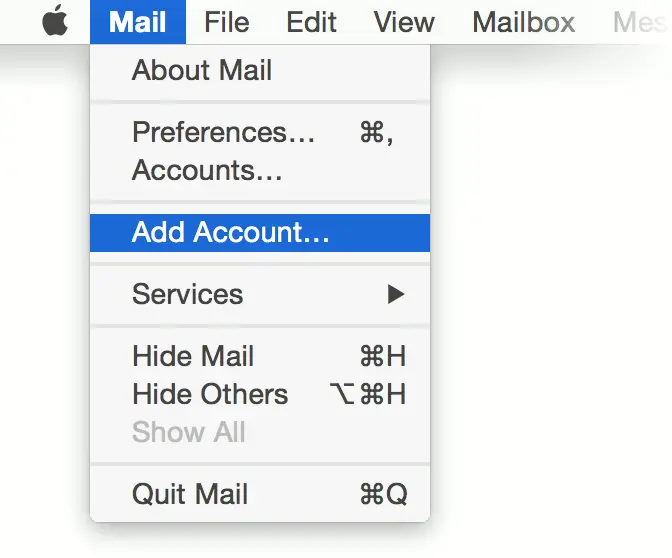
1. Starta E-post.
2. Om fönstret Välkommen till e-post inte visas väljer du Lägg till konto på Arkiv-menyn.
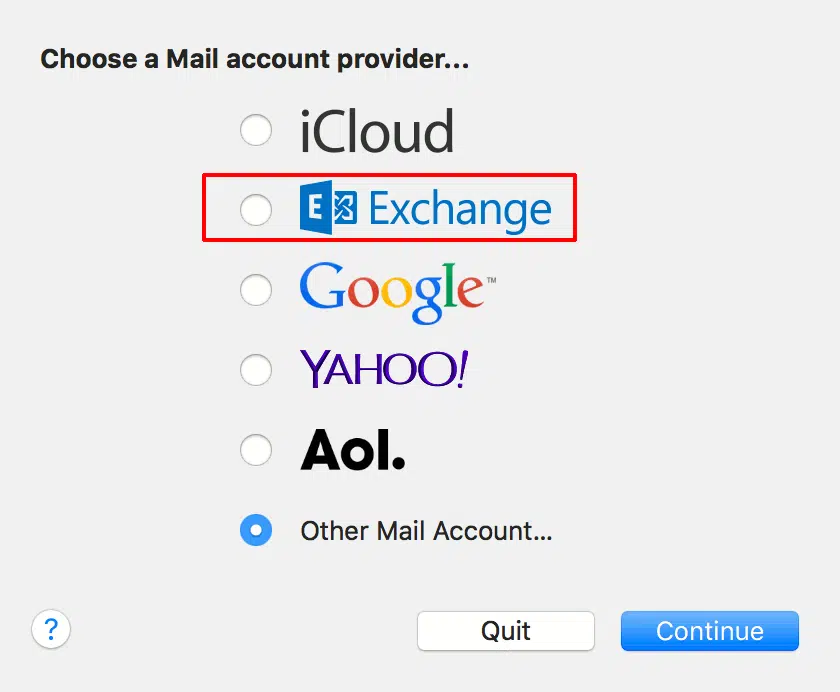
3. Välj Microsoft Exchange
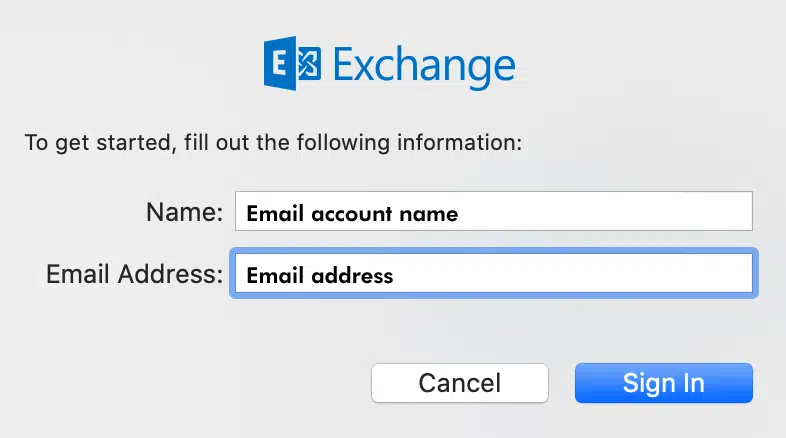
4. Lägg till e-postkontoinformation
Namn — Namnet som ska visas i ditt e-postkonto.
E-postadress — Ange e-postadressen, till exempel support@nufinishpro.com
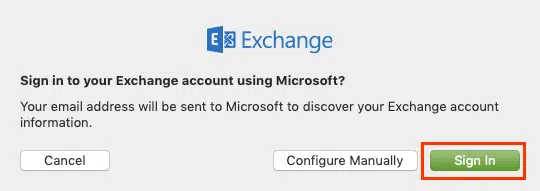
5. Klicka på den andra knappen för att logga in på ett befintligt konto.
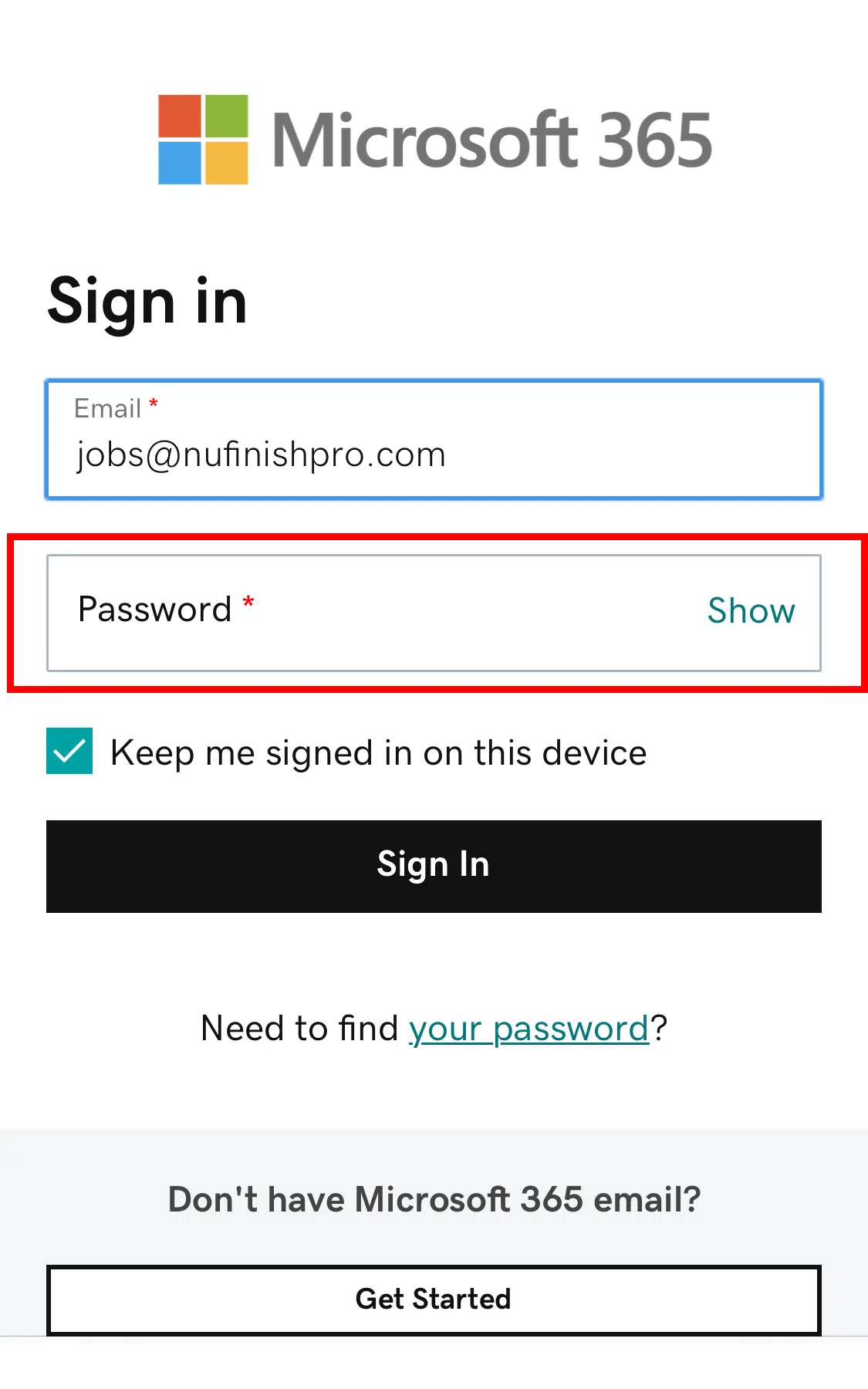
6. E-postkontot du angav tidigare bör vara synligt. Ange sedan lösenordet för ditt e-postkonto. Klicka på Logga in när du är klar.
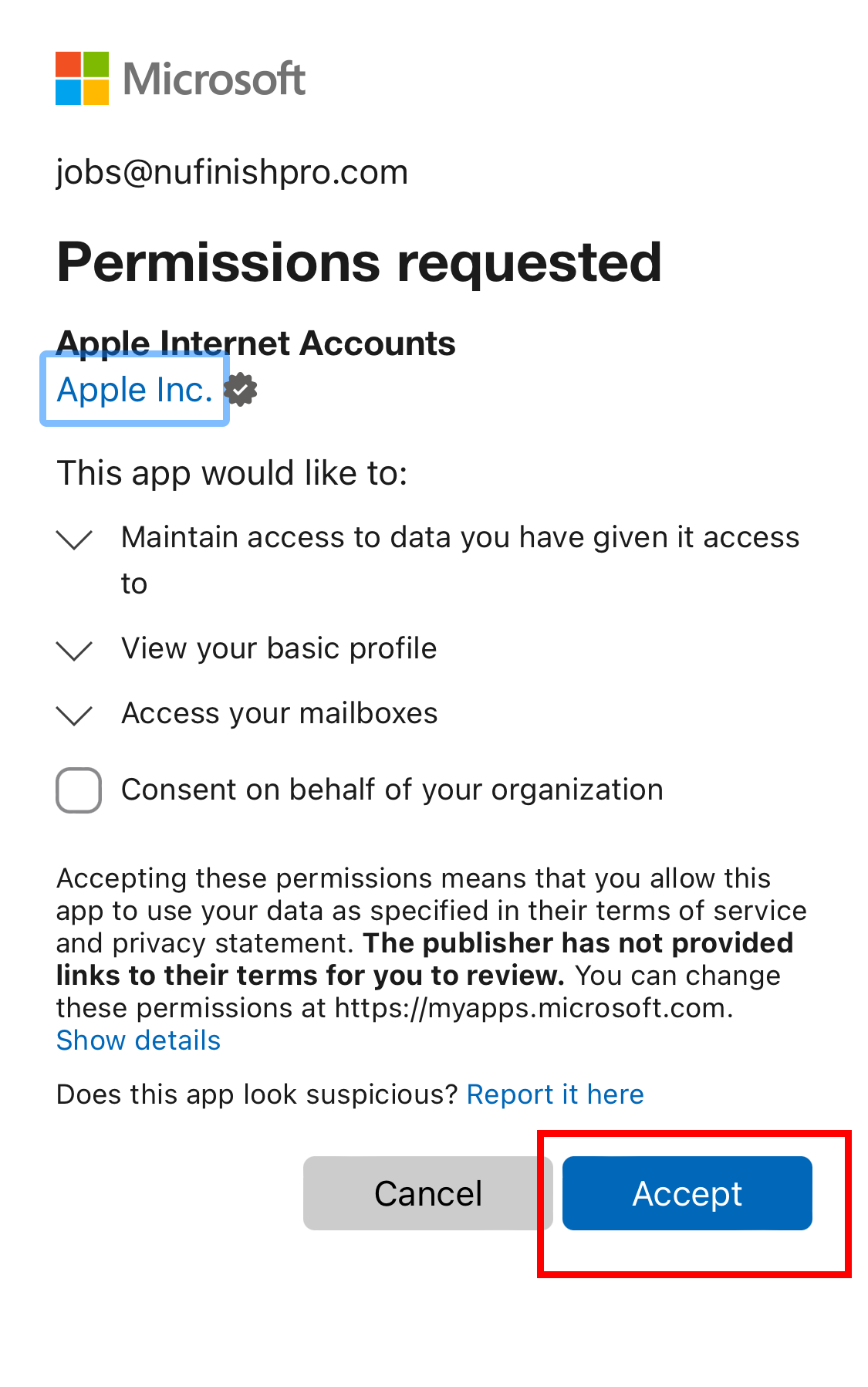
7. Appen kommer att be om åtkomst till ditt e-postkonto. Välj acceptera för att ge Apple Mail behörighet.
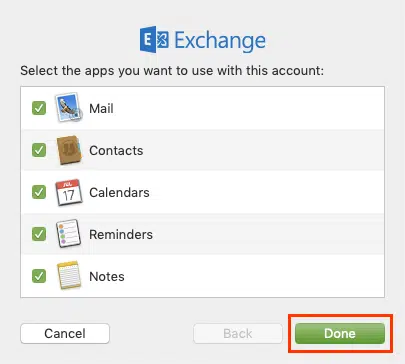
8. Klicka sedan på klart för att slutföra konfigurationen av e-postkontot.
Det går inte att logga in och du ser en röd ruta.
Om du misslyckas med att logga in för många gånger visas en varning som uppmanar dig att vänta 10 minuter innan du försöker logga in igen. Det betyder att det finns för många misslyckade inloggningsförsök. Microsoft kommer att övervaka antalet inloggningsförsök. För många inloggningsförsök utlöser en utelåsning.
Följ instruktionerna i den röda rutan ovanför inloggningsfälten. Vänta tills timern har avslutat sin nedräkning. Försök sedan att logga in igen. Logotypen och texten kommer att ändras beroende på vilken enhet du använder, men informationen och stegen för varningen är desamma.
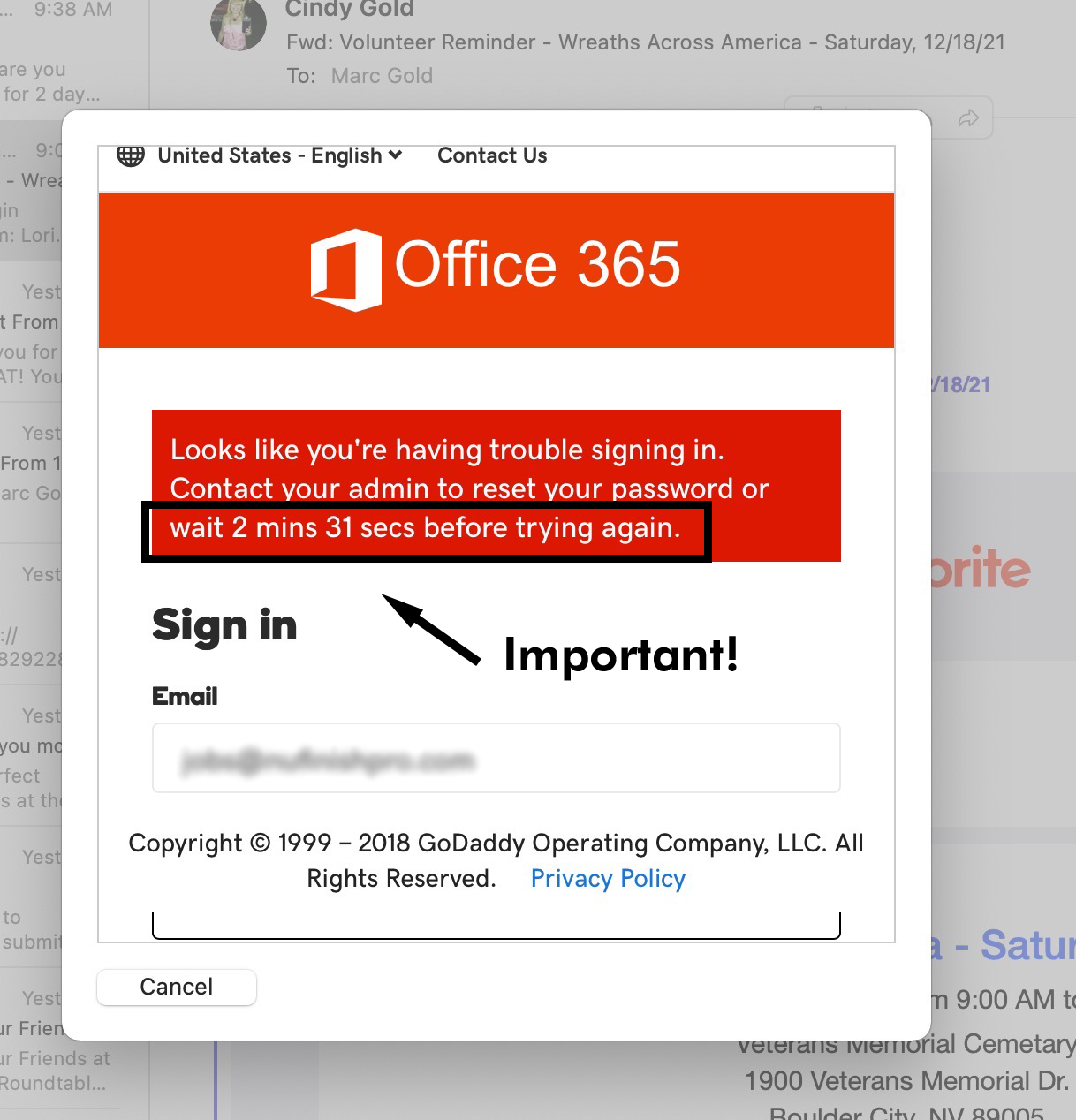
Innan du försöker logga in igen, titta på räknaren. När räknaren har räknat ner klart bör den röda rutan försvinna.
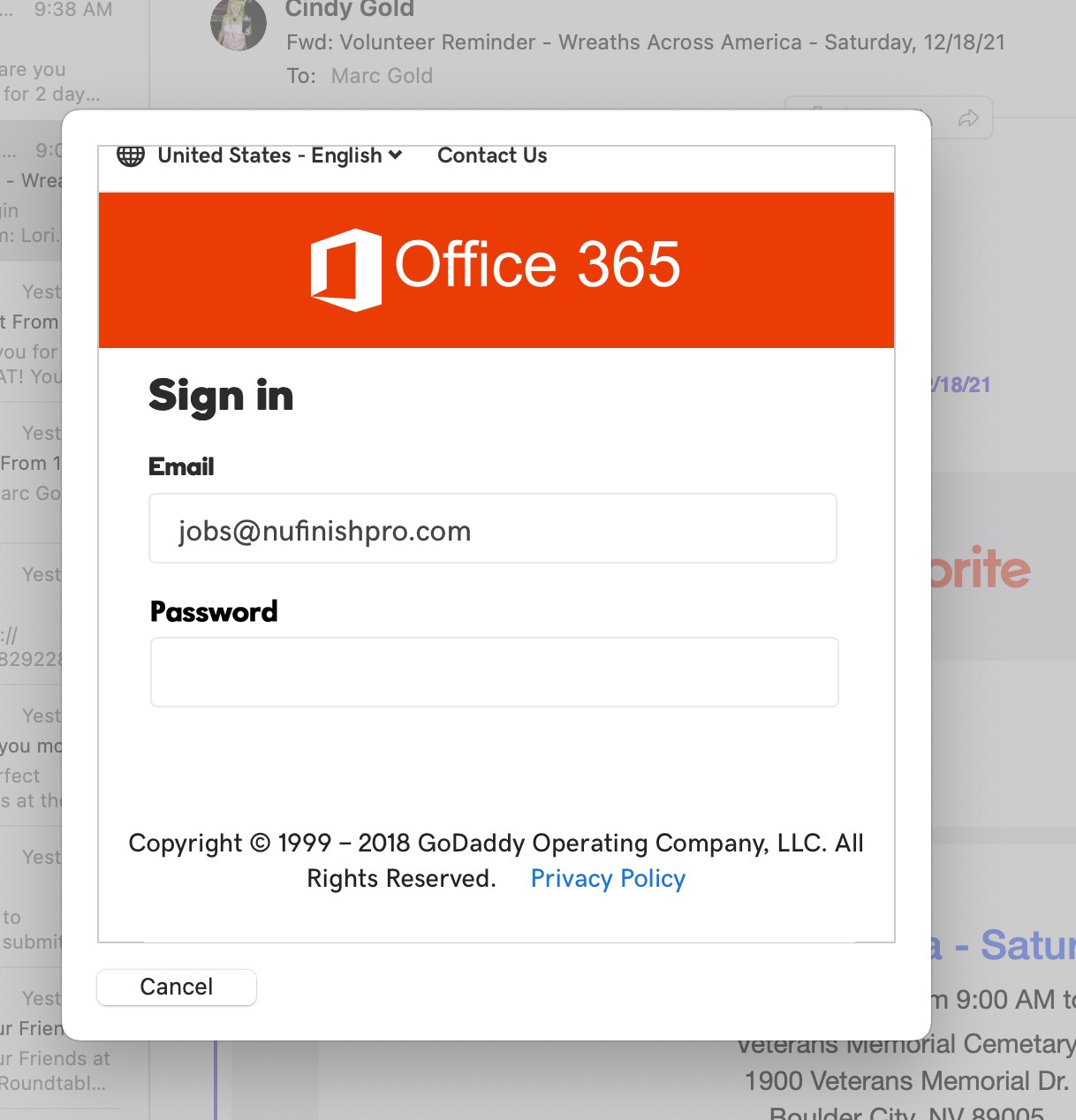
Logga in igen genom att ange lösenordet.