

Din sida
Hur du hanterar och uppdaterar din Nextdoor-profil.
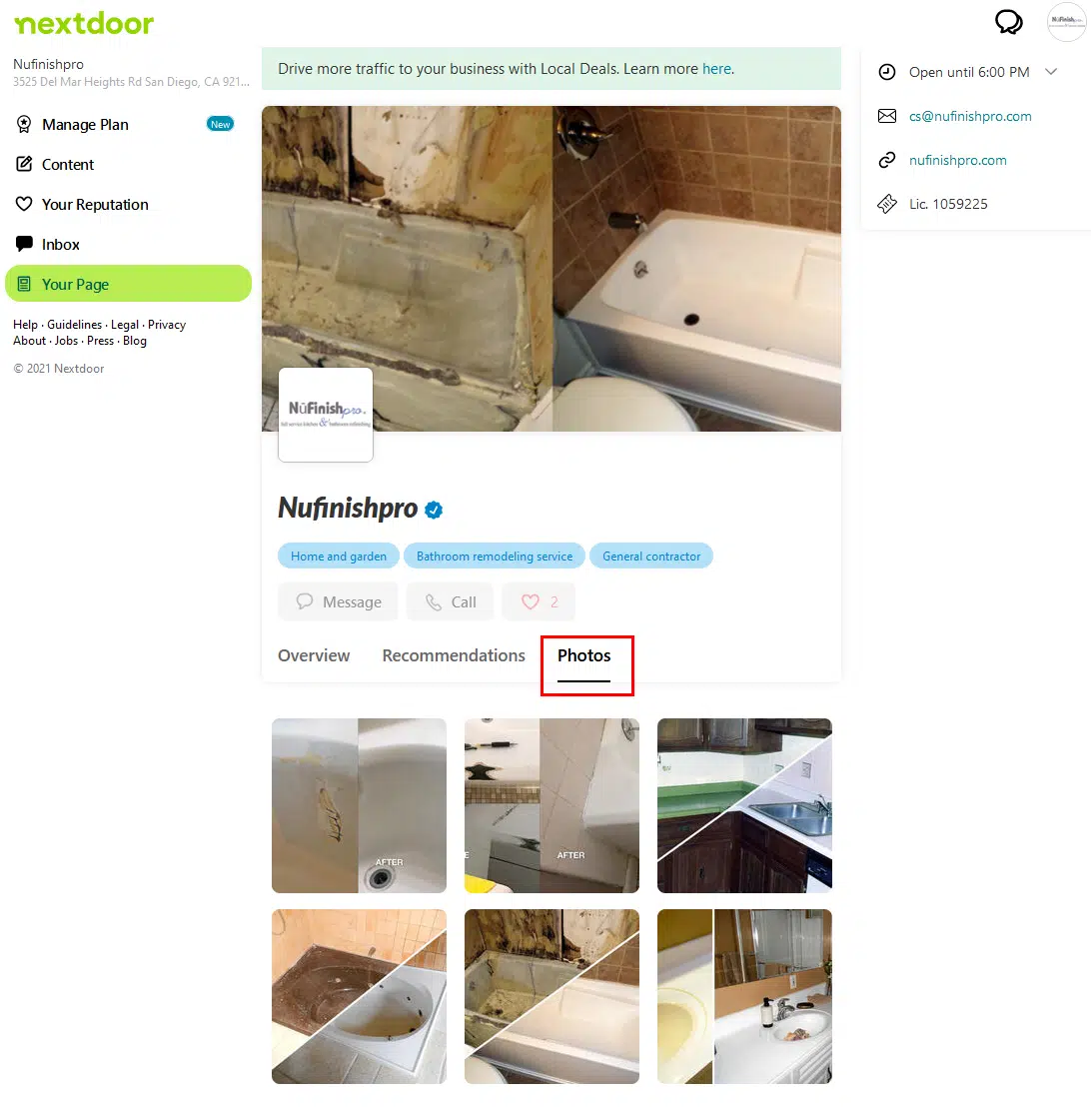
Alla Nextdoor-företag har en profilsida. "Din sida" som hanterar de olika delarna av din profil, som logotyp, omslagsfoto, schema och annat på sidan. Informationen är separat från informationen i inställningarna. Allt som läggs till här är offentlig information som är synlig i Nextdoor-appen och webbplatsen.
Förhandsgranska din profil
När du är redo att visa din profilsida finns det en "Förhandsgranska"-knapp så att du kan se profilen medan du arbetar på sidan. Högst upp på sidan finns länkar för att lägga till en logotyp och ett omslagsfoto. Om du vill lägga till en annan bild klickar du på papperskorgen för att ta bort den befintliga bilden och lägger sedan till en ny bild. Båda dessa bilder måste ha en specifik form, din logotypbild ska vara fyrkantig. Omslagsfotot måste vara rektangulärt. Det du vill att dina kunder ska se, och den viktigaste delen av bilden, måste vara i mitten av bilden.
Din företagsinformation
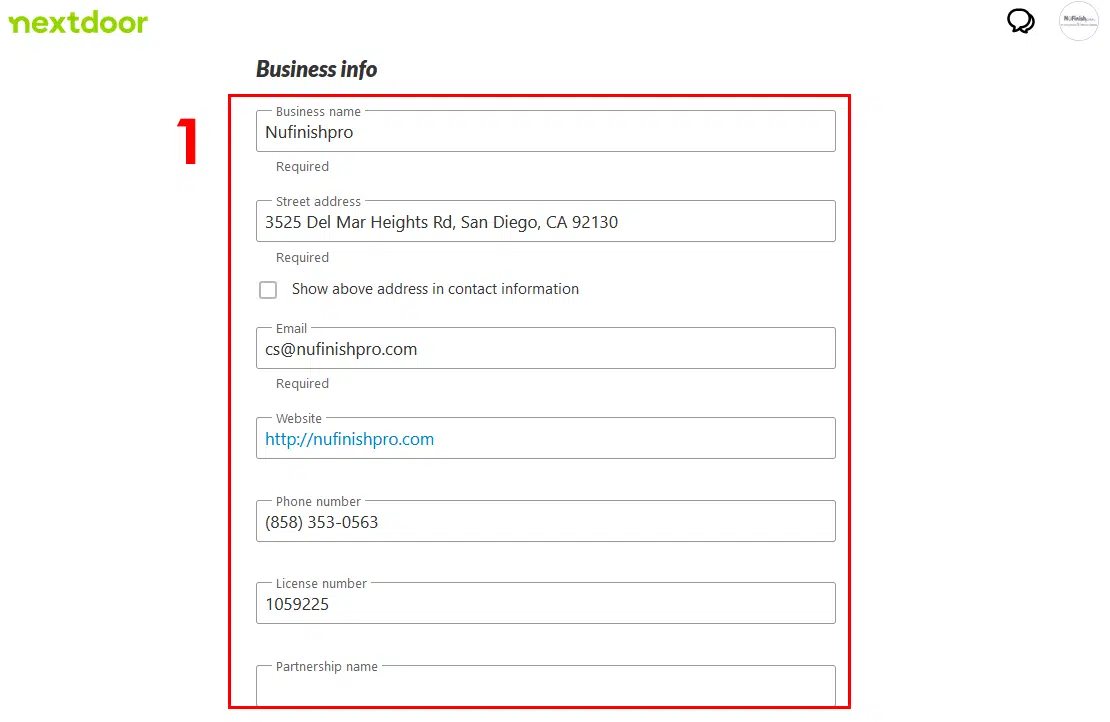
Den tredje delen av profilen är din företagsinformation. Företagsnamn, adress och e-postadress är alla obligatoriska. Eftersom kunden behöver ha något sätt att kontakta dig är andra saker som telefonnummer, webbplatslänk och ett företagslicensnummer av något slag användbara för att skapa en känsla av förtroende för kunden.
Nextdoor vill att du skickar in några bilder på dina företagstjänster eller produkter som du säljer. Om du har en butik eller restaurang, skicka då in några bilder på rätterna och interiören i lokalen. Bilderna du lägger till måste vara fyrkantiga.
Bildverktyget i popup-fönstret visar bilder i en fyrkantig form. Tänk på detta när du skapar bilder för webbplatsen. Längst ner på fotot finns ett skjutreglage i bildvisaren för att stänga av möjligheten att tillåta partners att redigera och hantera sidan.
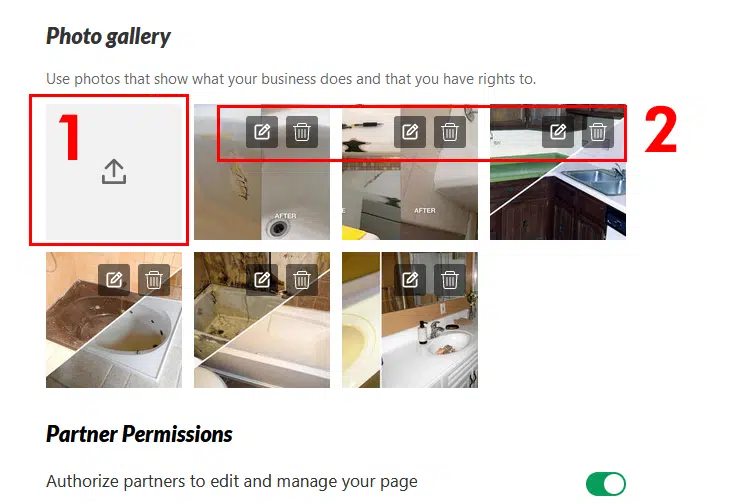
- Att lägga till foton är enkelt, klicka på ikonen i den grå rutan för att öppna verktyget för fotouppladdning. Ett fönster visas där du kan lägga till foton i din profil. När du är redo laddar du upp fotot och sparar det sedan i profilen. Efter några minuter visas fotot bredvid den grå uppladdningsrutan.
- Du kan sedan antingen redigera bilden. Detta är ikonen med pennan i, eller radera bilden. För att göra detta klickar du på papperskorgen för att ta bort bilden.
Dina öppettider
Lägg till dina öppettider i företagsprofilen med hjälp av schemaläggningswidgeten. Du kan lägga till öppettider för alla sju dagar i veckan, men verktyget tillåter dig inte att publicera särskilda öppettider eller helgdagsspecifika öppettider.
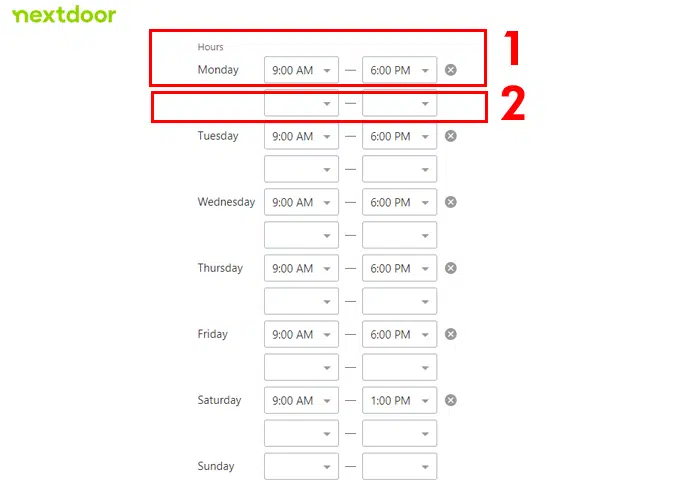
Varje veckodag har en öppnings- och stängningstid. Du kan ange öppnings- och stängningstiderna i dessa textfält. Om ditt företag stänger efter lunch för mitt på dagen kan du ange de första öppnings- och stängningstiderna i dessa två fält. För att ändra tiden, klicka på rullgardinsmenyn för att ställa in tiden.
Fälten för andra gången är valfria. Om ditt företag stänger en kort tid efter lunch kan du ange andra öppnings- och stängningstider här.
Du kan ange en öppnings- och stängningstid för varje veckodag, upprepa stegen ovan för att ställa in öppettiderna för varje veckodag. Om ditt företag är stängt en specifik dag, lämna fälten tomma.
Vad erbjuder du och din berättelse?
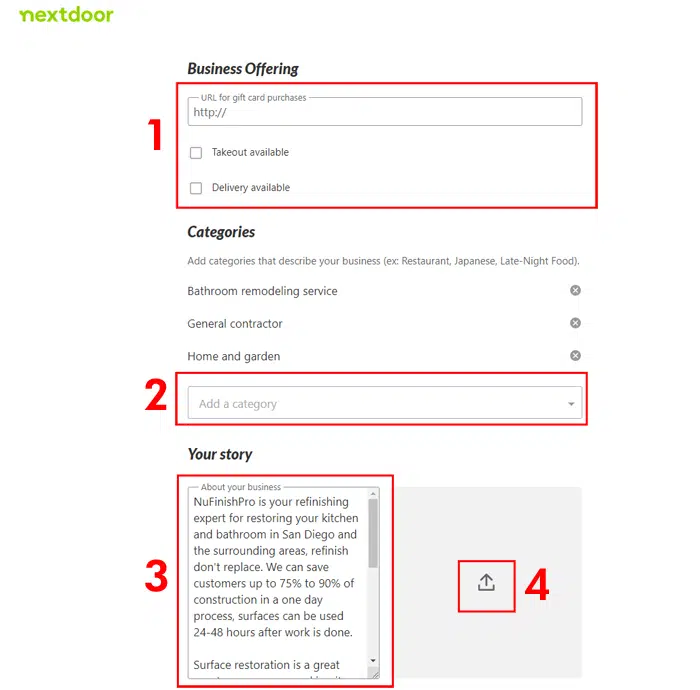
Längre ner på sidan finns tre separata widgetar, företagserbjudanden, kategorier och din företagsbeskrivning. All denna information är valfri, men den är viktig för att hjälpa ditt företag att tillhandahålla information till dina kunder.
- I den här delen av sidan kan du länka till en sida på din webbplats som ger information om presentkortsköp, rabattinformation och andra kampanjer. Du kan också markera de två textrutorna som meddelar ditt företag om att de erbjuder avhämtning och utkörning. Markera någon av dessa kryssrutor om du är intresserad av att erbjuda dessa tjänster.
- En del av företagsprofilen visar företagskategorier. Nextdoor ger dig en lista med kategorier som är relaterade till de ord du skriver in. Tänk på att de tillgängliga alternativen är begränsade, välj de som är mest relaterade till ditt företag.
- Din berättelse ger plats för en företagsbeskrivning. Ge en kort beskrivning av ditt företag och vad det gör. Du kan göra en säljpresentation för ditt företag eller en grundläggande beskrivning av alla dina affärstjänster. I slutändan kommer du att hänvisa dina kunder till en webbplats eller uppmuntra dem att ringa eller mejla dig för mer information.
Ditt profilfotogalleri
Foton är en viktig del av din profil, lägg till några foton som visar en kund vad du gör. Sex foton kommer att visas i profilöversikten, du kan lägga till fler, men de kommer att visas på fliken Foto.
- För att ladda upp en bild klickar du på pilikonen. Välj helt enkelt det foto du vill lägga till och klicka på knappen Spara.
- Varje foto har en redigeringsikon, det här är pennan och en borttagningsikon. Det här är papperskorgen. Om du vill redigera fotot klickar du på pennikonen för att gå till bildredigeringsverktyget. Papperskorgen tar bort bilden från din profil.
Längre ner på sidan finns reglaget för partnerbehörigheter. Du kan välja att hindra dina affärspartners från att göra ändringar genom att klicka på det här reglaget.
Längre ner på sidan finns reglaget för partnerbehörigheter. Du kan välja att hindra dina affärspartners från att göra ändringar genom att klicka på det här reglaget.
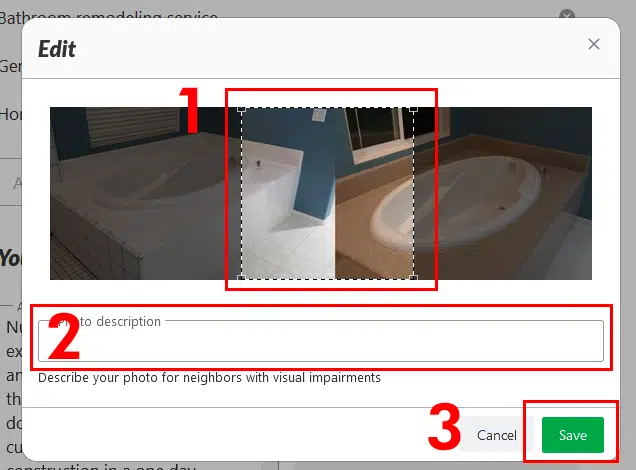
- Du kan göra ändringar. Om du vill kan du välja att bara visa en del av bilden eller om du har en fyrkantig bild. Du kan visa hela bilden. Nextdoor tillåter dig bara att använda en fyrkantig bild, rektangulära bilder måste beskäras.
- Det finns också ett textfält där du kan lägga till en fotobeskrivning, detta används för personer med synnedsättning. Normalt sett visas inte bildbeskrivningen i profilen.
- När du är klar klickar du på knappen "Spara" för att spara bilden.
Användbara länkar
Redigera din företagssida
https://help.nextdoor.com/s/article/How-to-fix-your-business-information?language=en_US