

Редагування контенту на YouTube
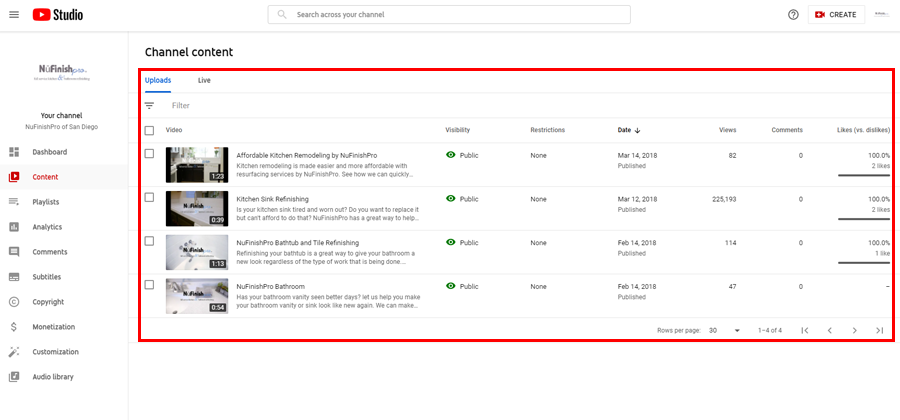
Усі завантажені відео знаходяться тут.
Для всіх елементів каналу YouTube, які знаходяться в меню контенту. Ви можете переглянути всі завантажені та трансльовані відео. Здійснені прямі трансляції, збережені на YouTube, знаходяться тут, на сторінці контенту каналу. Редагуйте весь контент на каналі за допомогою наданих інструментів.
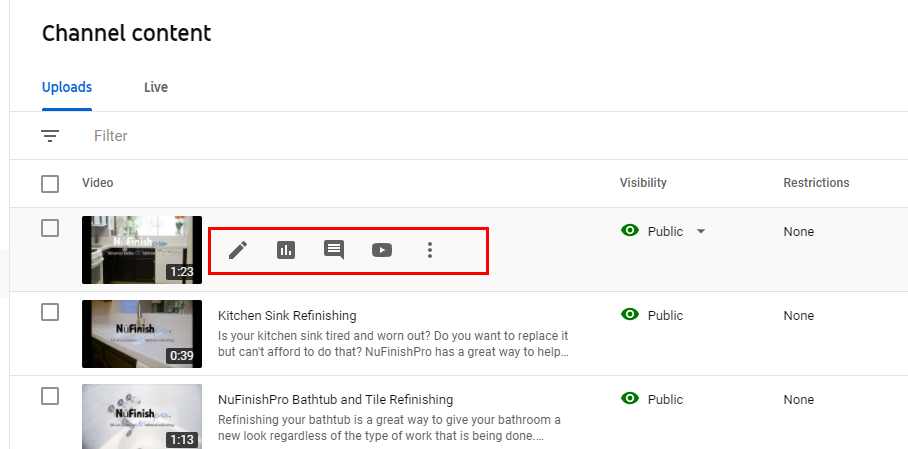
Щоб почати, наведіть стрілку миші на відео, щоб у меню відобразився рядок опцій редагування.
Ви можете редагувати, переглядати аналітику, переглядати коментарі або переглядати контент на YouTube. Три крапки покажуть вам більше опцій, таких як видалення та завантаження відео. Просто наведіть стрілку миші на елемент, до якого ви хочете перейти.
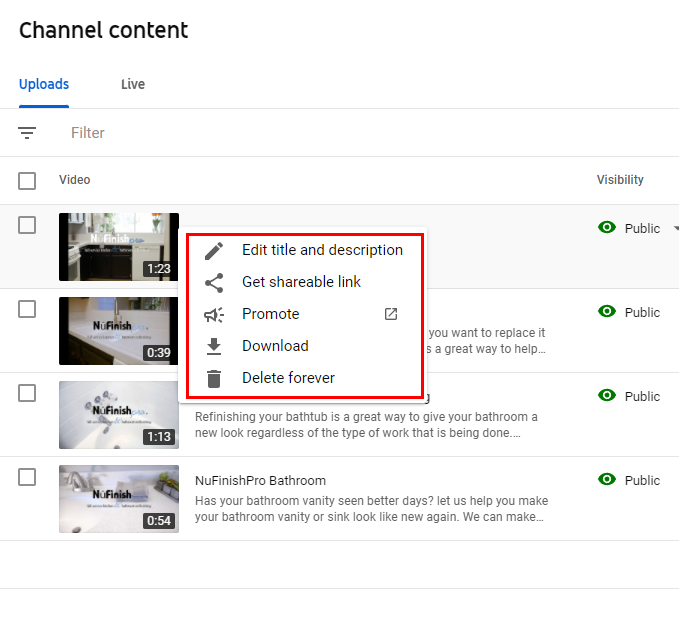
Коли ви натиснете на три крапки, з’явиться спадне меню. Ви можете вибрати ще кілька опцій у меню. Якщо Google вирішить, що відео готове до просування, посилання стане активним. У цьому меню також є опція видалення елементів.
Відомості про відео
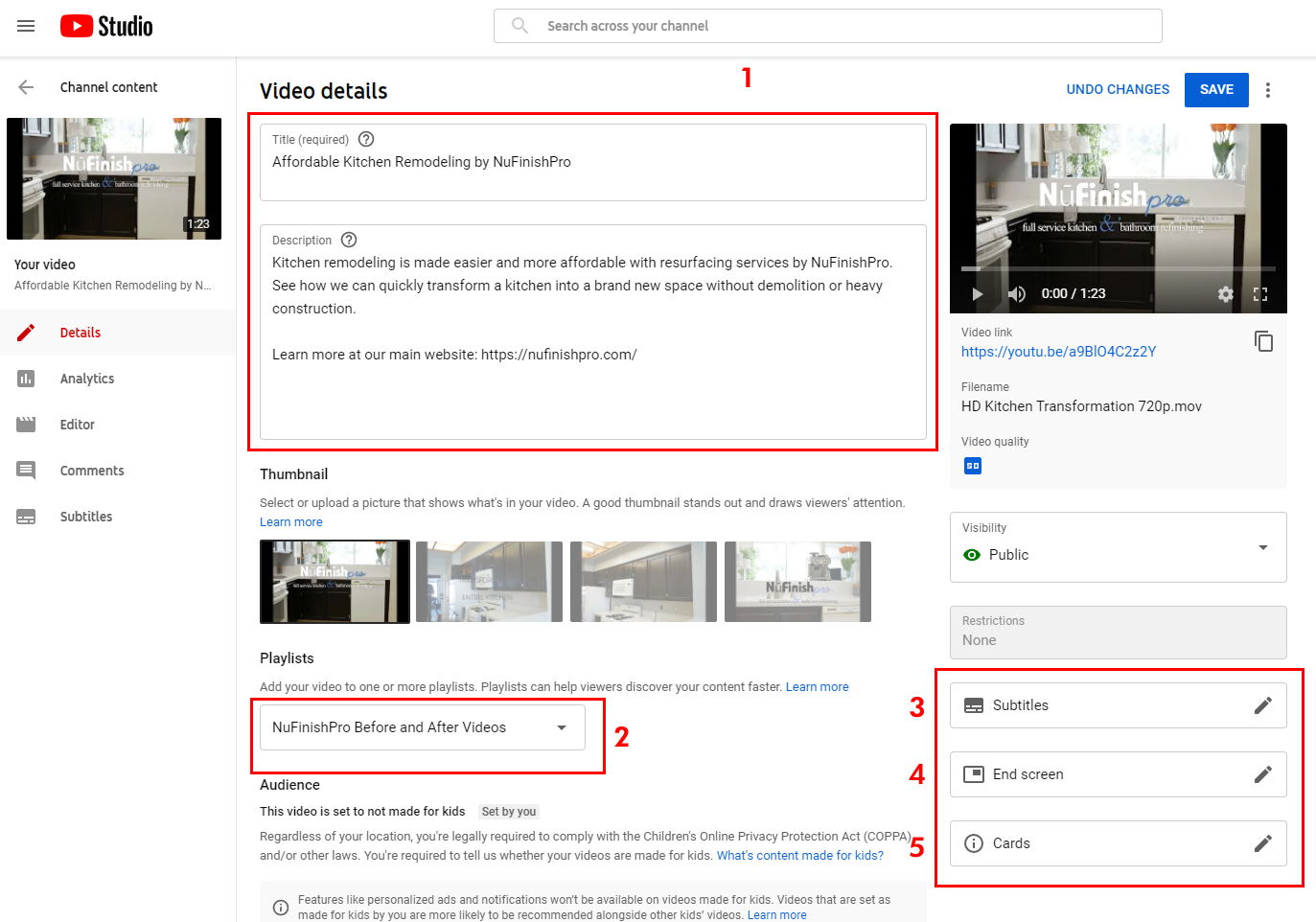
Кожне відео на вашому каналі матиме власну унікальну панель даних. Ви зможете редагувати контент, переглядати аналітику, коментарі та субтитри. Використовуйте редактор контенту Youtube, щоб змінити субтитри, мініатюру, субтитри, кінцевий екран та картки.
- Змініть текст у двох текстових полях у верхній частині сторінки, додавши свій заголовок та опис.
- Призначте відео до існуючого списку відтворення за допомогою випадаючого меню.
- Ви можете скористатися цим посиланням, щоб додати або змінити субтитри.
- Створіть екран в кінці відео з посиланням на підписку, посиланнями на пов’язані відео та іншою інформацією.
- Картка YouTube показує текст, посилання та іншу інформацію про певну частину відео.
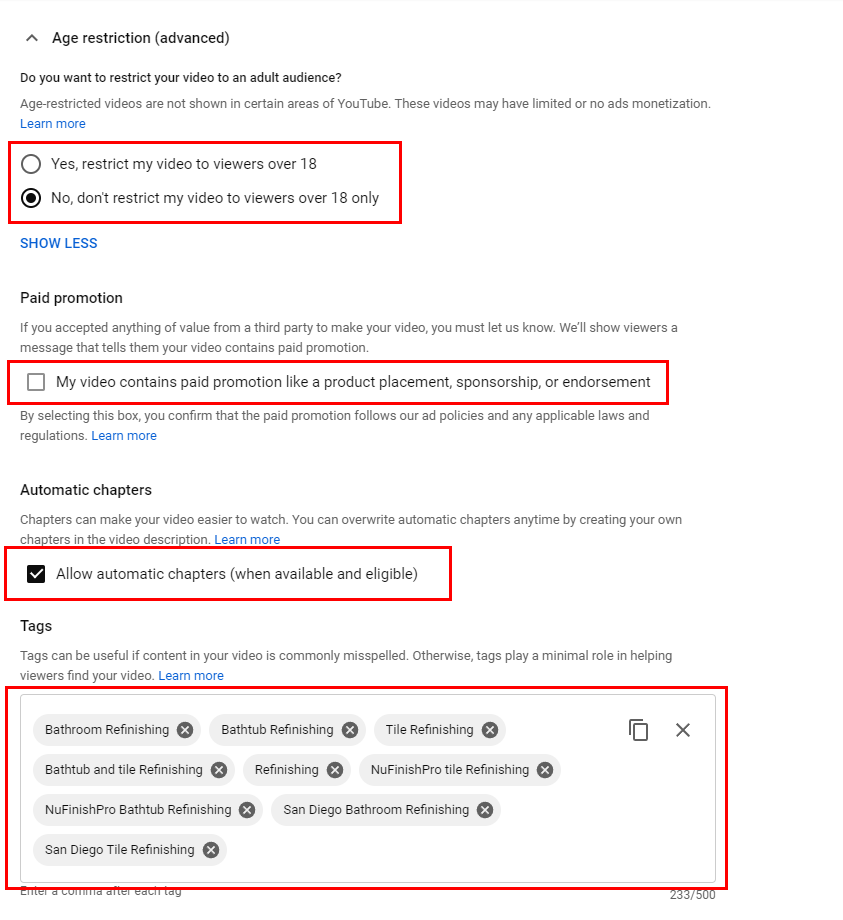
Якщо ви хочете переглянути більше опцій, натисніть «показати більше». Далі на сторінці розташовані налаштування вікових обмежень, платної реклами, автоматичного додавання розділів і додавання тегів до відео. Натисніть перемикач або встановіть прапорець, щоб змінити налаштування для цих різних розділів. Ви можете додавати або видаляти призначені теги, натискаючи на x, щоб видалити тег, або скористайтеся інструментом «Текст» і клацніть у текстовому полі, щоб додати новий тег.
Інші варіанти
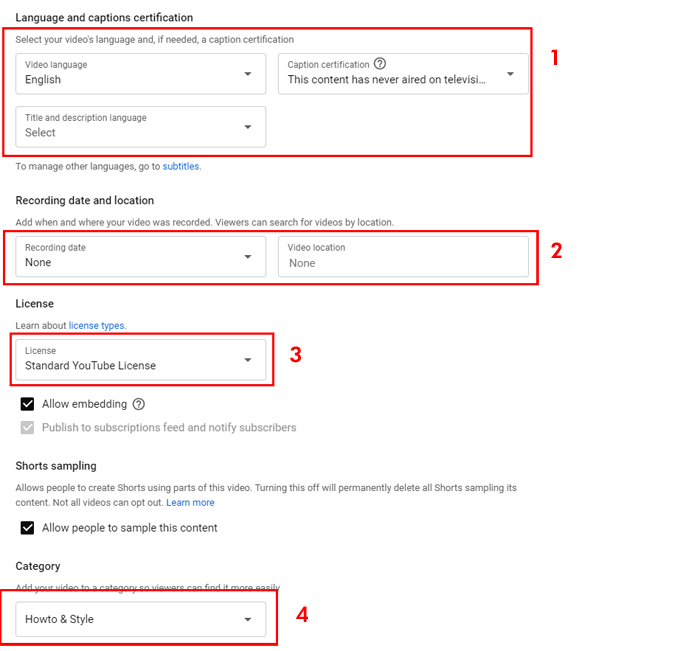
Далі на сторінці є більше опцій для зміни мови за замовчуванням, дати запису, типу ліцензії та категорії відео.
- Для відео встановлено мову за замовчуванням. Ви можете додати додаткову мову, сертифікацію субтитрів, назву та мову опису. Виберіть один із варіантів, натиснувши спадне меню, щоб змінити налаштування.
- За замовчуванням немає, доступна опція додавання дати та місця зйомки. У спадному меню можна вибрати дату зйомки, натиснувши на календар. Почніть вводити назву місця зйомки, з’явиться спадне меню з кількома варіантами.
- Стандартна ліцензія YouTube поширюється на завантаження та трансляції. Інший варіант – використовувати ліцензію Creative Commons. Щоб дізнатися більше про Creative Commons, перейдіть за посиланням нижче.
- Змініть категорію зі списку варіантів у випадаючому меню.
Creative Commons на YouTube
Коментарі та оцінки
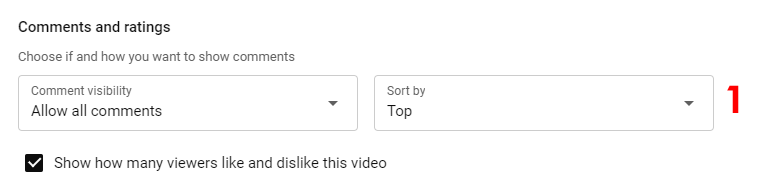
Остання опція внизу сторінки — дозволити або заборонити коментарі. Дозвіл на коментарі ввімкнено за замовчуванням, натисніть спадне меню, щоб змінити параметри відео. Друге спадне меню дозволяє змінити порядок сортування.
Ескізи відео
До всіх відео є можливість додавати мініатюру відео. Під час завантаження відео з’являється сіре поле з назвою «Завантажити мініатюру». Зображення, яке представляє вміст відео, можна створити та додати на початок відео.
- Коли ви натиснете на сірий квадратик, з’явиться діалогове вікно. Натисніть на зображення, яке ви хочете додати на початок відео. Після додавання мініатюри до відео вона відображатиметься на початку відеострічки в розділі «Мініатюри» під розділом «Деталі відео». Щоб дізнатися більше, натисніть на посилання нижче.
Кінцеві екрани
Кінцевий екран – це те, що ви бачите в багатьох відео YouTube. Ви можете створити його самостійно після додавання відео до свого каналу. Щоб почати, натисніть посилання «Кінцевий екран» у правій частині сторінки з деталями. Після цього з’явиться спливаюче вікно, яке дозволить вам створити екран для відео.
- Виберіть шаблон для кінцевого екрана. Доступні різні варіанти.
- Для початку виберіть той, який ви хочете використовувати, він відобразиться у попередньому перегляді праворуч.
- Перемістіть стрілку миші на попередній перегляд праворуч. За допомогою стрілки миші клацніть на тій частині шаблону, яку потрібно змінити.
- Після внесення змін вам буде доступно більше опцій.
- Ви можете вибрати один із варіантів, які з’являться в лівій частині вікна.
- Далі перемістіть темно-сірі та сині смужки на задню частину часової шкали відео.
- Одна зі смужок — це назва підписки, а інша встановлює, коли на екрані з’являться інші відеопосилання.
- В ідеалі, вам потрібно перемістити дві смужки в кінець часової шкали приблизно на 10 секунд, щоб з’явився кінцевий екран.
- Також, якщо перемістити сірі та сині смуги занадто ліворуч, кінцевий екран з’явиться раніше.
Додавання змісту до кінцівки.
Щоб додати відео на кінцевий екран, натисніть на поле із заголовком «Відео: найкраще відео всіх часів». Буде три варіанти на вибір, натисніть на третій «Вибрати конкретне відео». З’являться всі відео на вашому каналі, натисніть на відео, яке ви хочете додати.
Завершення кінцевого екрана
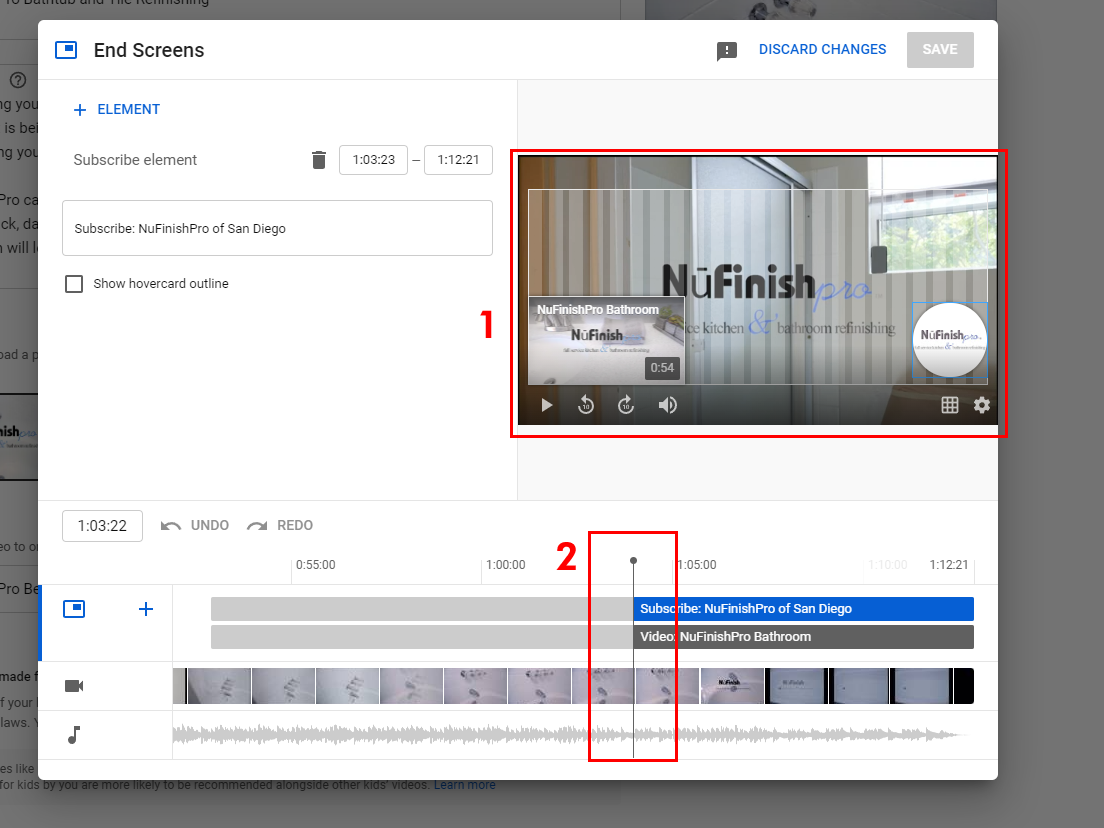
Після внесення всіх змін кінцевий екран має виглядати приблизно так, як на зображенні нижче. На зображенні праворуч буде показано попередній перегляд кінцевого екрана та його час появи.
- Вибране відео знаходиться ліворуч, а значок підписки — праворуч від попереднього перегляду.
- Сині та сірі смуги знаходяться на часовій шкалі, де відображається кінцевий екран, і показують його тривалість. Потім пересуньте повзунки ліворуч, щоб кінцевий екран з’являвся раніше, і праворуч, щоб він з’являвся пізніше.
Після того, як ви додали відео та внесли всі зміни, натисніть кнопку «Зберегти», щоб зберегти всі внесені зміни.
Інформаційні елементи YouTube
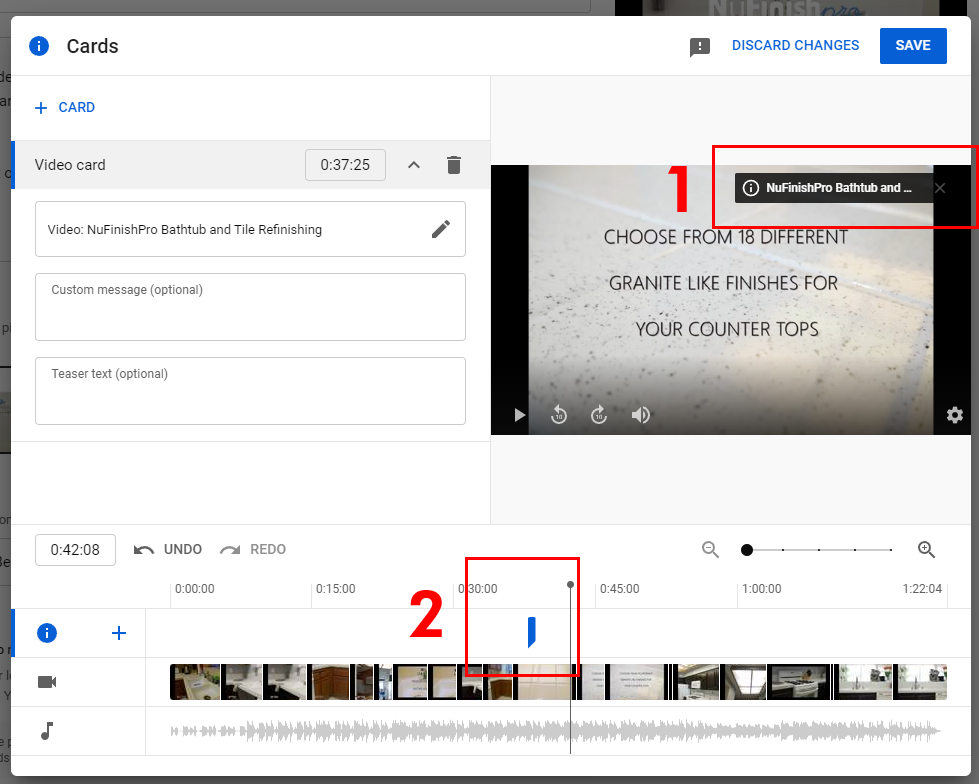
Картки YouTube є важливим джерелом інформації. У відео автор може додавати додаткову інформацію. Додавши відеокартку, ви можете додати посилання, інший канал YouTube, список відтворення або посилання на зовнішній вебсайт.
Щоб почати, натисніть на тип картки, яку ви хочете додати до відео. Ви побачите спливаюче вікно, що з’явиться поверх існуючого вікна. Введіть назву каналу, який ви хочете додати, або виберіть з існуючого елемента, який відображається під рядком пошуку. Після завершення вікно закриється.
- Картка з’явиться у верхньому правому куті мініатюри. Під час відтворення відео елемент з’явиться, і глядач зможе натиснути на посилання.
- Перемістіть синій маркер картки на часовій шкалі в іншу її частину, щоб змінити місце відображення інформації.
Після цього натисніть кнопку «Зберегти», щоб застосувати зміни, які ви внесли до елемента.
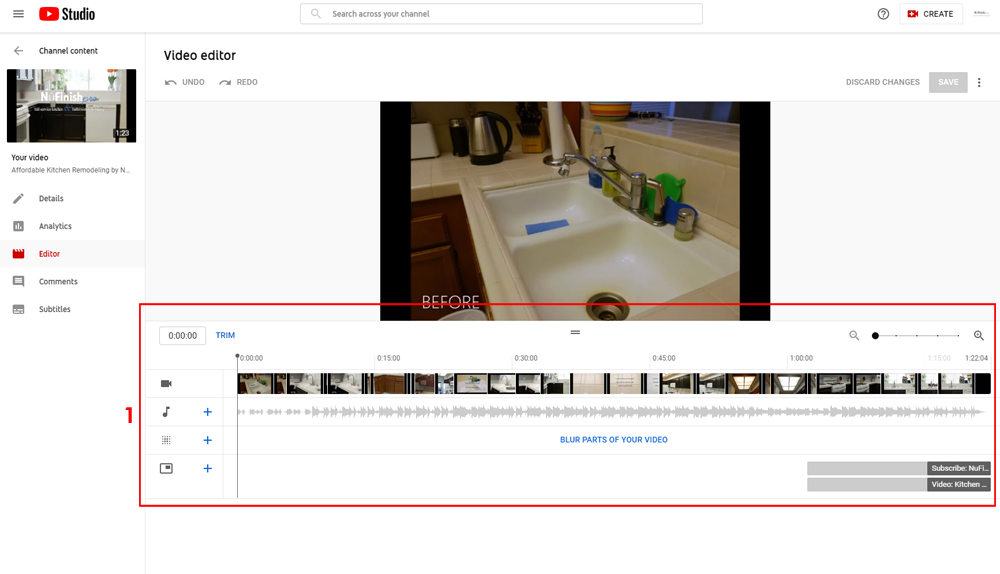
Монтаж відео
YouTube надав вам простий редактор, який не замінює програм на кшталт Adobe Premiere чи Apple Final Cut Pro. Але за бажанням ви можете обрізати відео та внести до нього деякі прості зміни. Інші доступні опції – розмити частину контенту, додати музику або змінити тривалість кінцевого екрана. Редактор надає вам дуже мало можливостей для редагування відео.
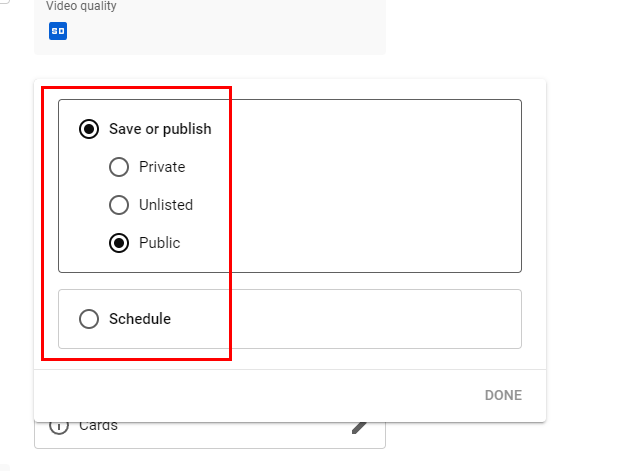
Видимість відео
Ви маєте можливість змінити статус свого відео. Натисніть на значок загальнодоступного за замовчуванням, щоб відкрити спадне меню. Щоб почати, виберіть для цього пункт «Приватне», «Не для загального перегляду» або «Загальнодоступне», якщо ви хочете, щоб відео було видимим для всіх на YouTube, а потім виберіть «Загальнодоступне». Нарешті, натисніть «Готово», щоб зберегти внесені зміни.
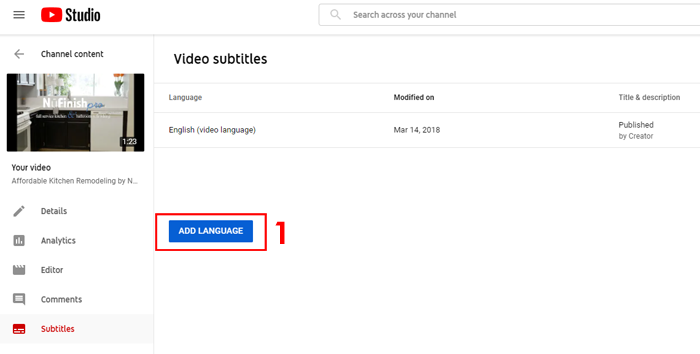
Субтитри відео
YouTube дозволить вам додавати субтитри, вибирати мову та натискати кнопку «додати мову», щоб додати потрібну мову. Якщо ви не виберете мову за замовчуванням, субтитри не будуть активними. Щоб вирішити цю проблему, виберіть мову за замовчуванням для свого контенту.
Автоматична синхронізація
Введіть або вставте повний текст відео, і час субтитрів буде встановлено автоматично.
Введіть вручну
Створюйте субтитри та приховані субтитри, вводячи їх під час перегляду відео.
Корисна інформація
Завантажити файл
https://support.google.com/youtube/answer/2734698?hl=en
Використовуйте автоматичні субтитри
https://support.google.com/youtube/answer/6373554?hl=en