

Табло за управление на YouTube
Табло за управление на главния канал в YouTube за вашия акаунт.
След като влезете в YouTube канала си, ще се появи главното табло за управление. Тази страница ще съдържа връзки към всички опции на вашия канал и видеоклиповете, които са достъпни за гледане. В горната част на страницата се намира лентата за търсене, редица връзки към категории, а в горния десен ъгъл са 4 икони: „Създаване“, „Приложения на YouTube“, „Известия“ и иконата на вашия профил. И четирите икони ще ви позволят да създавате съдържание, да имате достъп до инструментите си или да преглеждате известията, които ще получавате.
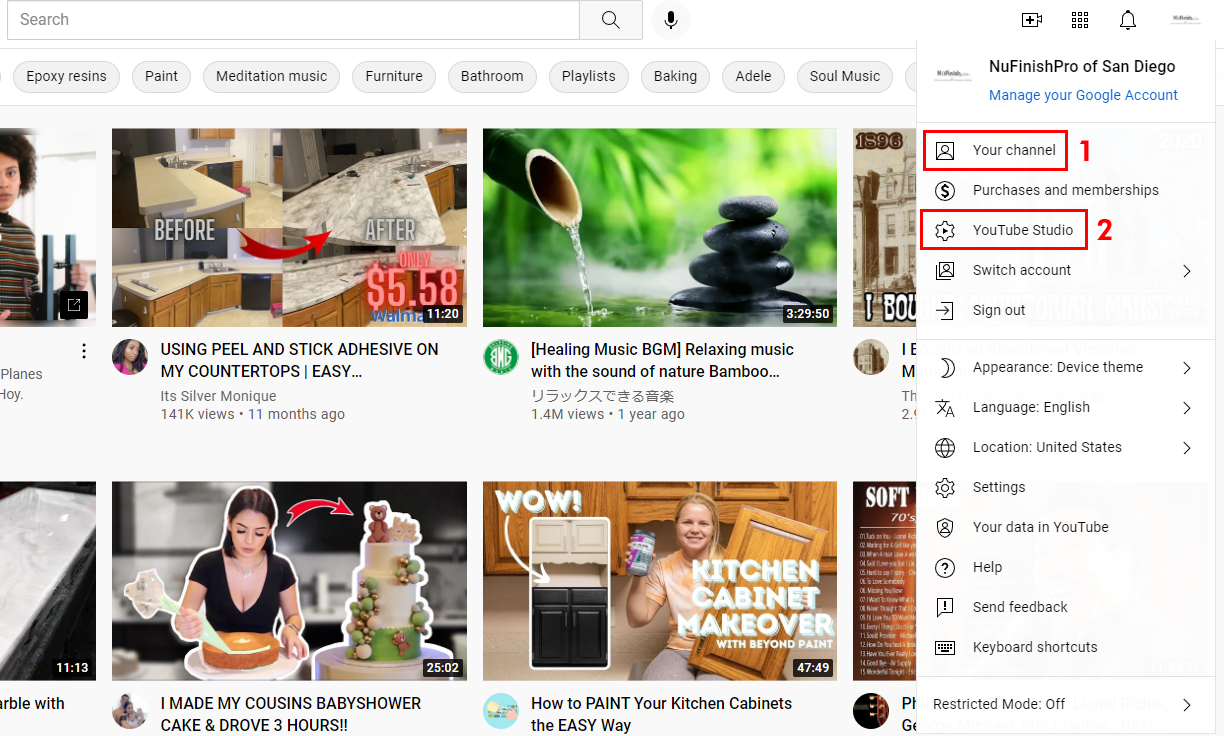
Най-важната икона от четирите в горния десен ъгъл на страницата е последната от иконите, иконата на вашия профил. Това е менюто на вашия канал, което ви позволява да осъществявате достъп до него, да контролирате настройките, езиците, акаунтите и други опции, необходими за извършване на промени в канала ви.
За нашите цели ще имате достъп до два специфични елемента в това меню, за да създавате съдържание.
-
- Вашият канал: това ще ви отведе до самото табло за управление на вашия канал. Всички посетители на YouTube ще видят тази страница, когато кликнат върху иконата на вашия канал.
- YouTube Studio: тази връзка ще ви отведе до инструментите за редактиране, които ви позволяват да настроите YouTube видеоклипа. Качете съдържание, което ще бъде част от вашето видео, или направете малки промени в съществуващо видео. Ако искате да добавите субтитри, добавете ги тук.
Страница с видеоклипове в YouTube
Видеоклипът в YouTube има своя собствена страница, която освен гледане, харесване, запазване на видеоклип в плейлист и коментиране на видеоклип, може да бъде споделяна. Собственикът на канала ще може също да вижда анализите на видеоклипа и да го редактира в YouTube Studio.
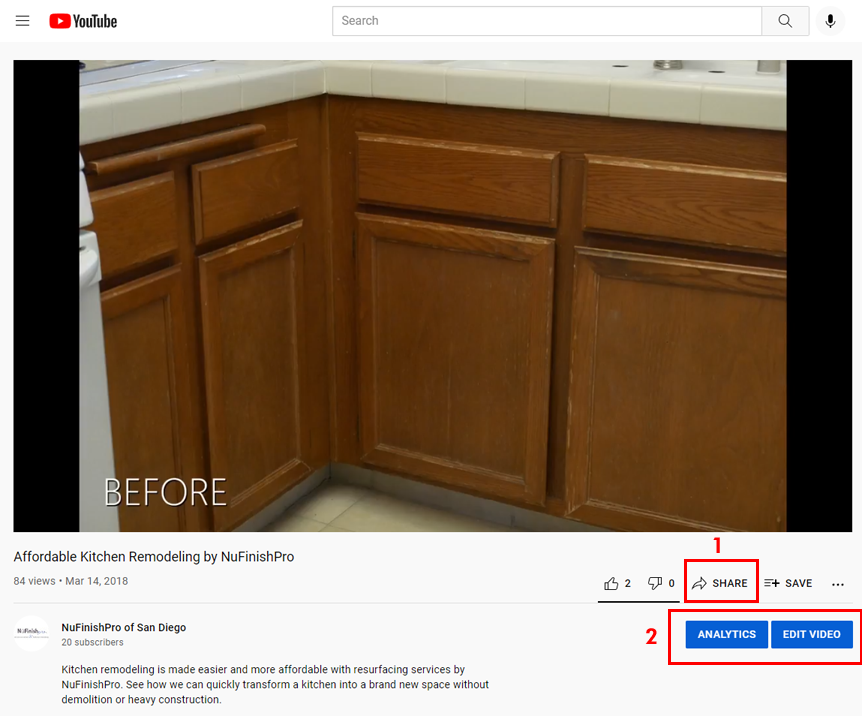
Споделете видеоклип с някой друг, като кликнете върху връзката за споделяне, за да се отвори изскачащ прозорец, който ви позволява да изпратите видеоклип по имейл, да го вградите или да го изпратите до социална медийна платформа. Първата ви опция ще бъде просто да копирате връзката и да я поставите зад URL адреса в друг прозорец на браузъра.
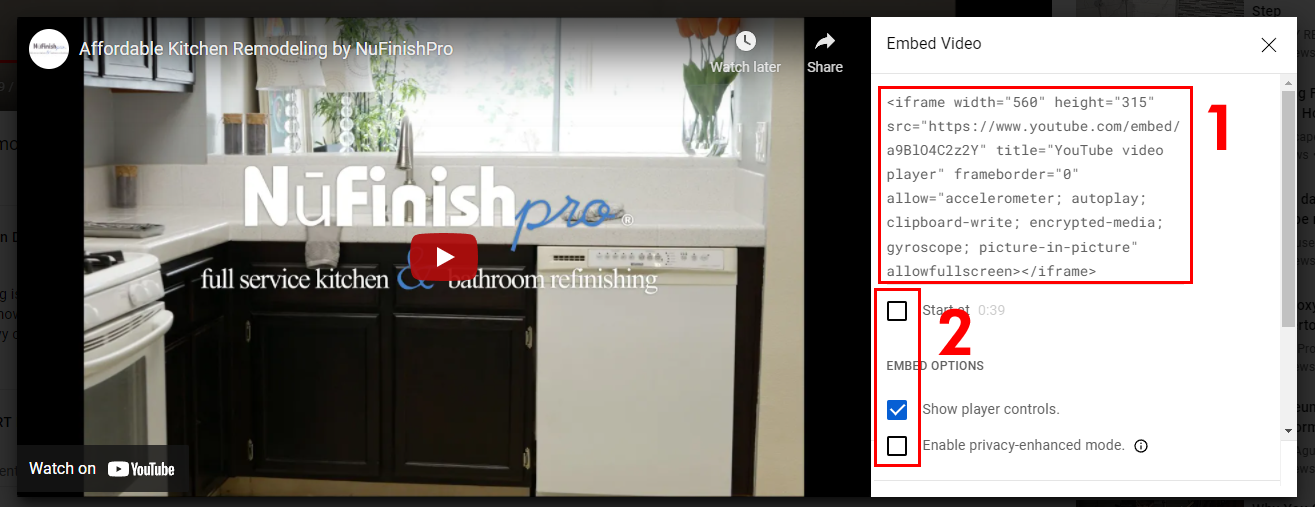
За да вградите видеото, щракнете върху бутона за вграждане. Това ще отвори нов прозорец, който показва код за вграждане.
-
-
-
- Можете да промените началния час на видеото във връзката за вграждане, в опциите за вграждане. Можете да скривате или показвате контролите на плейъра или да активирате режим на поверителност. С промяната на опциите ще се промени и кодът за вграждане.
- Когато сте готови да използвате кода, щракнете във видеото с кода за вграждане, за да изберете целия пакет код и да го добавите към уеб страница, HTML файл или друга текстова страница.
-
-
Начална страница на YouTube канала
Началната страница на видео канала ще има два бутона, видими само за собственика му – „Персонализиране на канала“ и „Управление на видеоклипове“. Можете да правите всички неща, които всеки друг потребител може да прави – да гледате видеоклипове, да създавате плейлисти и други. Освен това, можете да персонализирате канала, за да промените фона, цвета, оформлението, марката и друга основна информация за канала.
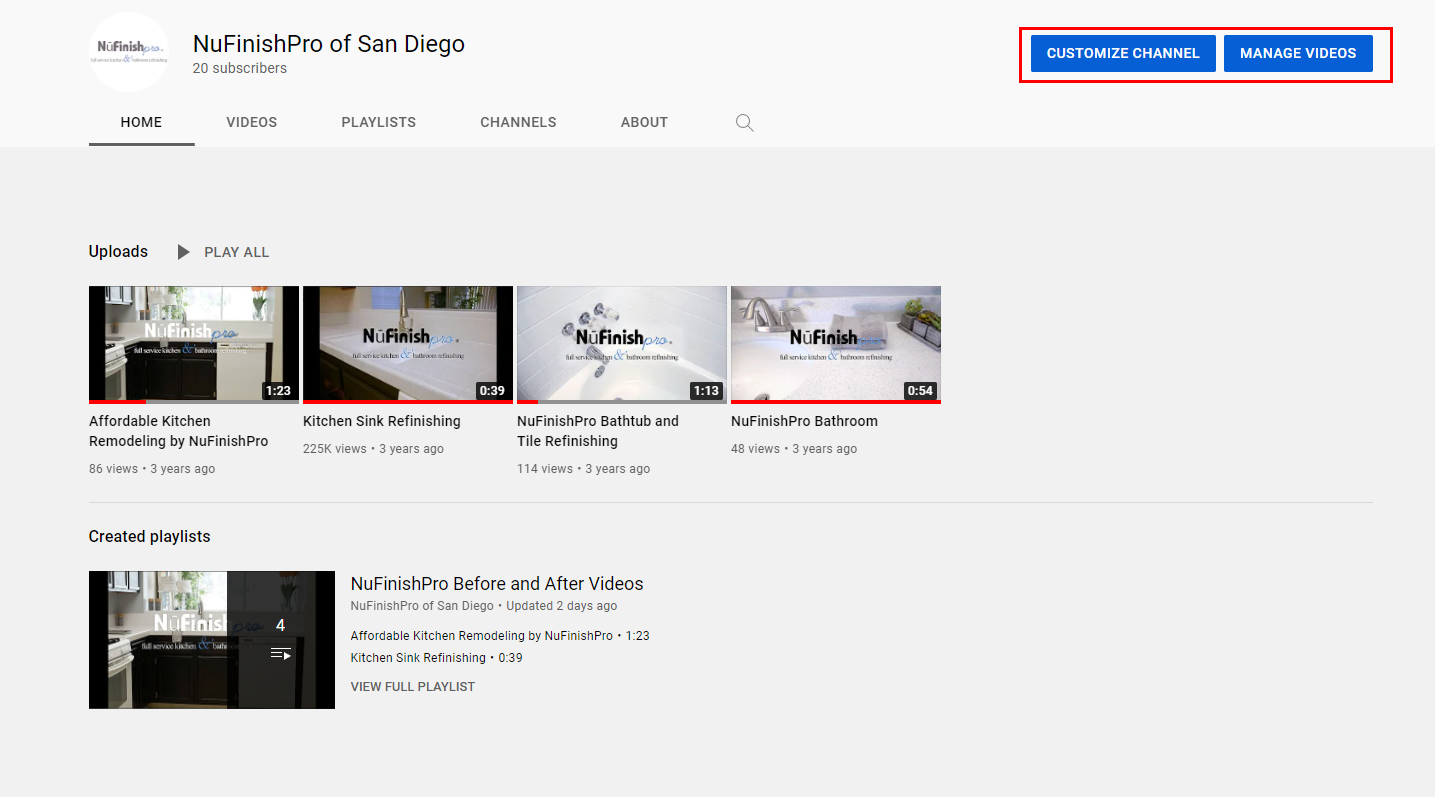
Персонализиране на канала
Брандирайте канала си
https://creatoracademy.youtube.com/page/lesson/brand-identity?hl=en#channeltrailer
Брандиране
https://support.google.com/youtube/answer/2972003?hl=en
Препоръчани раздели
https://support.google.com/youtube/answer/3219384?visit_id=637710669994356845-3008360932&rd=1
Управление на видеоклипове
За да редактирате съществуващ видеоклип или да добавите нов видеоклип към YouTube, кликнете върху бутона „Управление на видеоклипове“. Това ще ви отведе до YouTube Studio, където ще стигнете до страницата „Съдържание“. Кликнете върху някой от другите бутони в лявата странична лента, за да отидете до различните части на YouTube Studio.
Полезни връзки
Разберете URL адресите на каналите си
https://support.google.com/youtube/answer/6180214?hl=en
https://support.google.com/youtube/topic/9257408
Регистрирайте се и управлявайте профила си
https://support.google.com/youtube/topic/9267757
Общ преглед на персонализираните URL адреси
https://support.google.com/youtube/answer/2657968?hl=en
Започнете с предаване на живо
YouTube ви позволява да предавате на живо и в YouTube.