

Табло за управление на YouTube Studio
Това е първото място, което ще ви отведе, когато пристигнете в YouTube Studio.
Въведение в YouTube Studio
Когато сте готови да записвате, редактирате и създавате видеоклипове, използвайте YouTube Studio. Добавяйте видеоклипове в YouTube или запишете стрийминг, използвайки YouTube. Тази част от сайта разполага с инструменти, които ви позволяват да промените външния вид и усещането на вашия YouTube канал. Добавете допълнително аудио към видеото си, субтитри, езикови опции, редактирайте съдържанието или видеото си. Когато видеото ви получи достатъчно гледания, ще можете да пускате реклами в YouTube във видеоклиповете и да събирате част от приходите от тези видеоклипове.
Авторско право и други инструменти
Имате ли правен проблем с видеоклип на някой друг? Използвайте YouTube Studio, когато има спорове за авторски права и правни спорове с вашите видеоклипове. Подайте и проследете иск за авторски права срещу собственика на друг видеоклип, използвайки YouTube Studio. Любопитни ли сте как се представят вашите видеоклипове? YouTube Studio разполага с аналитични инструменти, които ви помагат да следите ефективността на вашите видеоклипове. Когато получите коментари за видеоклипа, те могат да бъдат наблюдавани чрез YouTube Studio. Други инструменти, като например плейлисти с видеоклипове, могат да бъдат създадени тук, в YouTube Studio.
Части от таблото
Ако има някакви проблеми с уебсайта на YouTube, други новини и истории от YouTube ще бъдат публикувани на таблото за управление. Таблото за управление има три части: горна лента, лява странична лента и основно табло.
- Горната лента е същата като другите страници в YouTube. Има връзки, които ще ви отведат до другите канали и видеоклипове в YouTube. Лентата за търсене, настройките на акаунта и други връзки са на таблото за управление на YouTube.
- Лявата странична лента позволява на потребителя да използва различни инструменти в YouTube Creative Studio.
- Главното табло за управление има различни джаджи за качване на видео, анализи на канали, скорошни абонати и новини от YouTube.
Вашето творческо студио
Първо, повечето инструменти, които използвате в YouTube Studio, са разположени главно в горния десен ъгъл, където са връзките за качване и стрийминг. Второ, всички ваши творчески инструменти ще бъдат разположени от лявата страна на екрана. И накрая, главното табло за управление ще има информационни джаджи.
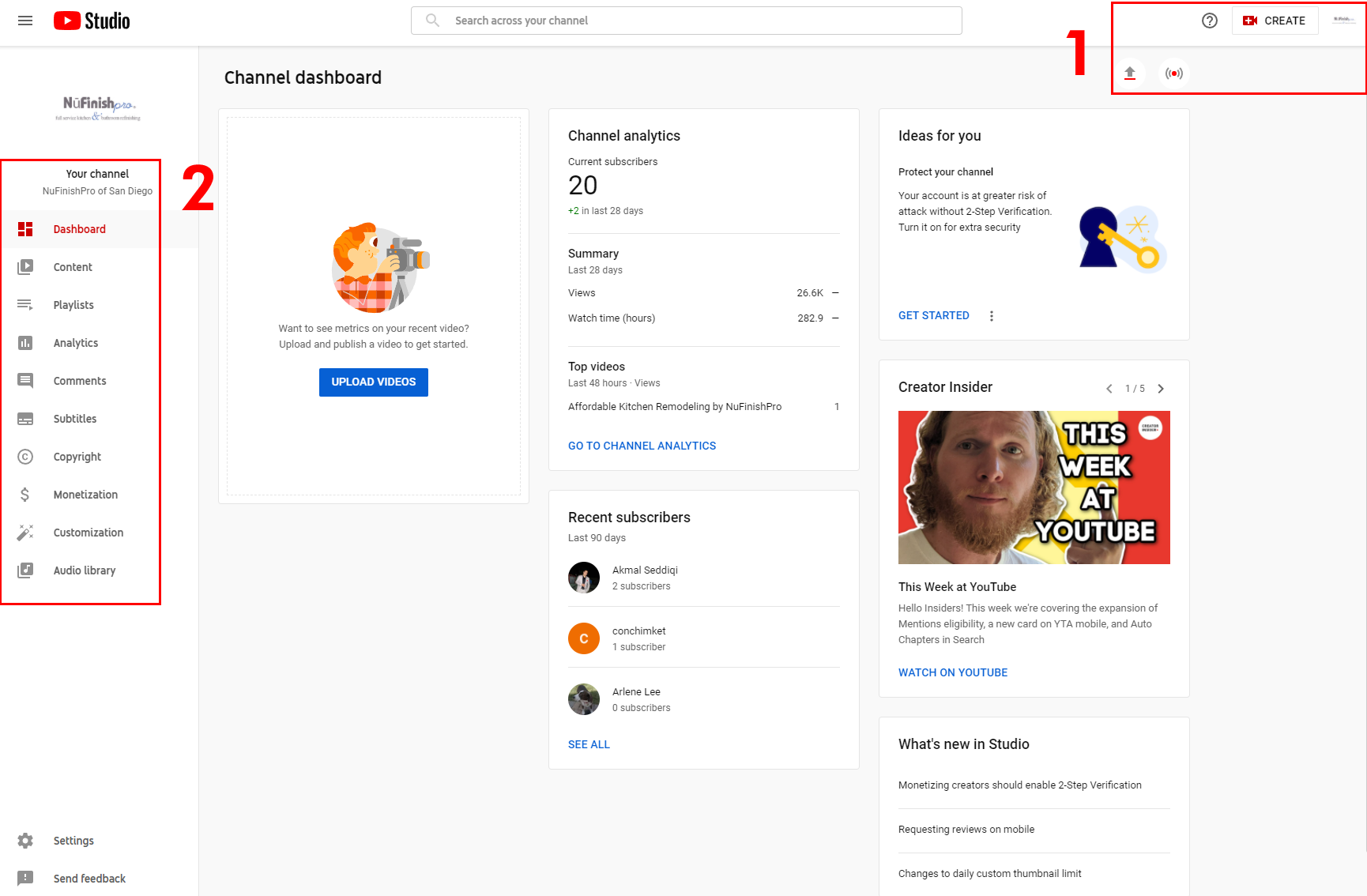
- В горния десен ъгъл има връзки, които ви позволяват да създадете видеоклип или предаване на живо. Бутонът за създаване и двете икони отдолу правят едно и също нещо. Иконата за създаване задейства падащо меню, което ви показва същите две връзки под иконата за помощ.
- Лявата странична лента съдържа връзки, които ви позволяват да създавате плейлист, съдържание, да добавяте субтитри, авторски права, да монетизирате видеоклипове и да разглеждате аудио библиотеката. Всички креативни инструменти за вашите видеоклипове, коментари и опции за персонализиране са разположени в тази област.
За да качите видеоклип, щракнете върху иконата със стрелка нагоре или върху бутона „Създаване“, ще се появи падащо меню.

След като се появи падащото меню, имате две възможности: да качите видеоклип или да стартирате онлайн.

Качване на вашите видеоклипове
Качете видео съдържание в YouTube канала. Първо, редактирайте видеото с външна програма за видео редактиране или използвайте предоставения от YouTube видеоредактор. Когато видеото е създадено с външен инструмент, звукът и видеото на видеото ще трябва да имат правилното кодиране и редактиране за най-добри резултати. Накрая го качете в YouTube, за да може всеки да го види.
3. Когато кликнете върху „Качване на видеоклипове“, ще се появи диалогов прозорец. За да добавите видеоклип, ще трябва да кликнете върху синия бутон или да кликнете и плъзнете видеоклипа до диалоговия прозорец. След това видеоклипът ще се появи на страницата със съдържание, след като качването приключи. Не забравяйте, че видеоклипът ви трябва да отговаря на определени видео стандарти, определени от Google. Не забравяйте, че Google може да премахне видеоклипа по каквато и да е причина.
Кликнете върху връзките по-долу за повече информация.
Качване на видео
https://support.google.com/youtube/answer/57407?hl=en&co=GENIE.Platform%3DDesktop
Записване и качване на видеоклип
https://support.google.com/youtube/answer/57409?hl=en&ref_topic=9257439


стрийминг
Видео стриймингът е събитие, което се излъчва на живо или е записано. Записаното видео може да бъде показано в YouTube на по-късна дата. Ще ви е необходимо подходящо видео оборудване, като уеб камера или друга видеокамера, необходимия софтуер или инструменти за стрийминг на уебсайтове, които ще позволят на YouTube да записва и запазва видеото, което искате да стриймвате. Записаното видео стрийминг ще бъде достъпно като видеоклип в YouTube.
4. Другата ви възможност е да създадете видеоклип, като заснемете стрийминг на живо. Ще ви е необходима уеб камера и софтуер за стрийминг, за да може YouTube да записва стрийма. Моля, вижте връзките по-долу за повече информация.
Стартирайте поточното предаване
https://support.google.com/youtube/answer/2474026?hl=en&co=GENIE.Platform%3DAndroid
Съвети за стрийминг
https://support.google.com/youtube/answer/2853856?hl=en
Проверка
Преди да можете да правите каквото и да е, като например стрийминг или големи промени във видеоклипове, Google изисква да потвърдите акаунта си с телефонен номер. Просто кликнете върху връзката за потвърждаване и следвайте инструкциите, за да изпратите код по SMS или имейл, за да потвърдите акаунта. След като сте готови, ще бъдат отключени още функции в акаунта.
Полезни връзки
Използвайте YouTube Studio
https://support.google.com/youtube/answer/7548152?hl=en
Използвайте таблото за управление на канала
https://support.google.com/youtube/answer/2673341?hl=en&ref_topic=9257787
Актуализации за създатели
https://support.google.com/youtube/answer/9072033?hl=en&ref_topic=9257787
Съвети за стрийминг
https://support.google.com/youtube/answer/2853856?hl=en
Стартирайте поточното предаване
https://support.google.com/youtube/answer/2474026?hl=en&co=GENIE.Platform%3DAndroid
Качване на видео
https://support.google.com/youtube/answer/57407?hl=en&co=GENIE.Platform%3DDesktop
Записване и качване на видеоклип
https://support.google.com/youtube/answer/57409?hl=en&ref_topic=9257439