Rozšíření o obrázky Google
Vylepšete své textové reklamy rozšířením o obrázek.
Rozšíření o obrázky umožňuje inzerentům zobrazovat relevantní obrázky vedle textových reklam ve vyhledávání Google. Všechny použité obrázky musí souviset s informacemi o reklamě a splňovat pokyny pro inzerci společnosti Google.
Více informací o rozšířeních o obrázky naleznete v odkazu níže.
https://support.google.com/google-ads/answer/9566341
Nastavení rozšíření o obrázek
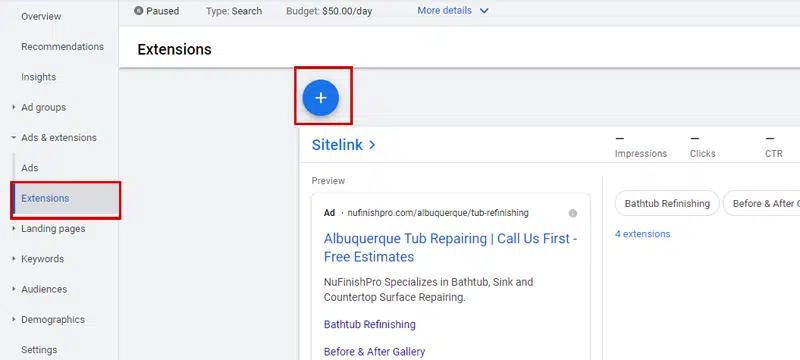
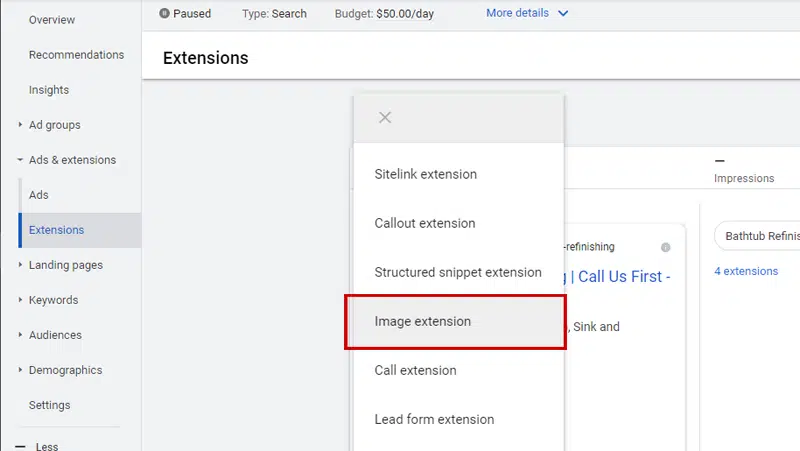
Při nastavování rozšíření o obrázek budete muset nejprve přejít do existující reklamní kampaně a kliknout na odkaz Reklamy a rozšíření. Zobrazí se nová sada odkazů. Kliknutím na rozšíření zobrazíte rozšíření a zjistíte, zda byla některá nastavena. V horní části stránky je kulaté modré tlačítko s plusem, kliknutím na toto tlačítko zobrazíte rozbalovací nabídku.
Vyberte správné rozšíření
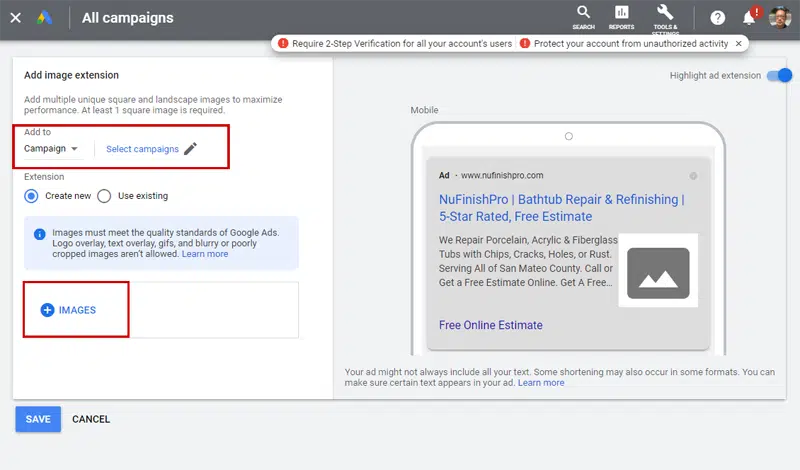
1. Musíte vybrat reklamní kampaň, ke které chcete přiřadit rozšíření o obrázek.
Přidejte obrázek
2. Nahrajte obrázek do rozšíření o obrázky buď nahráním obrázku z počítače. Můžete vybrat obrázek, který jste již použili jako rozšíření o obrázky. Kliknutím na tlačítko Uložit přidáte obrázek do rozšíření o obrázky.
Vybrané obrázky
3. Rozšíření o obrázek se zobrazí v sekci Rozšíření o obrázek na stránce rozšíření. Vyberte obrázek, který chcete v rozšíření o obrázek použít. Pro rozšíření o obrázek budete muset vybrat čtvercový a obdélníkový obrázek a kliknout na tlačítko Uložit.
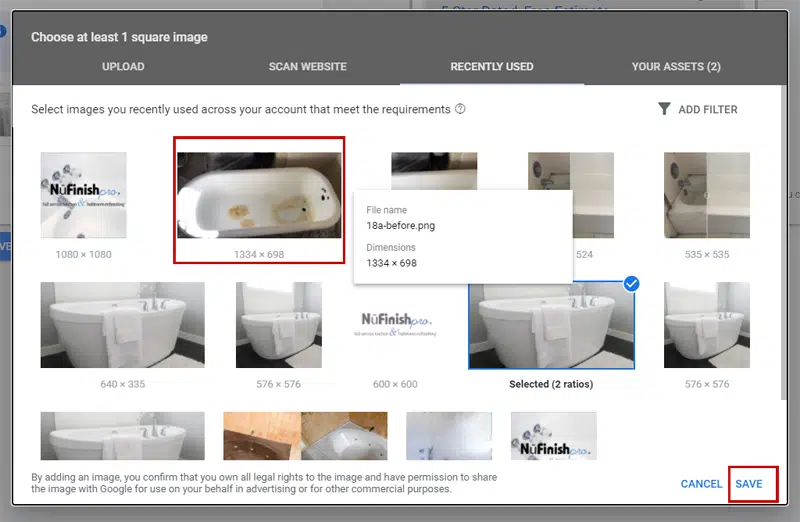
Použít změny
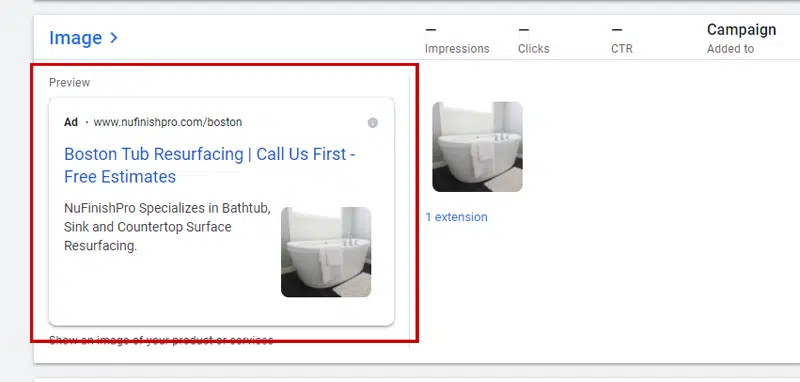
4. Ve správci reklam se zobrazí náhled vybraného obrázku a změny se uloží.
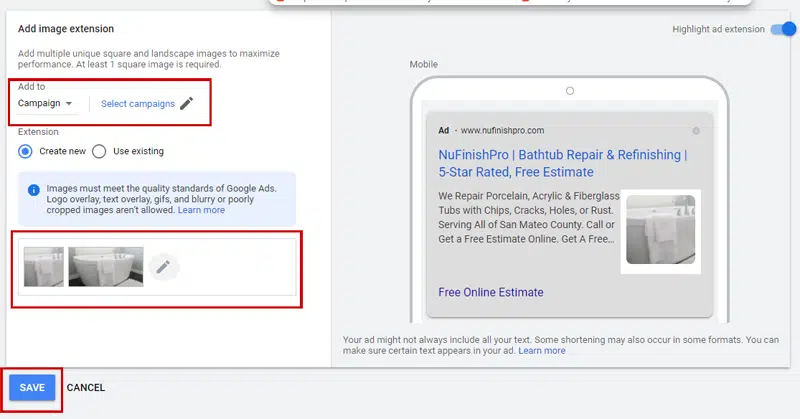
Dokončené rozšíření o obrázek
5. Po návratu do nabídky Reklamy a rozšíření se zobrazí i vytvořené rozšíření o obrázek.
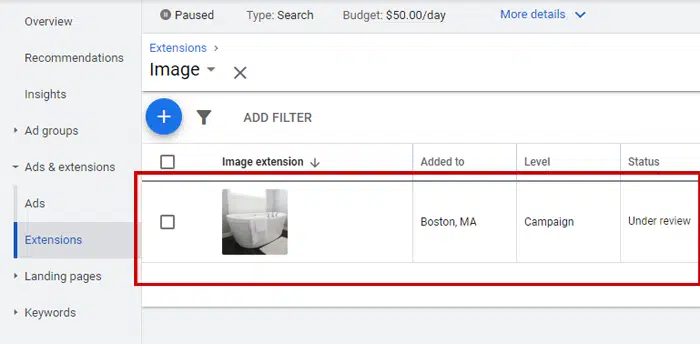
Schválení rozšíření o obrázek
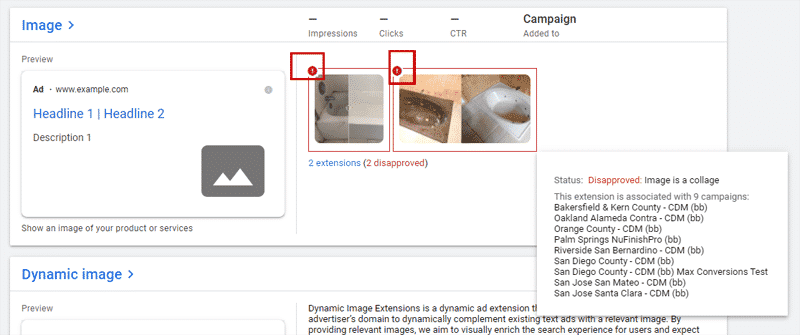
6. Zamítnuté nebo neschválené rozšíření o obrázek se zobrazí v červeném kruhu, jak je znázorněno na obrázku.
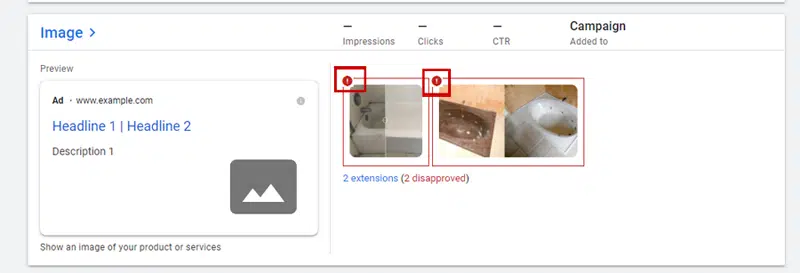
Příznaky upozornění na rozšíření o obrázek
7. Pokud je vaše přípona obrázku odmítnuta, můžete zjistit důvod tak, že přesunete kurzor myši nad obrázek. Zobrazí se vyskakovací okno s důvodem.