

YouTube-indholdsredigering
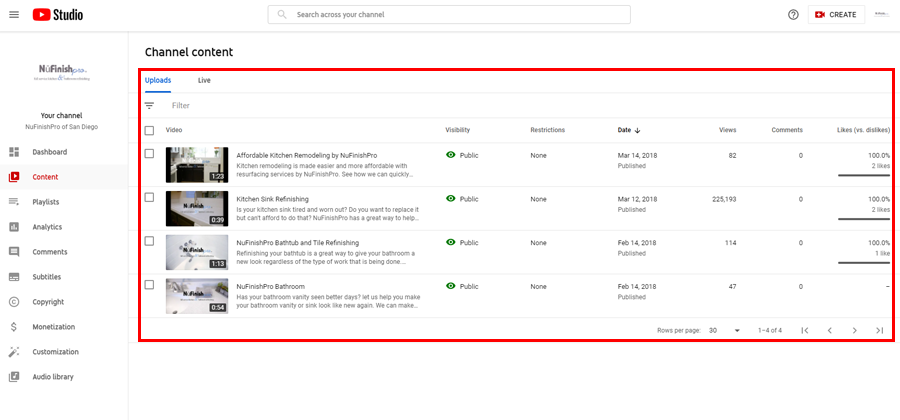
Alle de uploadede videoer findes her.
For alle YouTube-kanalens elementer, der findes i indholdsmenuen. Du kan se alle dine uploadede og streamede videoer. Konkurrerede livestreams, der er gemt på YouTube, findes her på siden Kanalindhold. Rediger alt indhold på kanalen ved hjælp af de medfølgende værktøjer.
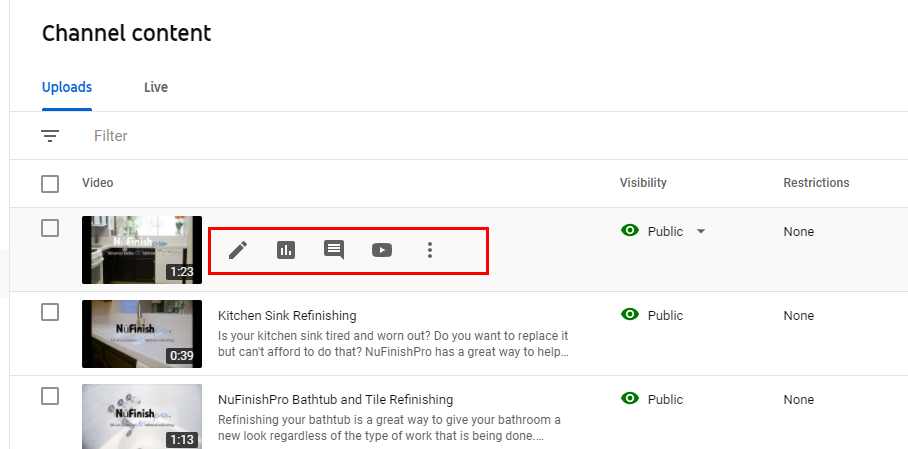
For at begynde skal du føre musepilen hen over videoen for at få vist en række redigeringsmuligheder i menuen.
Du har valget mellem at redigere, se analyserne, se kommentarerne eller se indholdet på YouTube. De tre prikker viser dig flere muligheder, f.eks. sletning og download af videoer. Du skal blot bevæge musepilen hen over det element, du vil gå til.
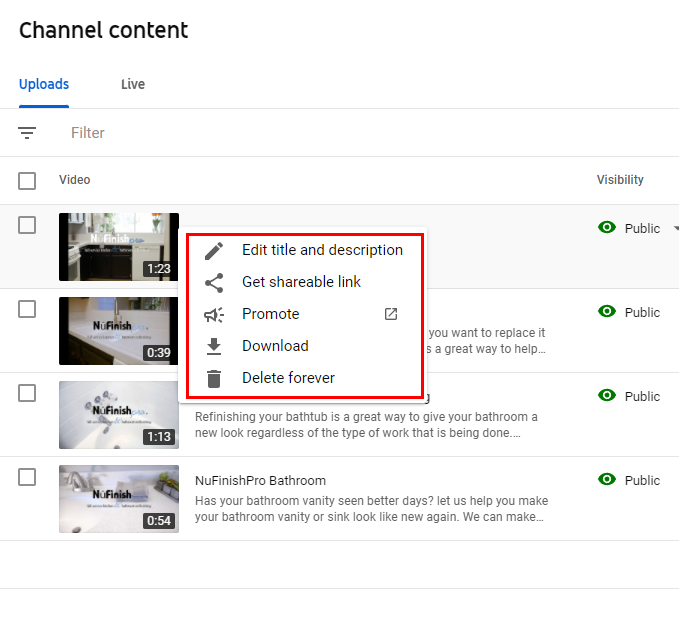
Når du klikker på de tre prikker, vises en rullemenu. Du kan vælge mellem et par flere muligheder i menuen. Google beslutter, at videoen er klar til at blive promoveret, og linket vil derefter være aktivt. Muligheden for at slette elementer findes også i denne menu.
Video detaljer
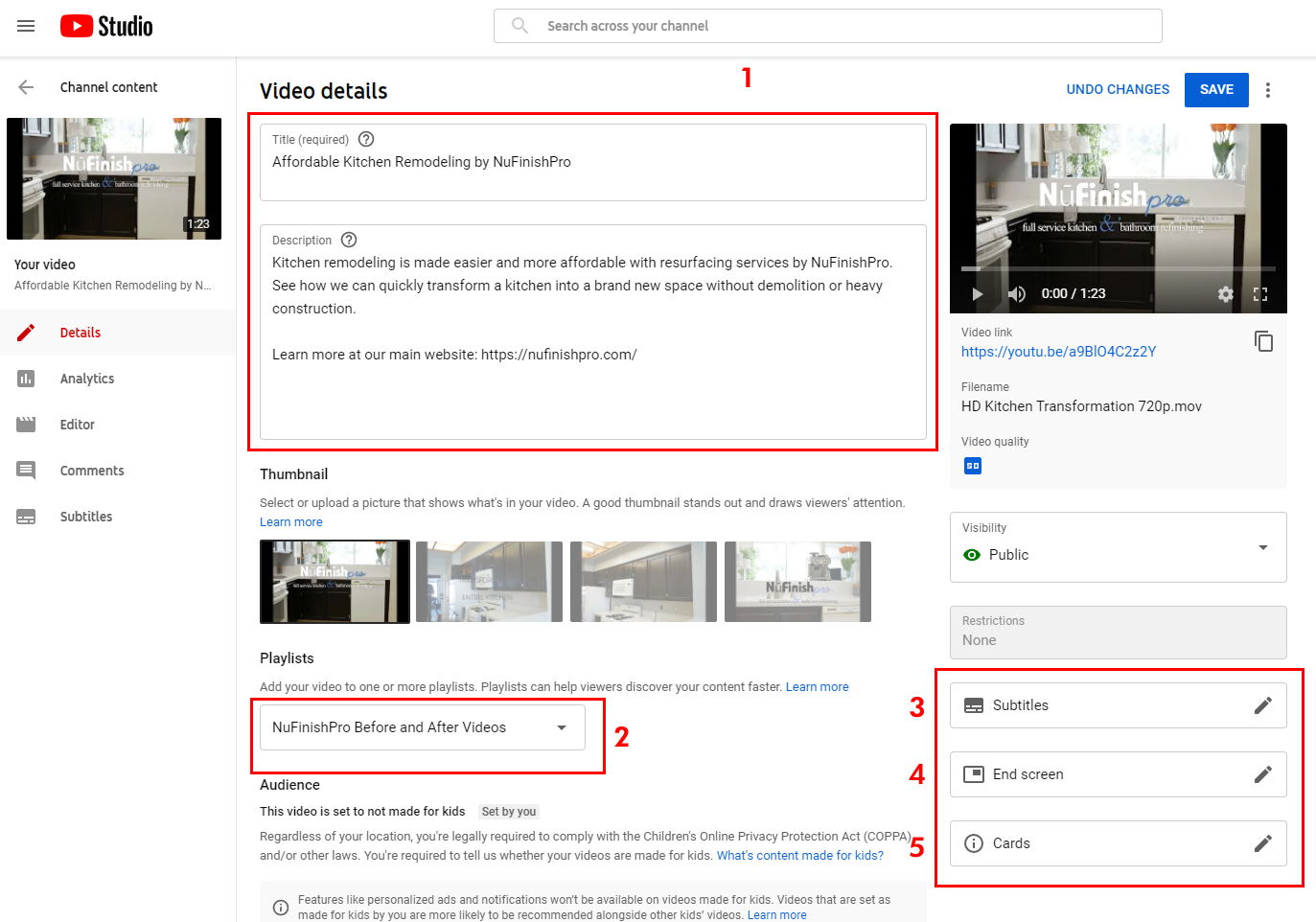
Hver video på din kanal har sit eget unikke dashboard med detaljer. Du kan redigere indholdet, se analyser, kommentarer og undertekster. Brug YouTubes indholdsredigeringsprogram til at ændre undertekster, miniaturebilleder, undertekster, slutskærmbillede og kort.
- Rediger teksten i de to tekstfelter øverst på siden ved at tilføje din titel og beskrivelse.
- Tildel en video til en eksisterende afspilningsliste med rullemenuen.
- Du kan bruge dette link til at tilføje eller ændre undertekster.
- Opret en skærm i slutningen af videoen med et abonnementslink, links til relaterede videoer og andre oplysninger.
- Et YouTube-kort viser tekst, links og andre oplysninger om en bestemt del af videoen.
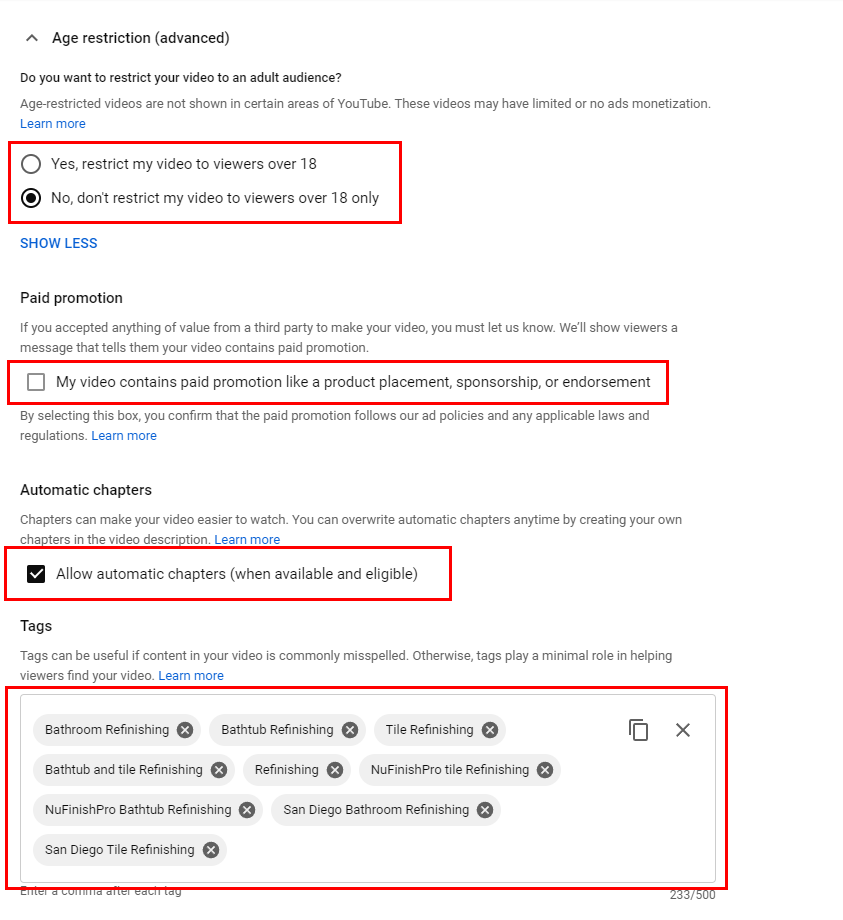
Hvis du vil se flere muligheder, skal du klikke på "Vis mere". Længere nede på siden finder du indstillinger for aldersbegrænsninger, betalte kampagner, automatisk tilføjelse af kapitler og tilføjelse af tags til en video. Klik på radioknappen eller markér feltet for at ændre indstillingerne for disse forskellige sektioner. Du kan tilføje eller fjerne de tildelte tags ved at klikke på x'et for at slette et tag eller bruge tekstværktøjet og klikke inde i tekstfeltet for at tilføje et nyt tag.
Andre muligheder
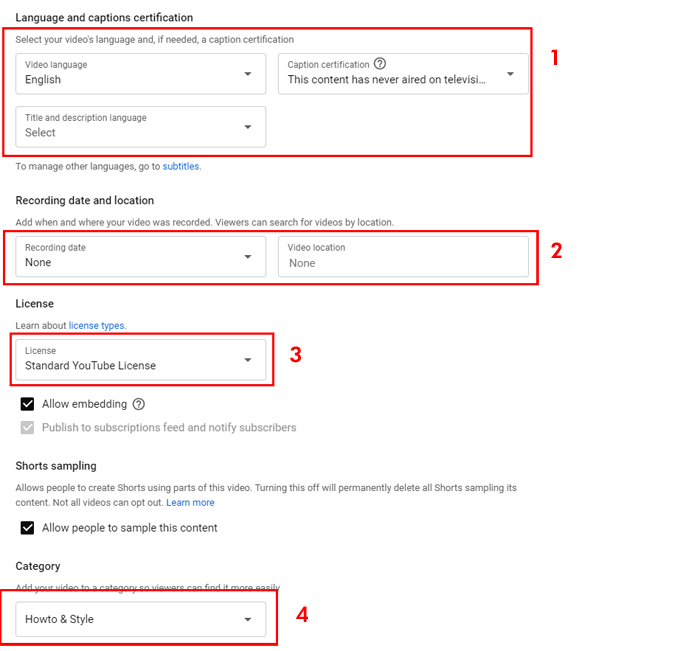
Der er flere muligheder længere nede på siden for at ændre standardsproget, optagelsesdatoen, licenstypen og videokategorien.
- Videoen får et standardsprog. Du kan tilføje et ekstra sprog, certificering af undertekster, titel og beskrivelsessprog. Vælg en af mulighederne ved at klikke på rullemenuen for at ændre indstillingerne.
- Standardindstillingen er ingen, og det er muligt at tilføje en optagelsesdato og -sted. Rullemenuen giver dig mulighed for at vælge en optagelsesdato ved at klikke på kalenderen. Begynd at skrive navnet på optagelsesstedet. Der vises en rullemenu med nogle forslag.
- En standard YouTube-licens dækker uploads og streams. Den anden mulighed er at bruge Creative Commons som licens. For at lære mere om Creative Commons, se venligst linket nedenfor.
- Skift kategori fra listen over valgmuligheder i rullemenuen.
Creative Commons på YouTube
Kommentarer og bedømmelser
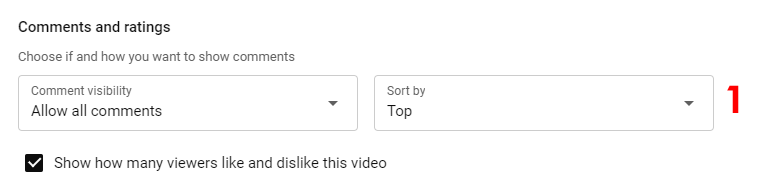
Den allersidste mulighed nederst på siden er enten at tillade eller deaktivere kommentarer. Tilladelse af kommentarer er som standard slået til. Klik på rullemenuen for at ændre videoens muligheder. Den anden rullemenu giver dig mulighed for at ændre sorteringsrækkefølgen.
Videominiaturer
Alle videoer har mulighed for at tilføje et videominiaturebillede. Når en video uploades, er der en grå boks med titlen "Upload miniaturebillede". Et billede, der repræsenterer videoens indhold, kan oprettes og tilføjes i begyndelsen af videoen.
- Når du klikker på den grå boks, vises en dialogboks. Klik på det billede, du vil tilføje i starten af videoen. Når du har tilføjet miniaturebilledet til videoen, vises det i starten af videostriben i "Miniaturebilleder" under "Videodetaljer". Klik på linket nedenfor for at få mere at vide.
Slutskærme
En slutskærm er noget, du ser på mange YouTube-videoer. Du kan selv oprette en, når du har tilføjet en video til din kanal. For at starte skal du klikke på linket Slutskærm i højre side af detaljesiden. Derefter vises et pop op-vindue, hvor du kan oprette en skærm til videoen.
- Vælg en skabelon til din slutskærm. Der er en række forskellige muligheder at vælge imellem.
- For at begynde skal du vælge den, du vil bruge. Den vil derefter vises i forhåndsvisningen til højre.
- Flyt musepilen hen til forhåndsvisningen til højre. Klik med musepilen på den del af skabelonen, du vil ændre.
- Du får flere muligheder, når ændringerne er foretaget.
- Du kan vælge en af de muligheder, der vises i venstre side af vinduet.
- Flyt derefter de mørkegrå og blå striber til bagsiden af videoens tidslinje.
- En af strimlerne er abonnementsnavnet, og den anden angiver, hvornår de andre videolinks vises på skærmen.
- Ideelt set skal du flytte de to strimler til bagsiden af tidslinjen med cirka 10 sekunder, før slutskærmen vises.
- Hvis du flytter de grå og blå bjælker for langt til venstre, vises slutskærmen også tidligere.
Tilføjelse af indhold til slutningen.
For at tilføje en video til slutskærmen skal du klikke på feltet med titlen "Video: bedste video nogensinde". Der vil være tre muligheder at vælge imellem. Klik på den tredje, "Vælg en bestemt video". Alle videoer på din kanal vises. Klik på den video, du vil tilføje.
Færdiggør slutskærmen
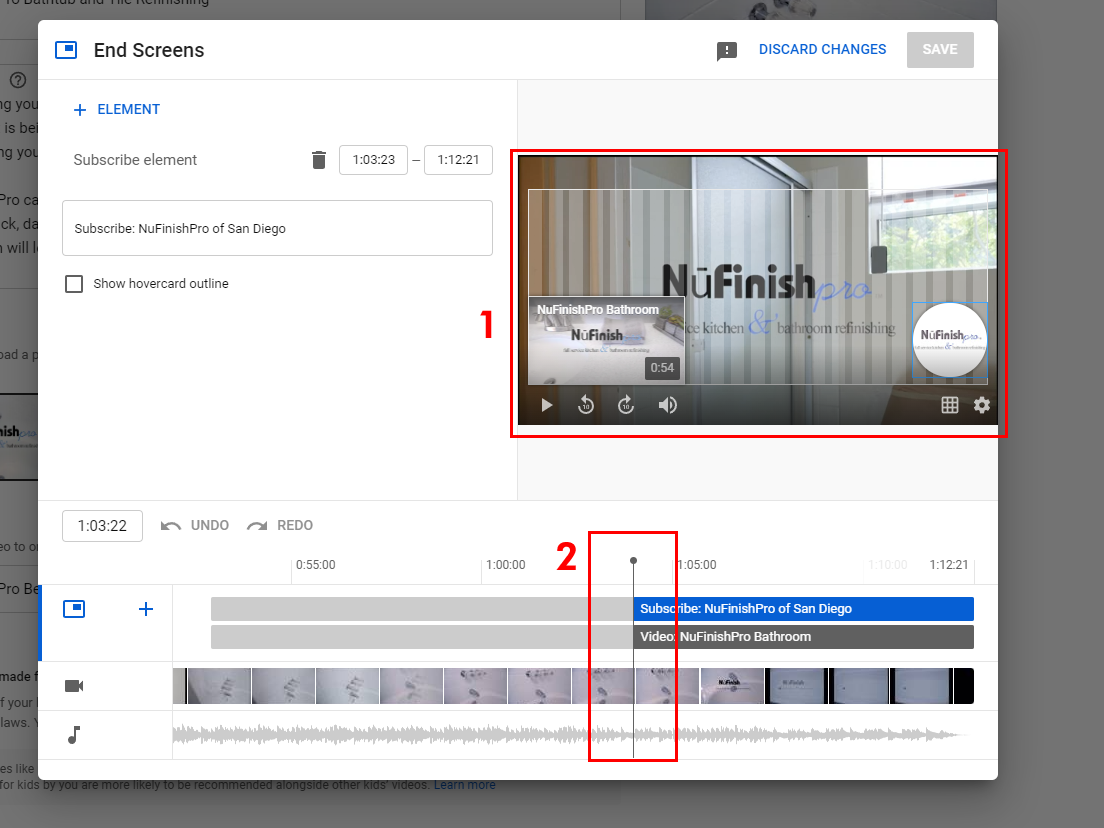
Når du har foretaget alle dine ændringer, burde slutskærmen se nogenlunde ud som billedet nedenfor. Billedet til højre viser en forhåndsvisning af, hvordan slutskærmen ser ud, og hvornår den vises.
- Den valgte video er til venstre, og vores abonnementsikon er til højre for forhåndsvisningen.
- De blå og grå bjælker er placeret på tidslinjen, hvornår slutskærmen vises, og hvor længe den vil køre. Flyt derefter skyderbjælkerne til venstre for at få slutskærmen vist tidligere, og til højre for at få den vist senere.
Når du har tilføjet videoen og foretaget alle dine ændringer, skal du klikke på knappen "Gem" for at gemme eventuelle ændringer.
YouTube-informationselementer
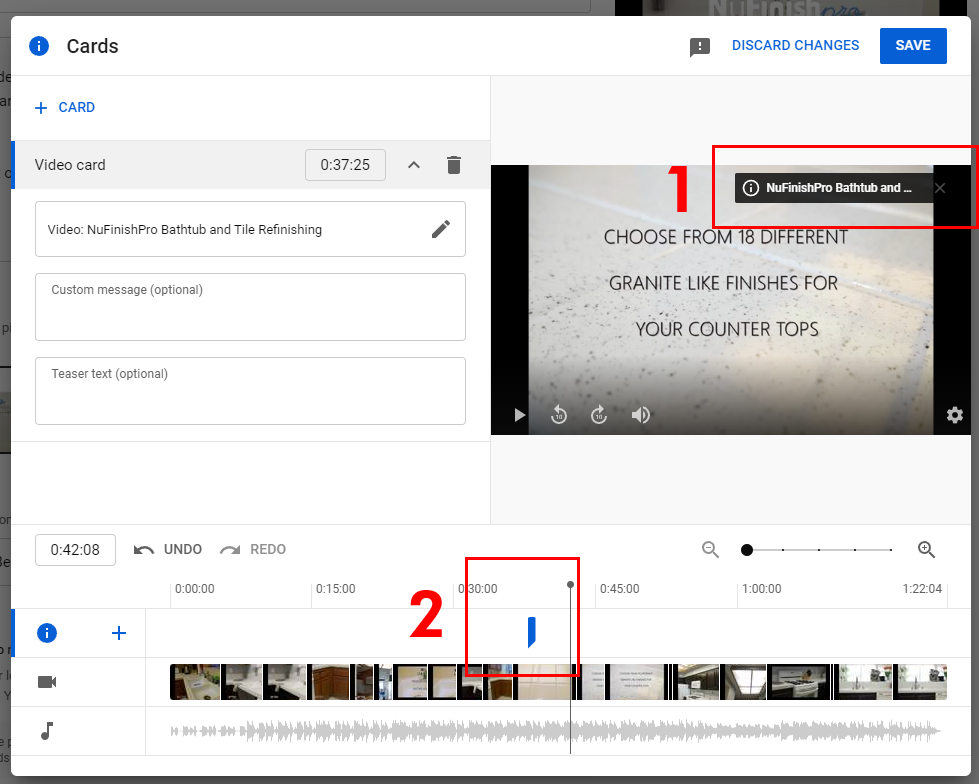
YouTube-kort er en vigtig kilde til information. I en video kan skaberen tilføje yderligere information. Ved at tilføje et videokort kan du tilføje et link, en anden YouTube-kanal, en afspilningsliste eller et link til et eksternt websted.
For at begynde skal du klikke på den type kort, du vil tilføje til videoen. Der vises et pop op-vindue oven på dit eksisterende vindue. Indtast navnet på den kanal, du vil tilføje, eller vælg fra et eksisterende element, der vises under søgefeltet. Når du er færdig, lukkes vinduet.
- Kortet vises i øverste højre hjørne af miniaturebilledet. Når videoen afspilles, vises elementet, og seeren kan klikke på linket.
- Flyt den blå kortmarkør på tidslinjen til en anden del af tidslinjen for at ændre, hvor oplysningerne skal vises.
Klik derefter på "Gem" for at anvende de ændringer, du har foretaget på elementet.
Redigering af en video
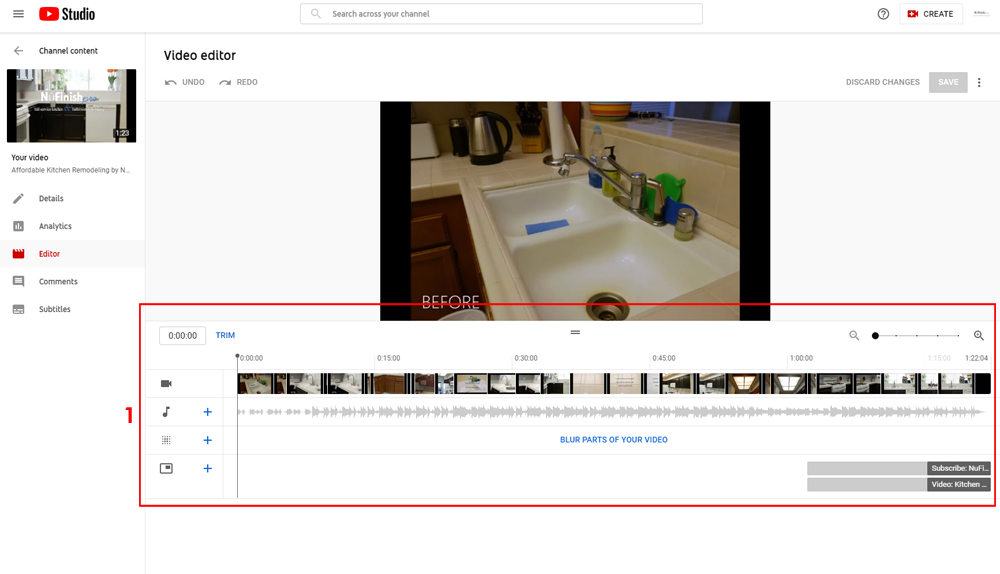
YouTube har stillet et simpelt redigeringsprogram til rådighed, som ikke erstatter et program som Adobe Premiere eller Apple Final Cut Pro. Men hvis du vil, kan du beskære videoen og foretage nogle enkle ændringer. Andre muligheder er at sløre en del af indholdet, tilføje musik eller ændre længden af slutskærmen. Redigeringsprogrammet giver dig meget få muligheder for at redigere din video.
Videosynlighed
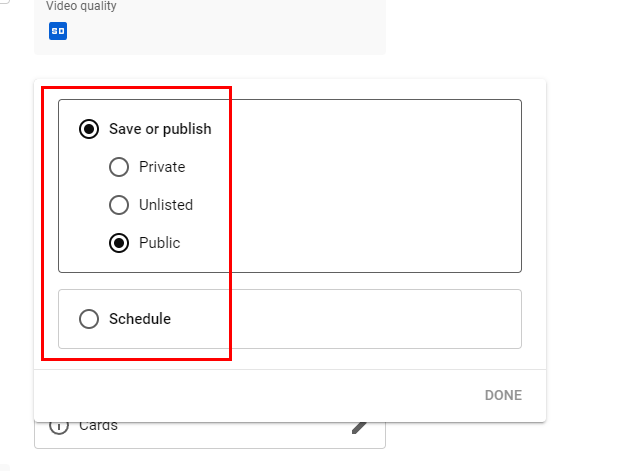
Du har mulighed for at ændre status for din video. Klik på standardikonet for offentlighed for at åbne en rullemenu. For at starte skal du gøre elementet enten Privat, Ikke-offentlig eller Offentlig, hvis du vil have videoen synlig for hele YouTube, og derefter vælge Offentlig. Klik til sidst på Udført for at gemme de ændringer, der er foretaget.
Video undertekster
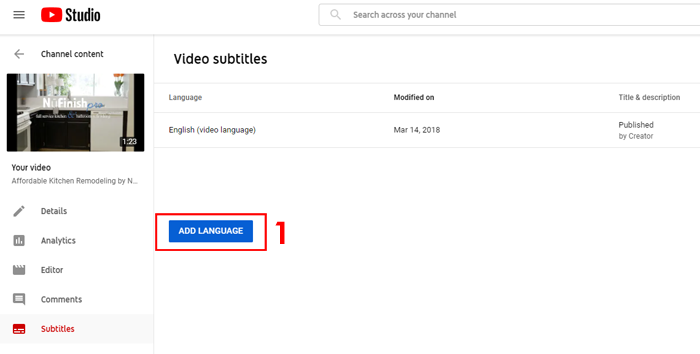
YouTube giver dig mulighed for at tilføje undertekster, vælge et sprog og klikke på knappen "Tilføj sprog" for at tilføje det ønskede sprog. Hvis du ikke vælger et standardsprog, vil underteksterne ikke være aktive. For at løse dette problem skal du vælge et standardsprog til dit indhold.
Automatisk synkronisering
Skriv eller indsæt en fuld transskription af videoen, så indstilles timingen af underteksterne automatisk.
Skriv manuelt
Opret undertekster og tekstning for hørehæmmede ved at skrive dem ind, mens du ser videoen.
Brugbar information
Upload fil
https://support.google.com/youtube/answer/2734698?hl=en
Brug automatisk undertekstning
https://support.google.com/youtube/answer/6373554?hl=en