
Lokal annoncekampagne i GBP
Opret en smart lokal annoncekampagne ved hjælp af Google Business Profiles.
Vi kan opsætte en lokal annonce for en specifik placering i Google Maps via Google Business Profiles. Dette er en specifik løsning, hvor Google Ads er fjernet fra lokale annoncekampagner, og Smart Ads er metoder til at opsætte en lokal annonce på Google Maps. Når opsætningsprocessen er færdig, oprettes en annoncekampagnepost i Google Ads. Når annoncen er oprettet, kan brugeren gå ind på Google Ads-kontoen for Google-kontoen for at redigere og overvåge annoncekampagnen i Google Ads Manager.
Før en annoncekampagne kan oprettes, skal der oprettes en Google-konto og en Google-virksomhedsprofil, inden der kan oprettes en lokal annoncekampagne. Når Google-kontoen og Google-virksomhedsprofilen er konfigureret, skal du fortsætte til det første trin i instruktionerne nedenfor. Brug annonceopsætningsguiden til at oprette den lokale annoncekampagne. Hvis du ikke har en eksisterende Google-annoncekonto, skal du angive et kreditkort eller en anden betalingsform for at betale for annoncekampagnen. Dette er det sidste trin i opsætningsprocessen.
Den lokale annoncekampagne henter alle oplysninger fra Google-virksomhedsprofilen og bruger dem til annoncekampagnen. Alle Google Smart-kampagner skal nu oprettes via Google-virksomhedsprofiler. Google Ads har afskaffet Smart-kampagner i Google Ads Manager og erstattet lokale annoncekampagner og Smart-kampagner med Performance Max-annoncekampagner. Ja, Annonceadministratoren kan vise og redigere Smart-kampagnen, men de funktioner, der er nødvendige for at oprette Google Smart-kampagner, er blevet fjernet. Nedenstående instruktioner er den metode, der skal bruges til at oprette en lokal annoncekampagne.
Start af opsætningsprocessen.
Før du begynder, skal du sørge for at være logget ind på den Google-konto, som Google Business-profilen er blevet tildelt. Indtast derefter virksomhedens nøjagtige navn i Google-søgefeltet. Når resultaterne er indlæst, vil du se en række ikoner og en profilwidget som den nedenfor.
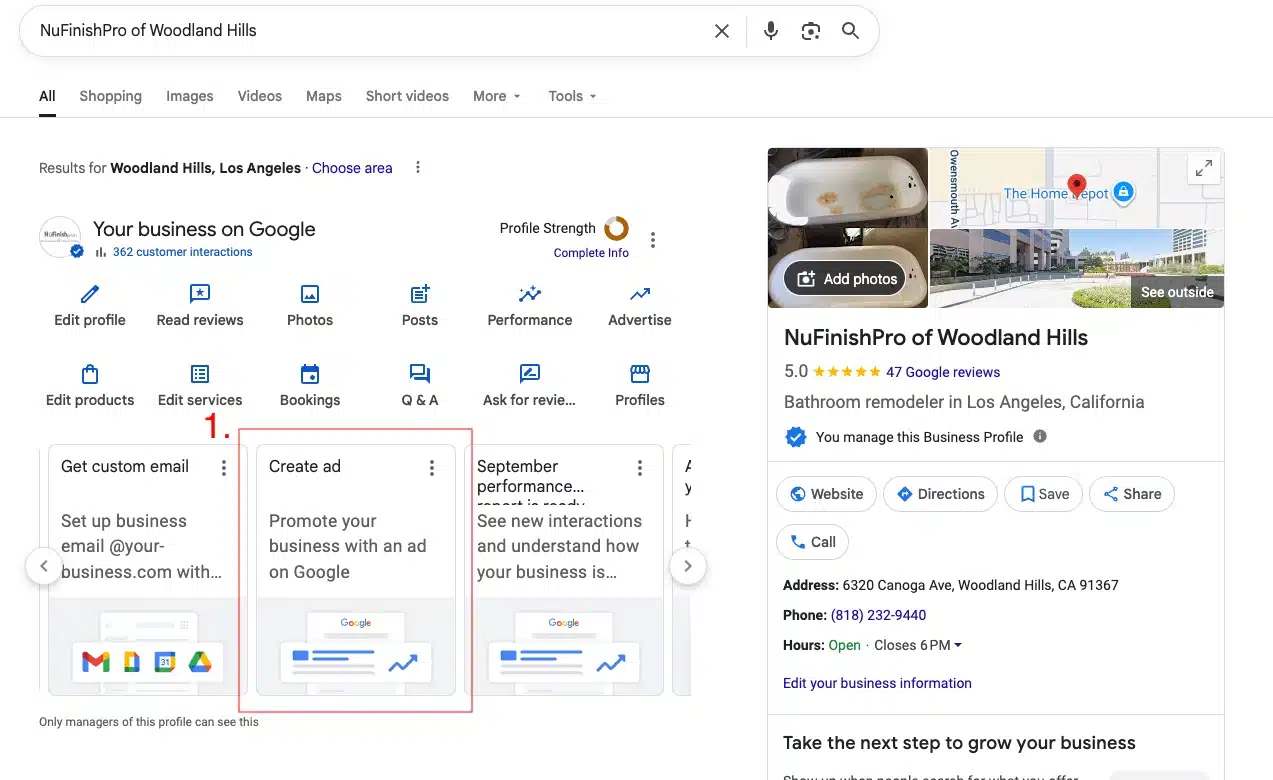
1. For at oprette en lokal annoncekampagne skal du gå til Google Business Profile og klikke på Opret annonce.
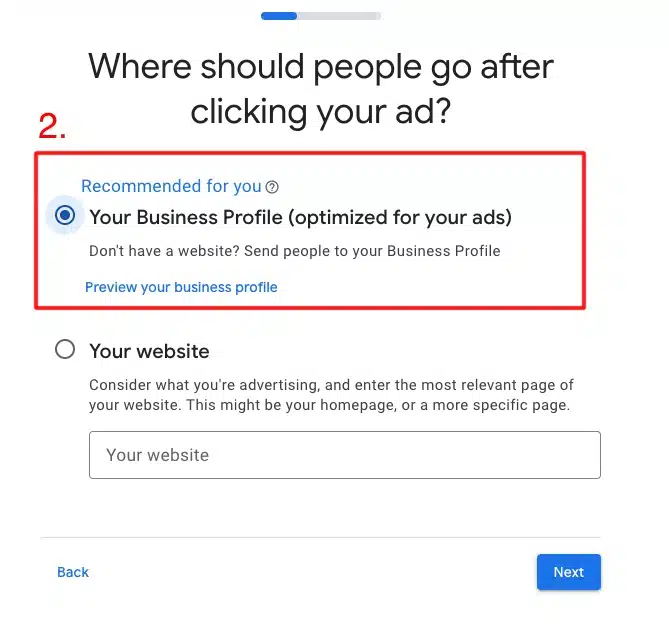
2. For at starte opsætningen af annoncen skal du klikke på den første mulighed "Din virksomhedsprofil" for at vælge den ønskede virksomhed, du vil annoncere for.
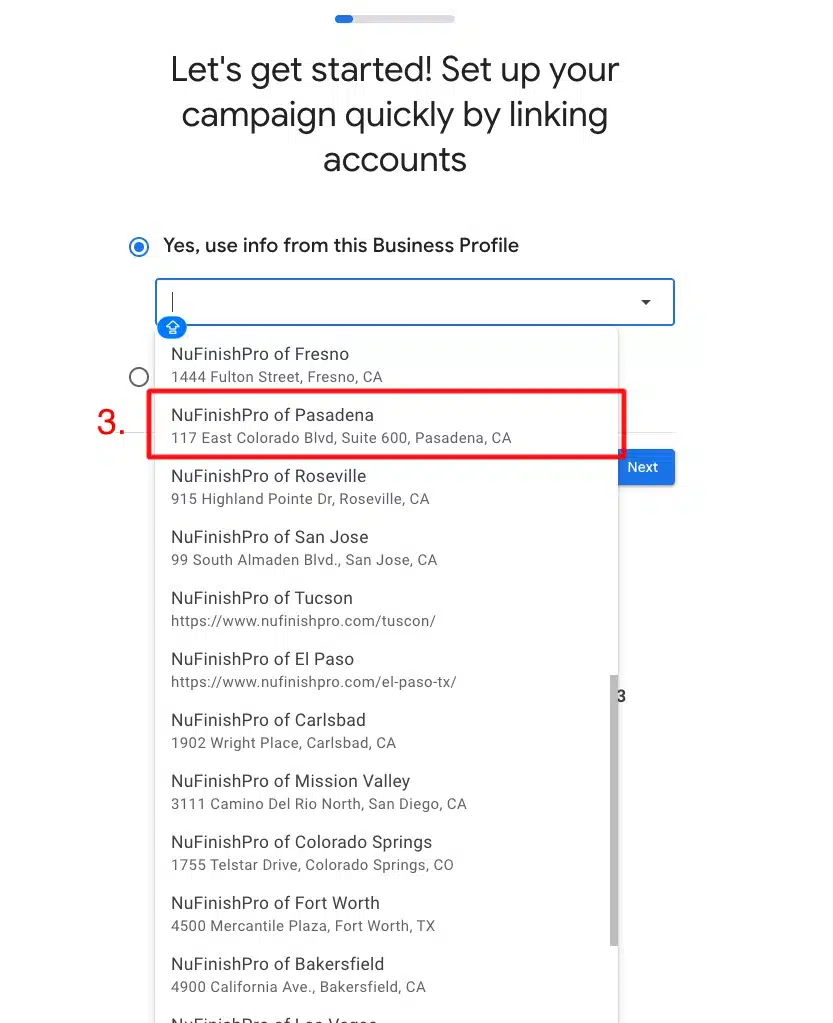
3. Når du klikker på knappen, vises en rullemenu. Klik på den relevante placering, du vil annoncere for.
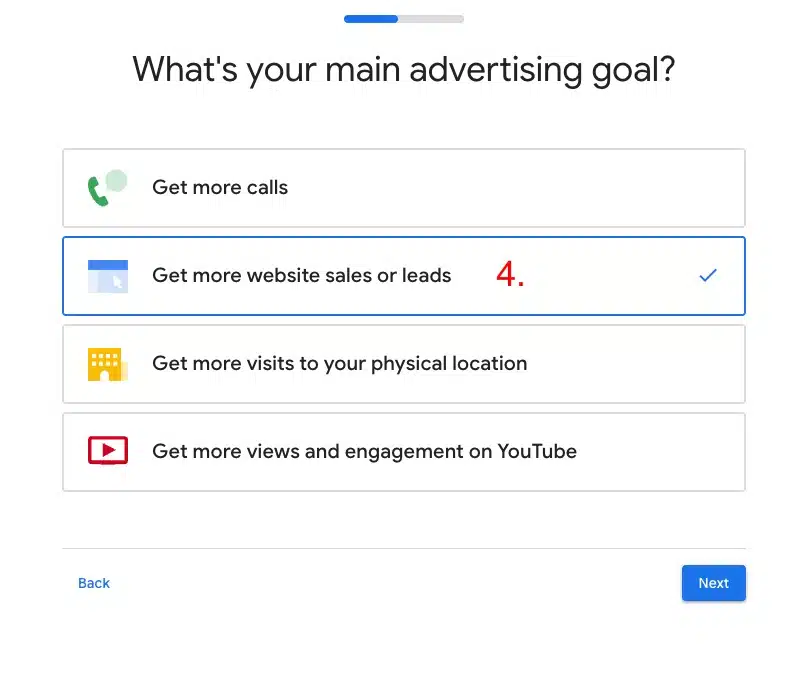
- På den næste skærm skal du klikke på det ønskede mål. Du skal vælge ét annonceringsmål.
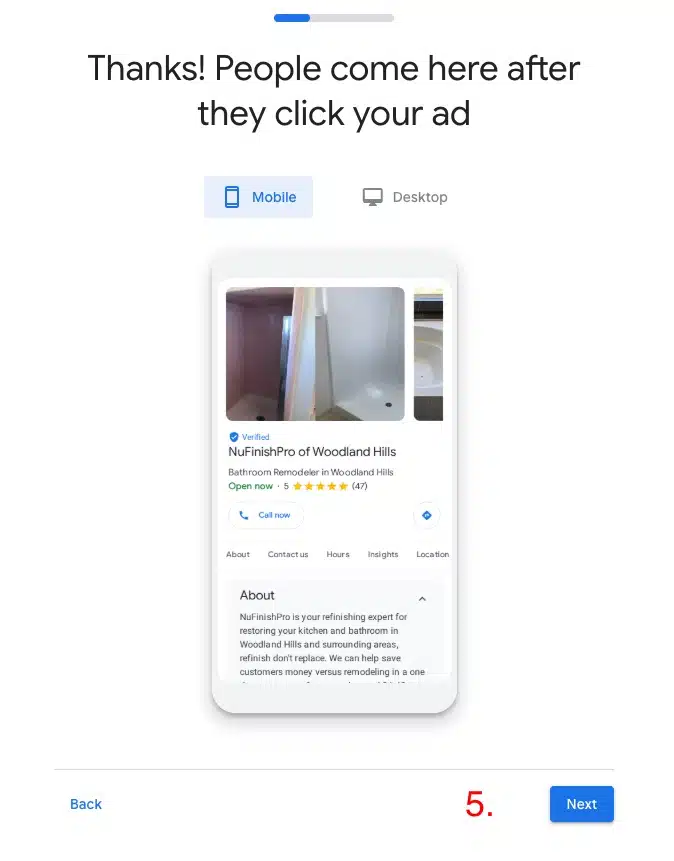
5. Når du har valgt den ønskede placering, vil du se en forhåndsvisning af annoncekampagnen. Når du er klar, skal du klikke på "Næste".
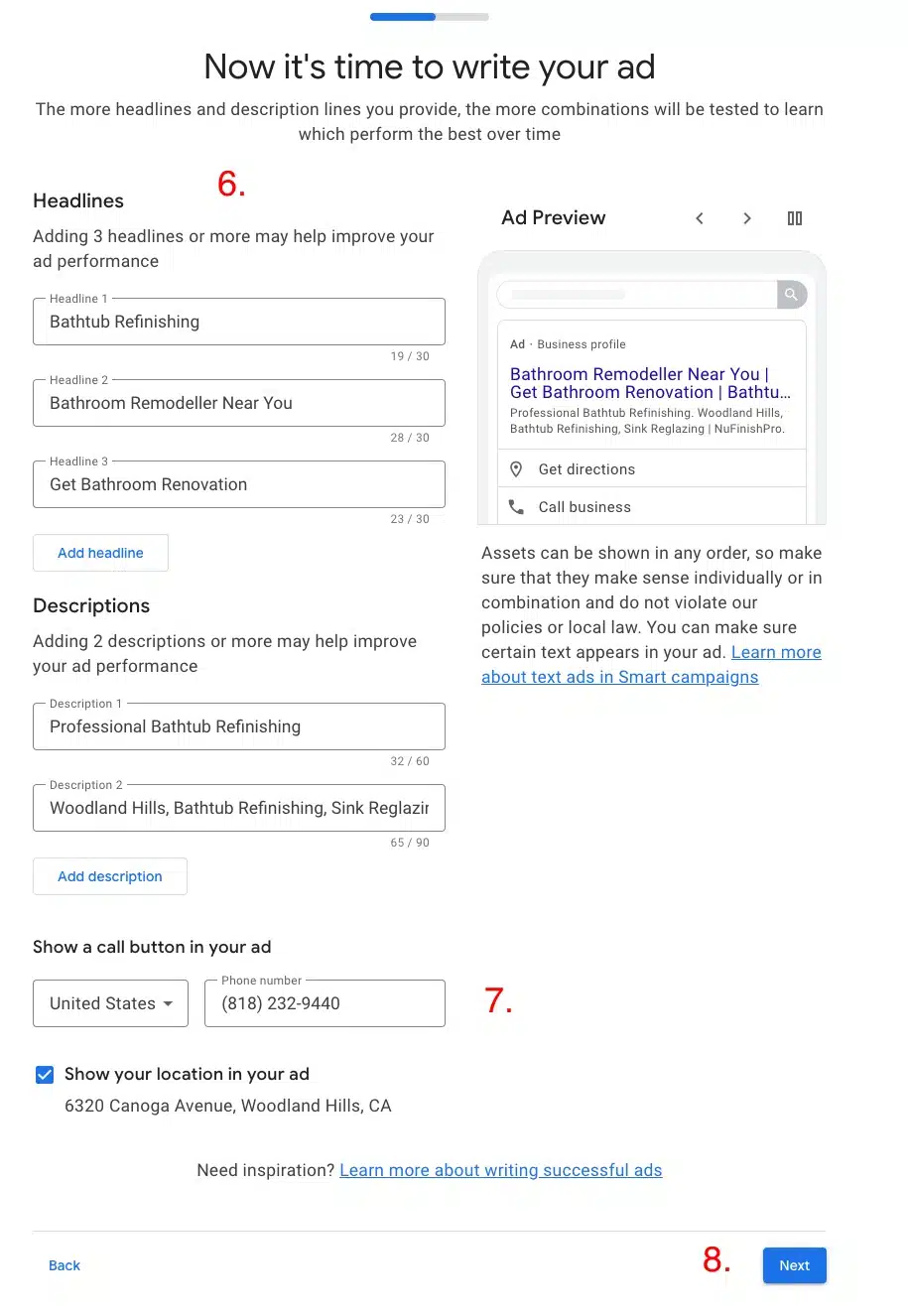
6. Opsætningsguiden vil udfylde annonceindholdet med forslag fra din Google-virksomhedsprofil.
7. Før du kan fortsætte til næste trin, skal et telefonnummer indtastes i profilen.
8. Når du er klar, skal du gå til næste trin.
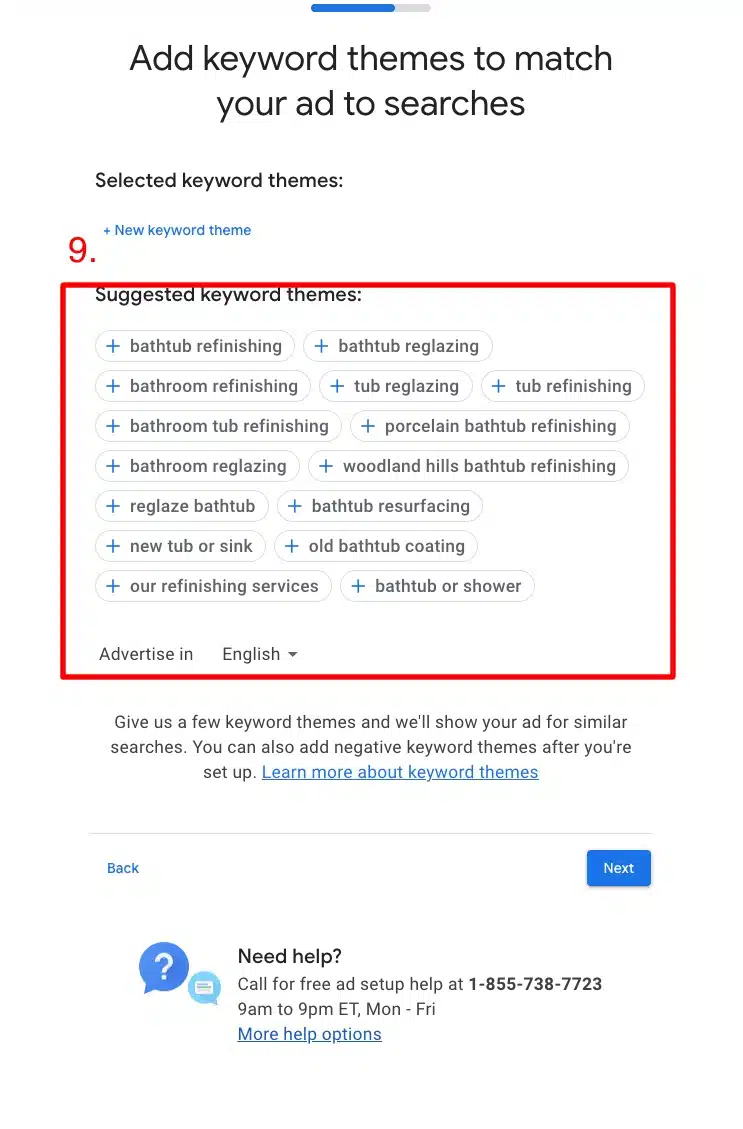
9. Næste trin er at indtaste de ønskede søgeord til annoncekampagnen. Opsætningsguiden vil vælge søgeordssætninger og forslag, som du kan bruge. Klik på de ønskede søgeord for at føje dem til de foreslåede søgeordstemaer.
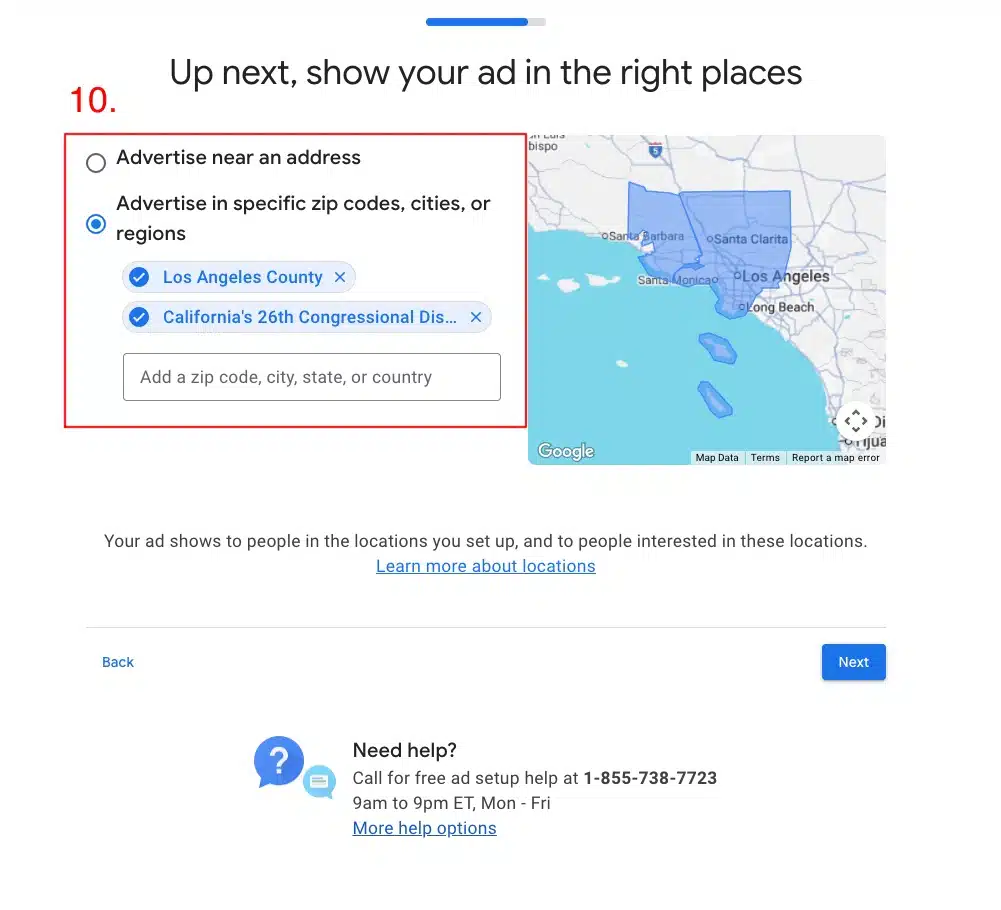
10. Når du er klar, skal du vælge en placering til den lokale annoncekampagne. Du kan klikke på "X" for at fjerne de forudtilføjede placeringer og indtaste de ønskede placeringer i tekstfeltet. Hvis du vil annoncere en bestemt adresse, skal du klikke på den øverste genopkaldsknap. Når du er klar til at gå til næste trin, skal du klikke på næste.
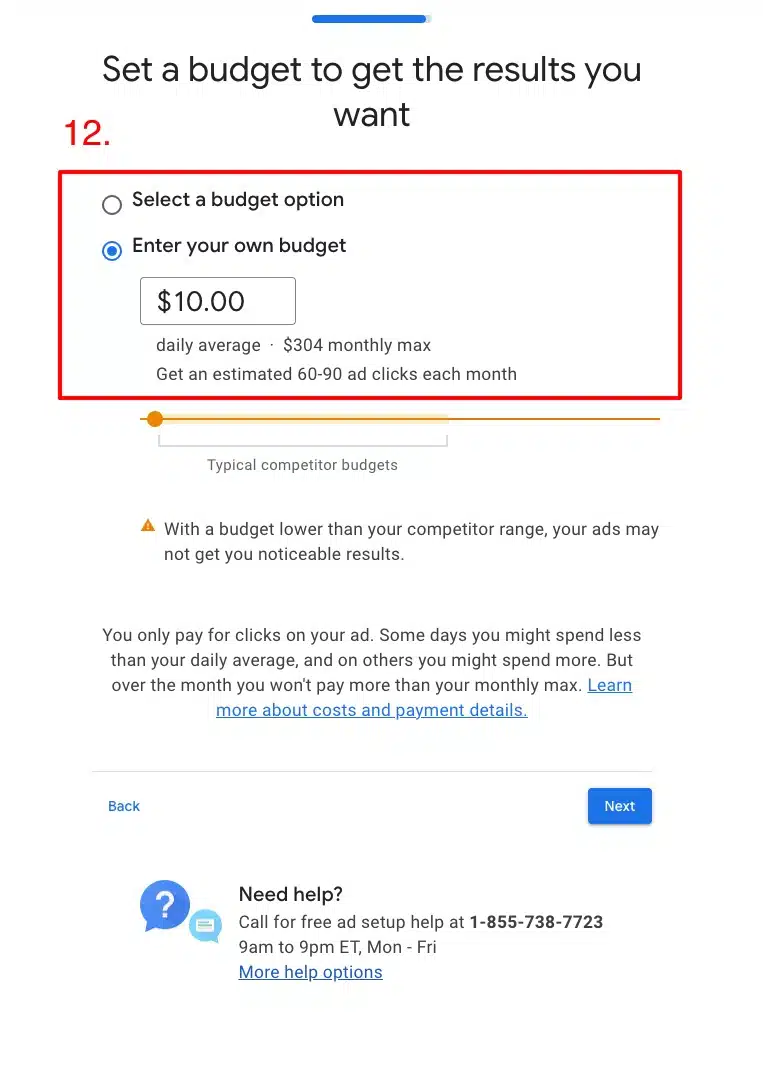
12. På denne skærm skal du indstille annoncebudgettet. Du kan enten vælge et foreslået budget eller indtaste dit eget budget for annoncekampagnen.
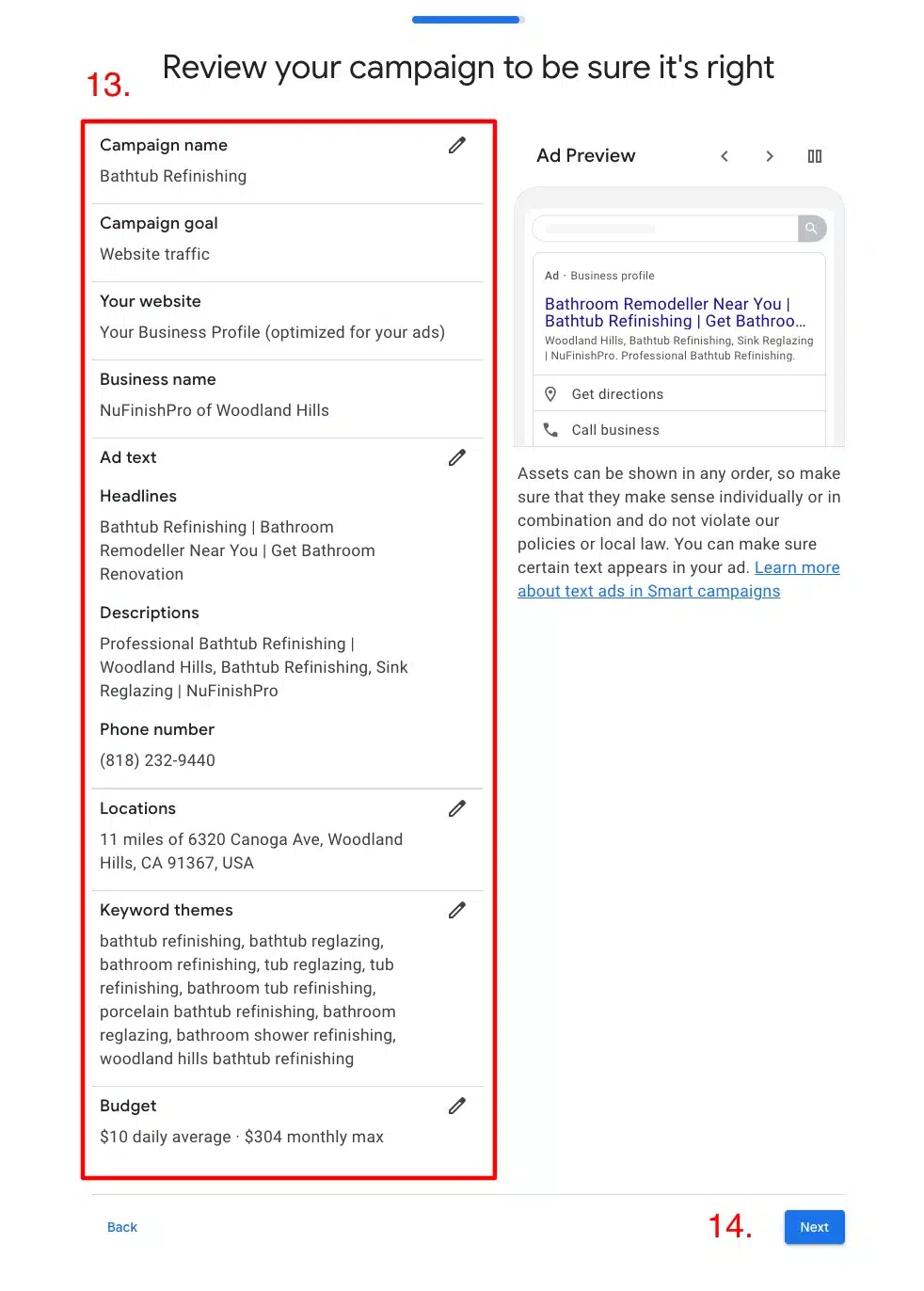
13. Når du er færdig med at opsætte annoncekampagnen, skal du gennemgå alle ændringerne. Du er klar til at færdiggøre annonceopsætningen.
14. Klik på “Næste” for at afslutte annonceopsætningen. Når du er færdig, vises Google Ad Manager. Ellers bliver du bedt om at indtaste en betalingsmulighed.
Nyttige informationslinks.
Google virksomhedsprofil
https://business.google.com/us/business-profile/
Sådan fungerer smarte kampagner.
https://support.google.com/google-ads/answer/7652860
Om fordele og funktioner i Smart-kampagner
https://support.google.com/google-ads/answer/7457632