

YouTube undertekster
Tilføj transskriptioner på fremmedsprog til din video.
YouTube giver indholdsskaberen mulighed for at tilføje undertekster til videoen. Transskriptionen kan oprettes manuelt for at oversætte de talte ord i indholdet, eller de kan være undertekster. Derudover er en anden mulighed at generere en oversættelse automatisk ved hjælp af YouTubes algoritme, som genererer sprogoversættelsen automatisk. Du kan oprette transskriptioner manuelt og derefter tilføje dem til videoen. Følg det format, som YouTube har oprettet, når du manuelt skriver en transskription.
Tilføjelse af undertekster og tekstning.
Med YouTube Studio kan vi tilføje undertekster til videoen uden at skulle bruge et eksternt videoredigeringsværktøj. Vi kan enten få nogen til at skrive transskriptionen eller bruge automatisk genererede undertekster. Undertekster er også tilgængelige for brugeren, med yderligere sprog tilgængelige som muligheder. Teksten i transskriptionen skal følge et bestemt format med detaljerne nedenfor. Når du opretter en transskriptionsfil til videoen, skal filen være en almindelig tekstfil gemt som en .txt-fil, der oprettes i en almindelig teksteditor eller HTML-editor ved hjælp af almindelig tekst. Du kan bruge Notesblok på pc'en eller TextEdit på Mac til at gemme transskriptionen i videoen.
Her er nogle formateringstips til den transskription, der uploades:
- For at gennemtvinge starten på en ny billedtekst skal du bruge en tom linje.
- Brug firkantede parenteser til at angive baggrundslyde. For eksempel [musik] eller [latter].
- Tilføj >> for at identificere talere eller skifte taler.
Teksttranskriptionsfilen, der føjes til YouTube, vil se ud som i eksemplet nedenfor.
>> Chris: Hej, mit navn er Chris, og velkommen.
>> Roger: Hej alle sammen. Mit navn er Rodger.
>> Chris: Vi er værter for denne præsentation.
[Musik]
>> Roger: I dag viser vi dig, hvordan du udskifter bremseklodserne på din bil.
Kanalundertekster
- Typer af undertekster, kladder, udgivet og se alle
- Tilføj et sprog til videoen. Der vises et pop op-redigeringsprogram.
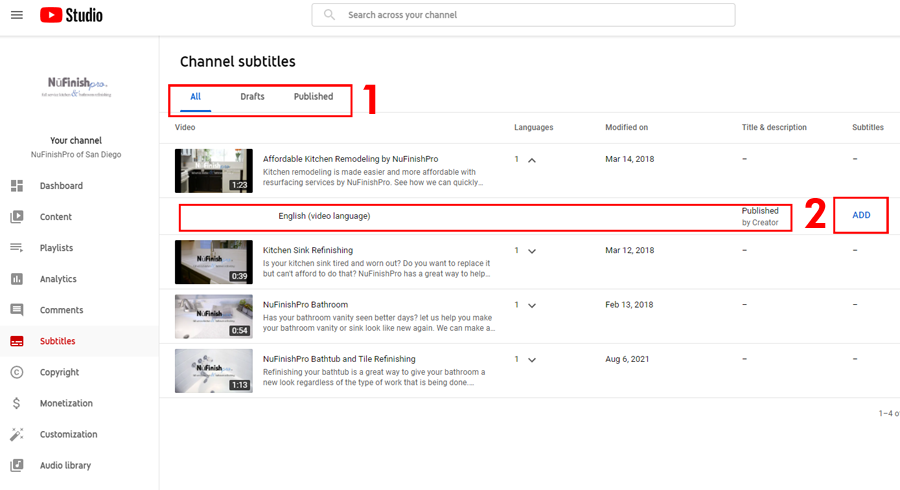
Tilføjelse af dine undertekster
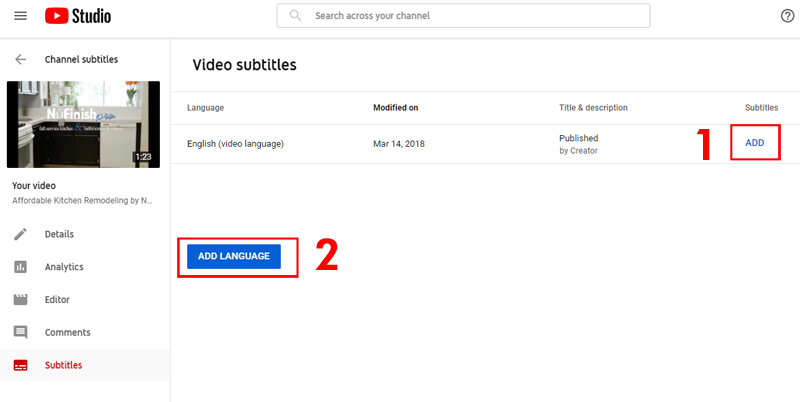
Klik enten på knappen “TILFØJ SPROG” eller linket “TILFØJ” for at gå til videoredigeringsprogrammet.
- Klik på dette link for at tilføje et sprog til videoen. Derefter vises et pop op-redigeringsprogram.
- Tilføj også et sprog ved at klikke på denne knap.
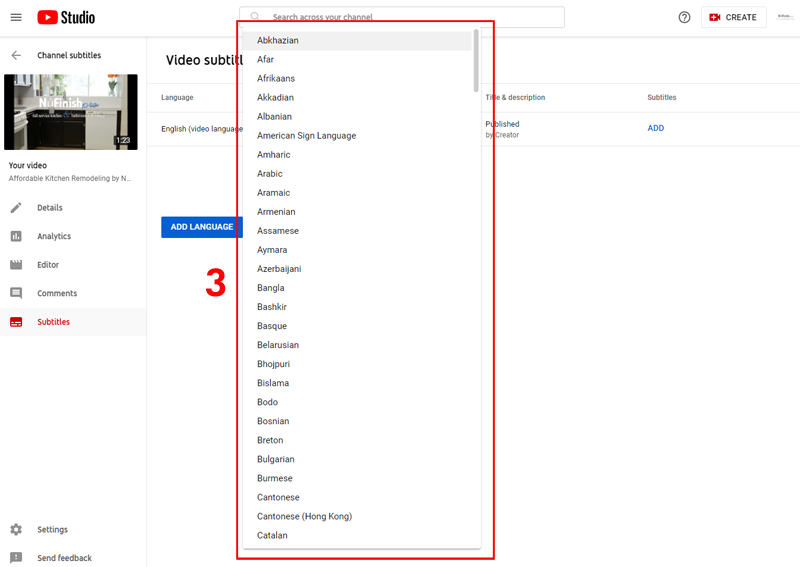
3. Når du klikker på knappen, vises en rullemenu, hvor du kan vælge det sprog, du vil tilføje som videoens sprog.
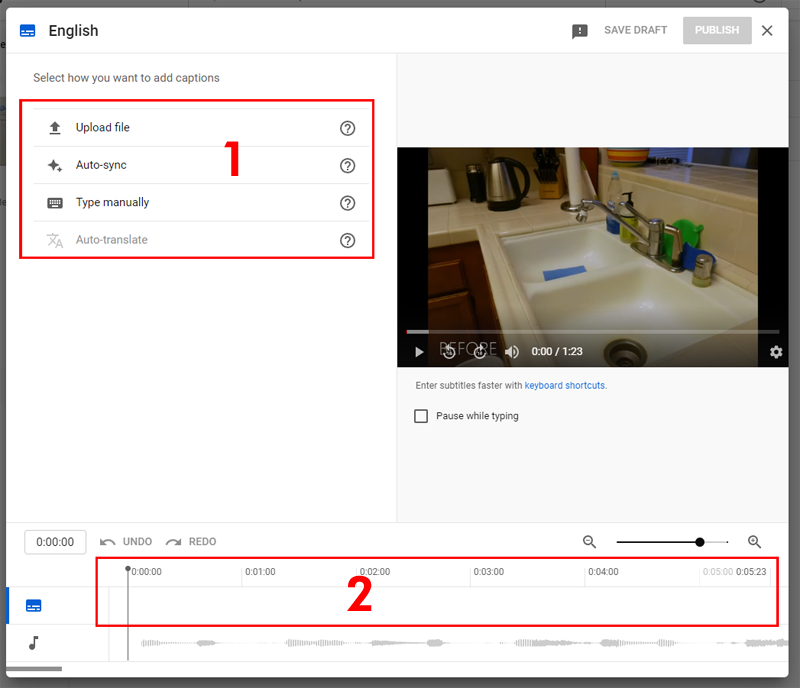
YouTube Studio pop-up videoredigeringsprogram
Når du er inde i videoredigeringsprogrammet, kan du konfigurere transskriptet. Du har tre muligheder at vælge imellem. Du kan manuelt tilføje et transskript, automatisk synkronisere, dvs. automatisk generere tekst, eller indtaste teksten til transskriptet. Tidslinjen viser dig, hvor transskriptet vises, og du kan også teste afspille videoen med dine ændringer med medieafspilleren i øverste højre hjørne.
- Du kan enten uploade en fil med sprogoversættelserne, synkronisere automatisk eller indtaste videoerne manuelt
- Upload: Tilføj den skrevne transskriptionstekstfil til din video.
- Automatisk synkronisering: Tilføj en transskription ved at skrive eller indsætte en fuld transskription af videoen. Tidspunktet for underteksterne indstilles automatisk.
- Skriv manuelt: Opret undertekster og tekstning for hørehæmmede ved at skrive dem ind, mens du ser videoen.
- Automatisk oversættelse: Denne indstilling er nedtonet, indtil du har tilføjet et ekstra sprog til din video.
- Transskriptionen og oversættelserne til videoen vises på tidslinjen.
Brugbar information
Upload fil
https://support.google.com/youtube/answer/2734698
Tilføj undertekster og billedtekster
https://support.google.com/youtube/answer/2734796?hl=en&ref_topic=7296214
Rediger eller fjern undertekster
https://support.google.com/youtube/answer/2734705?hl=en&ref_topic=7296214
Oversæt dine egne videotitler og -beskrivelser
https://support.google.com/youtube/answer/6289575?hl=en&ref_topic=7296214
Tips til oprettelse af en transskriptionsfil
https://support.google.com/youtube/answer/2734799?hl=en&ref_topic=7296214
Understøttede undertekster og tekstfiler
https://support.google.com/youtube/answer/2734698?hl=en&ref_topic=7296214