

YouTube-Untertitel
Fügen Sie Ihrem Video fremdsprachige Transkripte hinzu.
YouTube ermöglicht es Content-Erstellern, Untertitel zu ihren Videos hinzuzufügen. Das Transkript kann manuell erstellt werden, um die gesprochenen Wörter zu übersetzen, oder es können Untertitel für Hörgeschädigte (Closed Captions) verwendet werden. Alternativ kann die Übersetzung auch automatisch mithilfe des YouTube-Algorithmus generiert werden. Sie können Transkripte auch manuell erstellen und diese anschließend dem Video hinzufügen. Beachten Sie dabei das von YouTube vorgegebene Format.
Hinzufügen von Untertiteln und Untertiteln für Hörgeschädigte.
Mit YouTube Studio können wir Videos Untertitel hinzufügen, ohne ein externes Videobearbeitungsprogramm zu verwenden. Wir können entweder ein Transkript erstellen lassen oder automatisch generierte Untertitel nutzen. Untertitel für Hörgeschädigte sind ebenfalls verfügbar, und es stehen weitere Sprachen zur Auswahl. Der Text im Transkript muss einem bestimmten Format entsprechen (siehe Details unten). Wenn Sie eine Transkriptdatei für das Video erstellen, muss diese als reine Textdatei mit der Endung .txt gespeichert werden. Diese Datei kann mit einem einfachen Texteditor oder HTML-Editor erstellt werden. Sie können beispielsweise Notepad auf dem PC oder TextEdit auf dem Mac verwenden, um das Transkript im Video zu speichern.
Hier einige Formatierungstipps für das hochzuladende Transkript:
- Um den Beginn einer neuen Bildunterschrift zu erzwingen, verwenden Sie eine Leerzeile.
- Um Hintergrundgeräusche zu kennzeichnen, verwenden Sie eckige Klammern. Zum Beispiel [Musik] oder [Lachen].
- Fügen Sie >> hinzu, um Sprecher oder Sprecherwechsel zu kennzeichnen.
Die Texttranskriptdatei, die zu YouTube hinzugefügt wird, sieht wie im folgenden Beispiel aus.
>> Chris: Hallo, mein Name ist Chris, und herzlich willkommen.
>> Roger: Hallo zusammen. Mein Name ist Rodger.
>> Chris: Wir sind die Gastgeber dieser Präsentation.
[Musik]
>> Roger: Heute zeigen wir Ihnen, wie Sie die Bremsbeläge an Ihrem Auto austauschen.
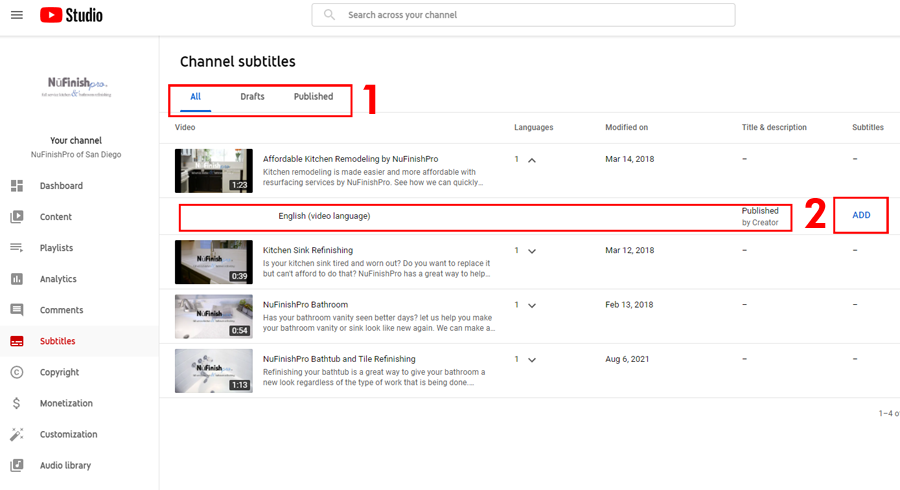
Kanaluntertitel
- Untertiteltypen, Entwürfe, veröffentlichte Untertitel und alle anzeigen
- Fügt man dem Video eine Sprache hinzu, erscheint ein Popup-Editor.
Hinzufügen Ihrer Untertitel
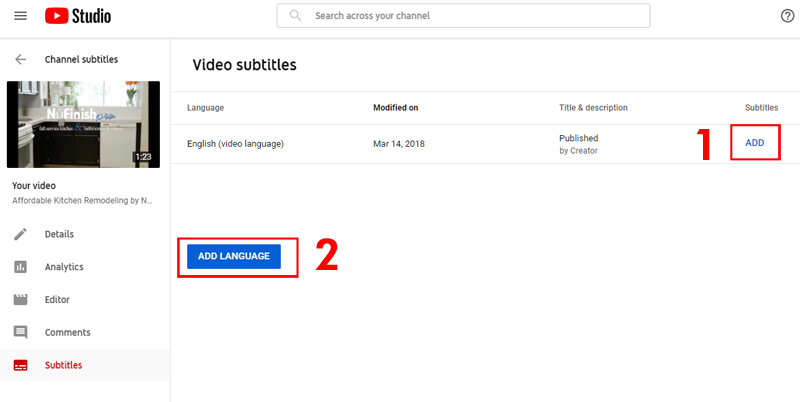
Klicken Sie entweder auf die Schaltfläche „SPRACHE HINZUFÜGEN“ oder auf den Link „HINZUFÜGEN“, um zum Video-Editor zu gelangen.
- Klicken Sie auf diesen Link, um dem Video eine Sprache hinzuzufügen. Anschließend öffnet sich ein Popup-Editor.
- Fügen Sie eine Sprache hinzu, indem Sie auch auf diese Schaltfläche klicken.
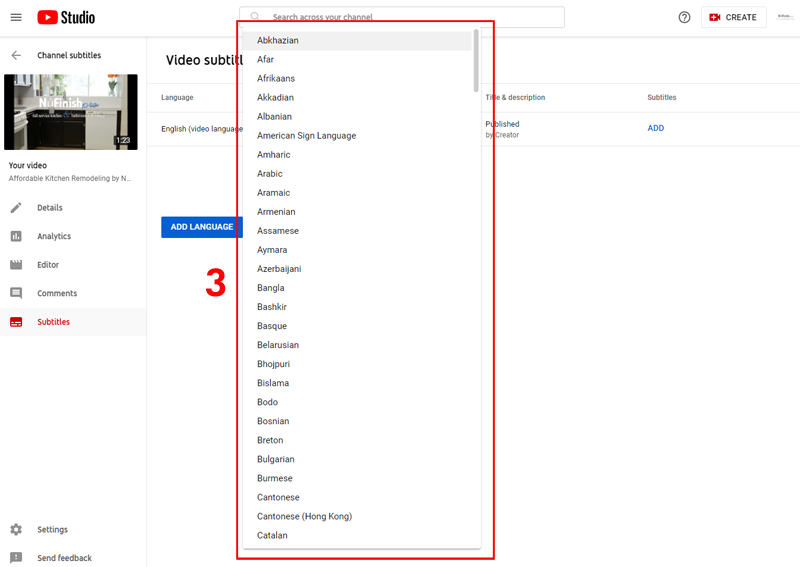
3. Wenn Sie auf die Schaltfläche klicken, erscheint ein Dropdown-Menü. Wählen Sie die Sprache aus, die Sie als Videosprache hinzufügen möchten.
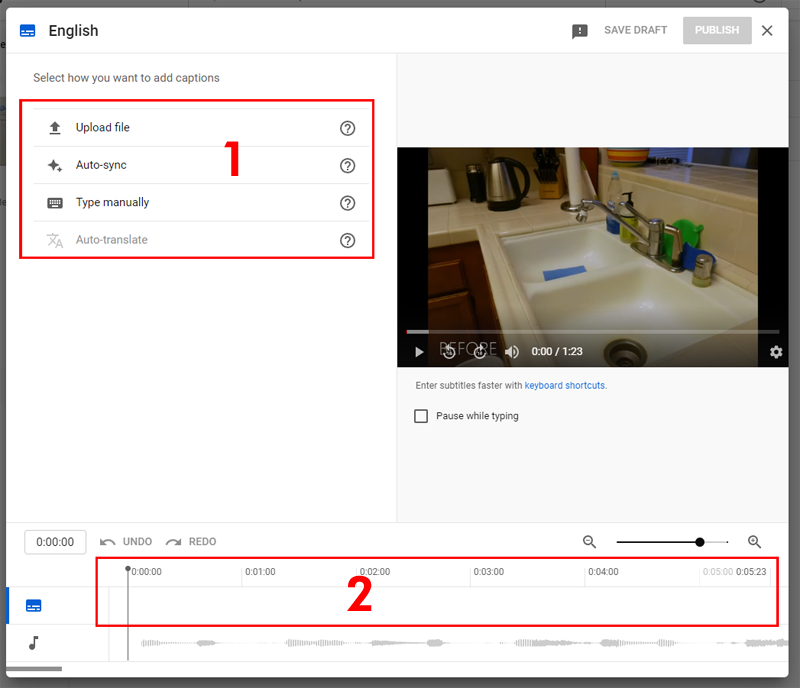
YouTube Studio Popup-Videoeditor
Im Video-Editor können Sie das Transkript einrichten. Dafür stehen Ihnen drei Optionen zur Verfügung: Sie können ein Transkript manuell hinzufügen, es automatisch synchronisieren lassen (d. h. den Text automatisch generieren lassen) oder den Text für das Transkript eingeben. Die Zeitleiste zeigt Ihnen an, wo das Transkript erscheinen wird. Sie können das Video mit Ihren Änderungen auch mit dem Media-Player oben rechts testen.
- Sie können entweder eine Datei mit den Sprachübersetzungen hochladen, die automatische Synchronisierung nutzen oder die Videos manuell eingeben.
- Hochladen: Fügen Sie die schriftliche Transkriptdatei zu Ihrem Video hinzu.
- Automatische Synchronisation: Fügen Sie ein Transkript hinzu, indem Sie das vollständige Transkript des Videos eingeben oder einfügen. Die Untertitel-Zeiten werden automatisch angepasst.
- Manuelle Eingabe: Erstellen Sie Untertitel und Untertitel für Hörgeschädigte, indem Sie diese während des Ansehens des Videos eingeben.
- Automatische Übersetzung: Diese Option ist ausgegraut, bis Sie Ihrem Video eine weitere Sprache hinzugefügt haben.
- Das Transkript und die Übersetzungen des Videos werden in der Zeitleiste angezeigt.
Nützliche Informationen
Datei hochladen
https://support.google.com/youtube/answer/2734698
Untertitel und Beschriftungen hinzufügen
https://support.google.com/youtube/answer/2734796?hl=en&ref_topic=7296214
Untertitel bearbeiten oder entfernen
https://support.google.com/youtube/answer/2734705?hl=en&ref_topic=7296214
Übersetzen Sie Ihre eigenen Videotitel und -beschreibungen
https://support.google.com/youtube/answer/6289575?hl=en&ref_topic=7296214
Tipps zum Erstellen einer Abschriftdatei
https://support.google.com/youtube/answer/2734799?hl=en&ref_topic=7296214
Unterstützte Untertitel- und Untertiteldateien
https://support.google.com/youtube/answer/2734698?hl=en&ref_topic=7296214