
Αναφορά Google Ads
Δημιουργήστε μια αναφορά για την απόδοση του
Θέλετε να λάβετε πληροφορίες σχετικά με την απόδοση των διαφημίσεών σας; Μπορείτε να δημιουργήσετε αναφορές στο Google Ads για την απόδοση των διαφημιστικών σας καμπανιών, τις επεκτάσεις διαφημίσεων, τη χρέωση, τις δαπάνες και άλλα στοιχεία που μπορούν να παρακολουθηθούν στο Google Ads. Η λειτουργία αναφοράς στο Google Ads βρίσκεται στο επάνω μέρος της σελίδας, στη γκρι γραμμή ανάμεσα στα εικονίδια αναζήτησης και εργαλείων. Το Google Ads σάς επιτρέπει να δημιουργήσετε μια αναφορά καμπάνιας και στη συνέχεια να κατεβάσετε ένα αντίγραφο της αναφοράς από το Google Ads στον επιτραπέζιο ή φορητό υπολογιστή σας.
Ακολουθούν μερικοί χρήσιμοι σύνδεσμοι.
https://support.google.com/analytics/answer/4355493?hl=en
https://support.google.com/google-ads/answer/6201327?hl=en
https://support.google.com/google-ads/answer/2404176?hl=en&ref_topic=3119142
Δημιουργία αναφοράς
1 και 2. Για να ξεκινήσετε τη διαδικασία, κάντε κλικ στο εικονίδιο «Αναφορές» για να επιλέξετε από αναφορές, οι οποίες θα σας επιτρέψουν να ρυθμίσετε μια προσαρμοσμένη αναφορά. Σε αυτήν την περίπτωση, επιλέξτε «Προκαθορισμένες Αναφορές» για να επιλέξετε τον τύπο αναφοράς που θέλετε. Υπάρχουν πολλοί διαφορετικοί τύποι αναφορών προς δημιουργία. Σε αυτήν την περίπτωση, εκτελούμε μια βασική αναφορά για την παρακολούθηση του αριθμού των κλικ ή μπορείτε να επιλέξετε από έναν διαφορετικό τύπο αναφοράς.


Η ολοκληρωμένη αναφορά
3. Έτσι θα μοιάζει μια δημιουργημένη αναφορά. Όλες οι διαφορετικές μετρήσεις παρατίθενται στην αναφορά ανά γραμμή και στήλη. Μπορείτε να προσθέσετε ή να καταργήσετε διαφορετικά χαρακτηριστικά δεδομένων για να αλλάξετε τις πληροφορίες που εμφανίζει η αναφορά.

Οργάνωση δεδομένων
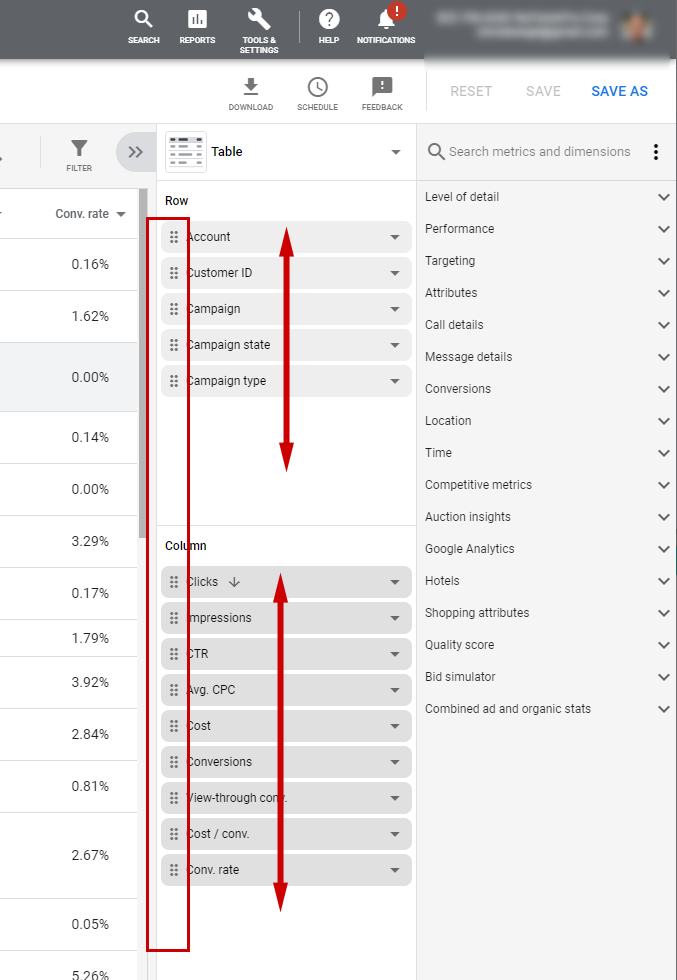
4. Στη δεξιά πλευρά υπάρχει μια πλευρική γραμμή που σας επιτρέπει να μετακινήσετε τις διαφορετικές στήλες και γραμμές για να αλλάξετε τη σειρά των πληροφοριών. Απλώς κάντε κλικ στο εικονίδιο στο αριστερό άκρο της γραμμής δεδομένων για να το μετακινήσετε προς τα πάνω ή προς τα κάτω για να αλλάξετε τη θέση της γραμμής ή της στήλης.
Προσθήκη γραφικών στοιχείων
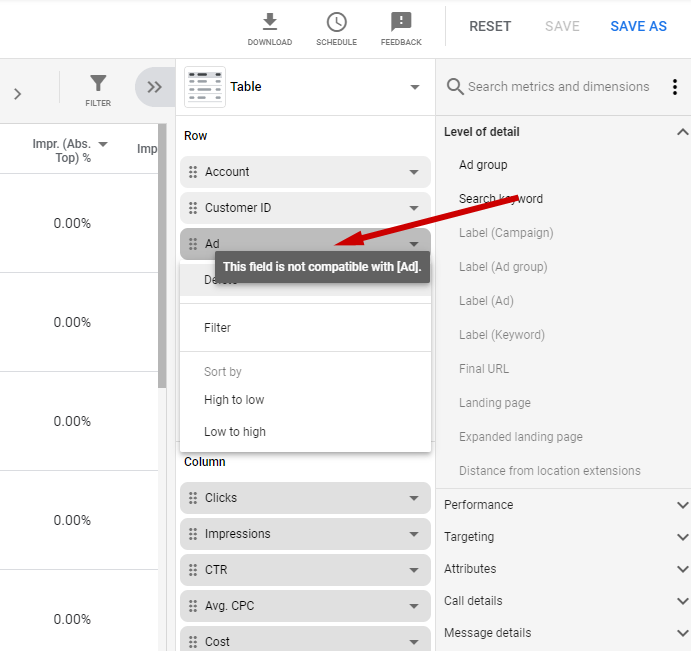
5. Το εργαλείο αναφοράς θα σας επιτρέψει να προσθέσετε επιπλέον τύπους γραμμών και στηλών πληροφοριών. Το Google Ads θα αποφασίσει ποιον τύπο γραφικού στοιχείου πληροφοριών μπορείτε να εισαγάγετε. Οποιοδήποτε γραφικό στοιχείο έχει ανοιχτό γκρι χρώμα δεν είναι διαθέσιμο για χρήση.
Αλλαγή του εύρους ημερομηνιών.
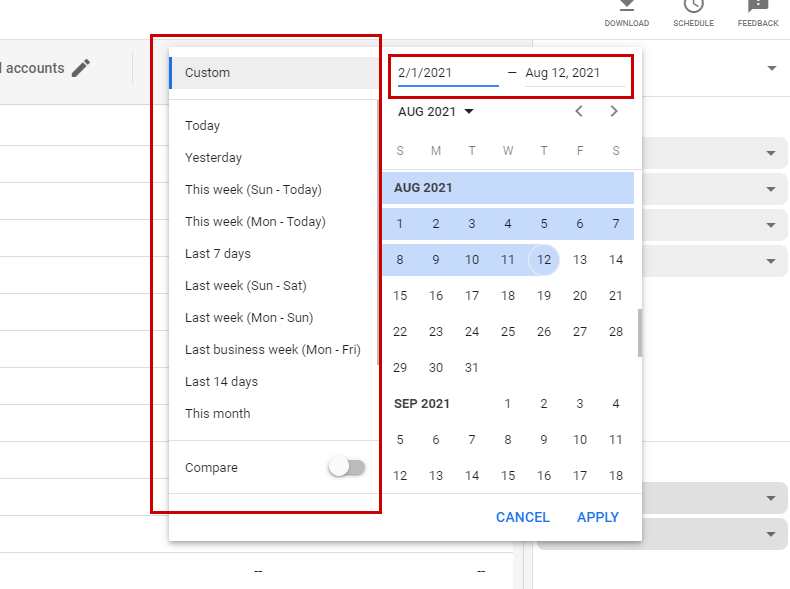
6. Για να αλλάξετε το εύρος ημερομηνιών, κάντε κλικ στην ημερομηνία με την ετικέτα «Προσαρμοσμένη».

7. Μπορείτε να αλλάξετε το εύρος ημερομηνιών χρησιμοποιώντας το ημερολόγιο ή να επιλέξετε από μια σειρά προκαθορισμένων εύρων ημερομηνιών στην πλαϊνή γραμμή. Αποθηκεύστε τις αλλαγές αφού ορίσετε το εύρος ημερομηνιών.
Λήψη αναφοράς
8. Το Google Ads σάς επιτρέπει να κατεβάσετε την αναφορά που έχει δημιουργηθεί. Για να ξεκινήσετε, κάντε κλικ στο εικονίδιο «λήψη».

9. Επιλέξτε τον τύπο αρχείου στον οποίο θέλετε να είναι διαθέσιμη η αναφορά. Στη συνέχεια, μπορείτε να κατεβάσετε την αναφορά μόλις δημιουργηθεί.
