

Προσθήκη λογαριασμού ηλεκτρονικού ταχυδρομείου στο Microsoft 365
Για να προσθέσετε μια διεύθυνση ηλεκτρονικού ταχυδρομείου στο Microsoft 365, απαιτείται λογαριασμός.
Πρέπει να εγκατασταθεί το Microsoft 365 και, στη συνέχεια, μπορεί να ξεκινήσει η ρύθμιση ενός λογαριασμού ηλεκτρονικού ταχυδρομείου στο Outlook 365. Η εφαρμογή ή η εφαρμογή πρέπει να βρίσκεται στον επιτραπέζιο, φορητό ή κινητό σας υπολογιστή. Θα χρειαστεί να συνδεθείτε στο Microsoft 365 για να ξεκινήσετε τη διαδικασία εγκατάστασης.
Το μόνο που έχετε να κάνετε είναι να ακολουθήσετε τις οδηγίες στον οδηγό εγκατάστασης. Κάντε κλικ στον παρακάτω σύνδεσμο για οδηγίες σχετικά με τον τρόπο ρύθμισης ενός λογαριασμού email στο Outlook για Office 365.

Ηλεκτρονικό ταχυδρομείο Microsoft 365
Ρύθμιση λογαριασμού email χρησιμοποιώντας το Microsoft Exchange
Χρησιμοποιήστε αυτό το σύνολο οδηγιών για να συνδεθείτε σε έναν λογαριασμό email GoDaddy Microsoft 365. Εάν το Outlook ή το πρόγραμμα email σας δεν σας επιτρέπει να προσθέσετε τον λογαριασμό. Χρησιμοποιήστε το Microsoft Exchange για να δημιουργήσετε έναν λογαριασμό αντί για την επιλογή Outlook. Αυτή είναι η δεύτερη επιλογή από την κορυφή της σελίδας, κάτω από την επιλογή "iCloud" στο επάνω μέρος της σελίδας επιλογών.
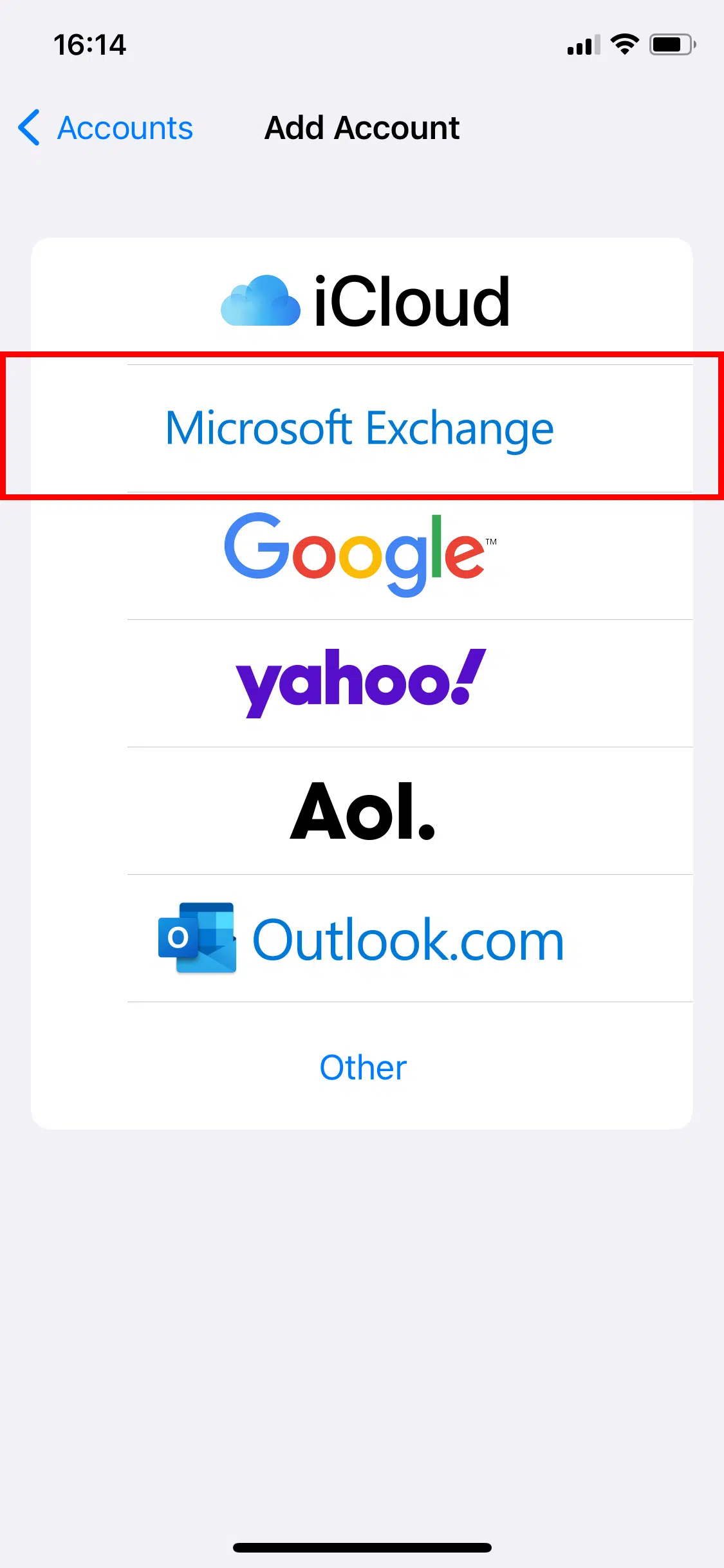
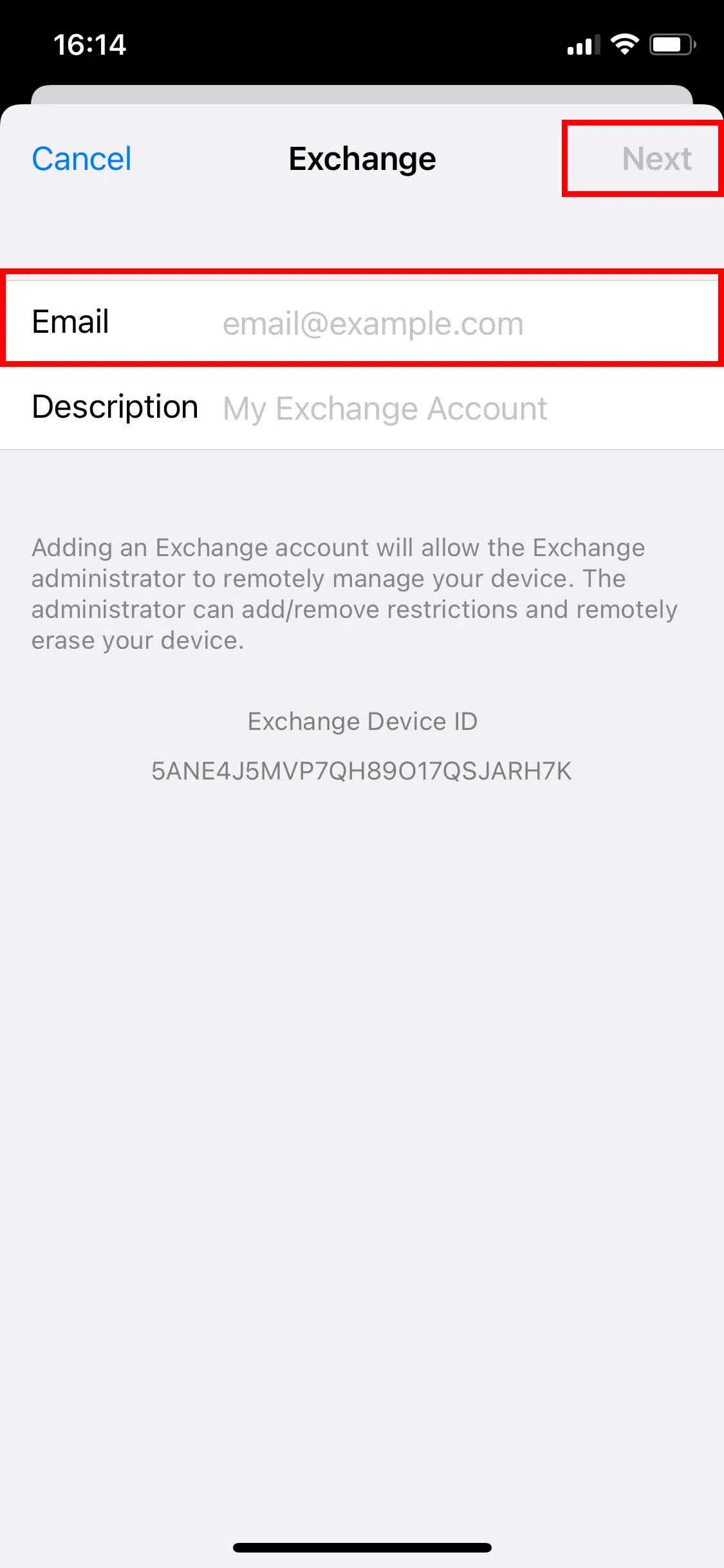
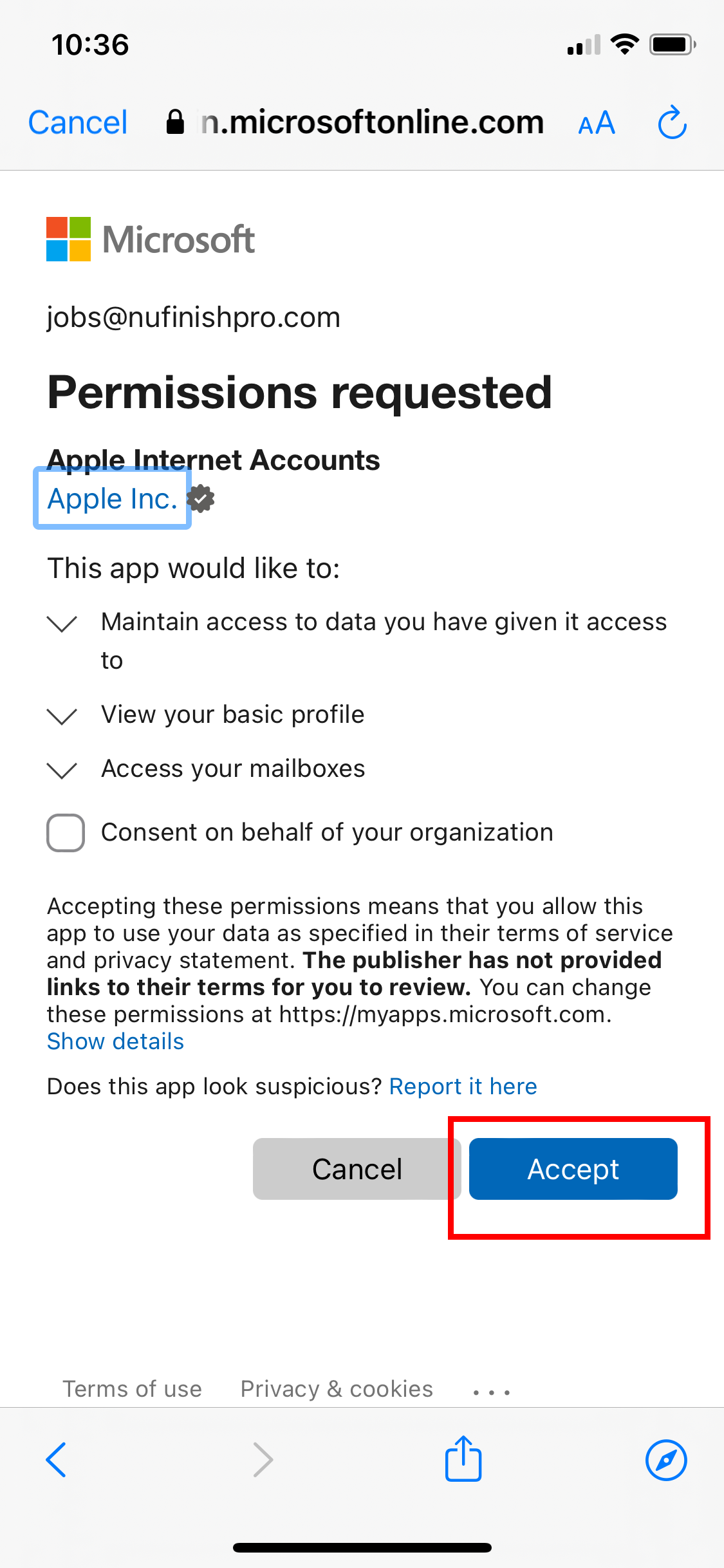
Η διαδικασία εγκατάστασης είναι παρόμοια με το Outlook. Όταν σας ζητηθεί, κάντε κλικ στην επιλογή "Είσοδος" για να εισαγάγετε τη διεύθυνση email και τον κωδικό πρόσβασης του λογαριασμού σας. Αφού κάνετε κλικ στο "Microsoft Exchange", ακολουθήστε τις οδηγίες για να συνδεθείτε στον λογαριασμό και αποδεχτείτε τους όρους παροχής υπηρεσιών κάνοντας κλικ στο κουμπί "Αποδοχή".
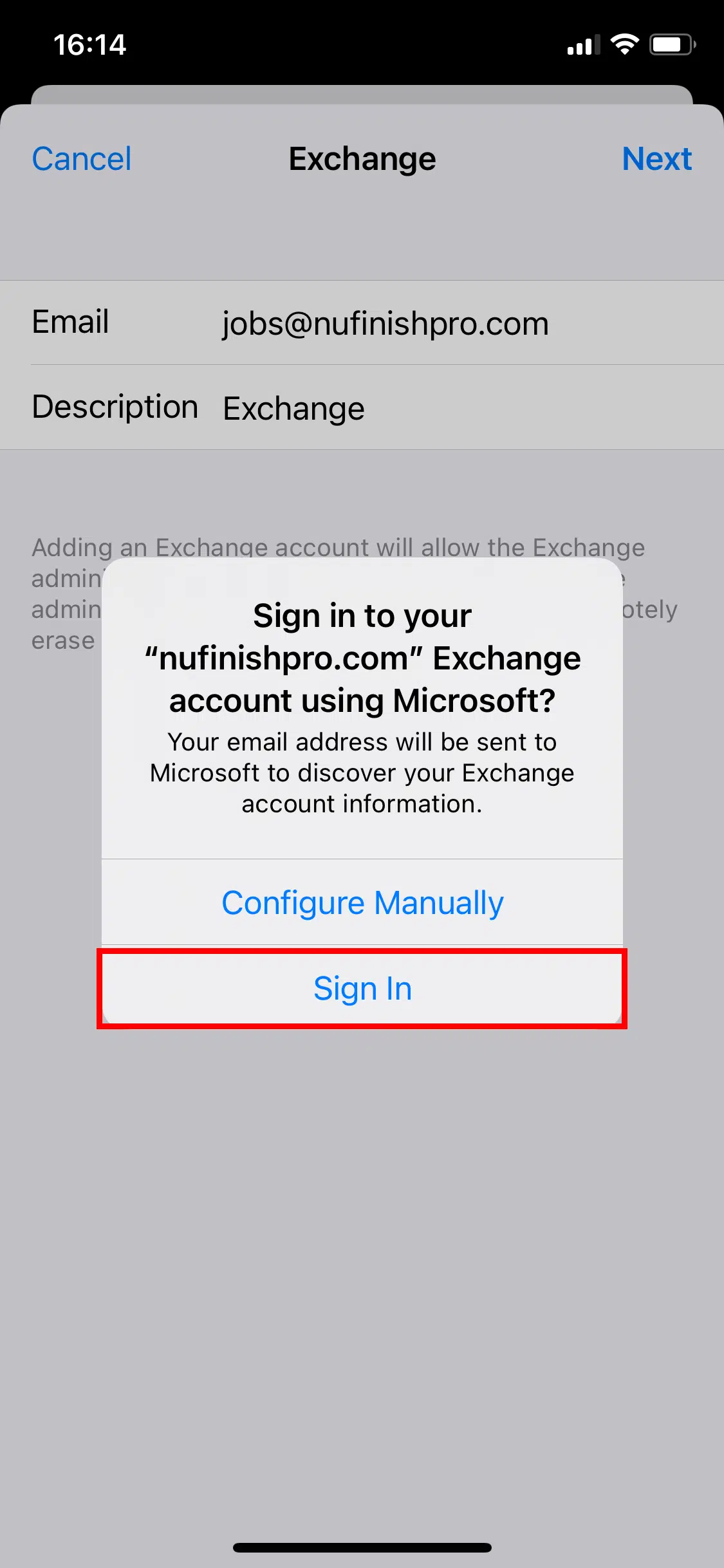
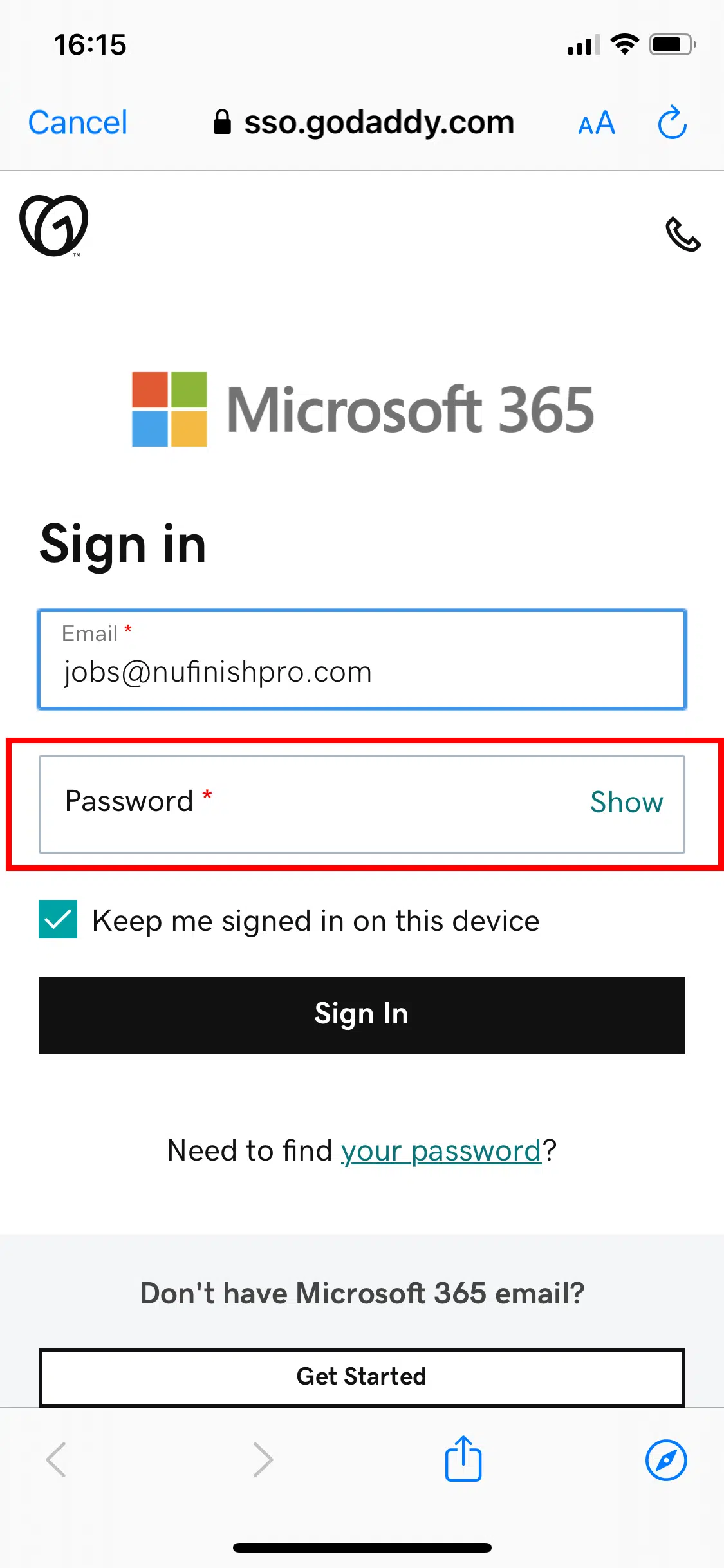
Μόλις συνδεθείτε στο Microsoft 365, θα δείτε μια σειρά από επιλογές για τον συγχρονισμό των email, του ημερολογίου, των επαφών και άλλων στοιχείων. Όταν εμφανιστεί η συμφωνία παροχής υπηρεσιών, κάντε κλικ στην επιλογή αποδοχή για να προχωρήσετε στο επόμενο βήμα. Η διαδικασία εγκατάστασης έχει πλέον ολοκληρωθεί. Μπορείτε να αποθηκεύσετε τυχόν αλλαγές κάνοντας κλικ στην επιλογή "Αποθήκευση".
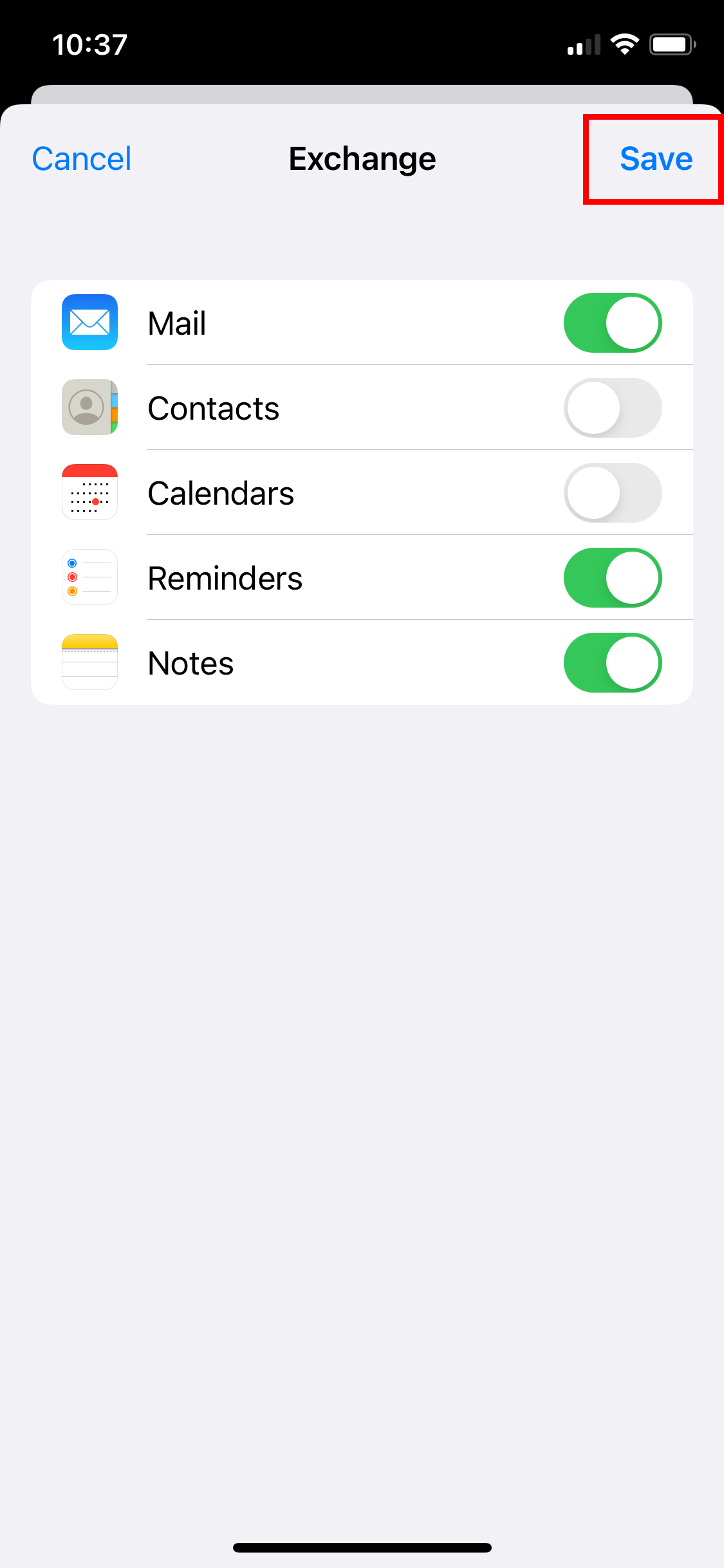
Ο λογαριασμός email θα εμφανίζεται πλέον στη λίστα λογαριασμών email και το Apple Mail θα φορτώνει πλέον όλα τα email στον λογαριασμό. Σε ένα τηλέφωνο Android, θα υπάρχει ένα κουμπί με την ονομασία «Τέλος». Κάντε κλικ σε αυτό το κουμπί για να ολοκληρώσετε τη ρύθμιση.
Δεν είναι δυνατή η σύνδεση και βλέπετε ένα κόκκινο πλαίσιο.
Αφού αποτύχετε να συνδεθείτε πάρα πολλές φορές, θα εμφανιστεί μια ειδοποίηση που θα σας ζητά να περιμένετε 10 λεπτά πριν προσπαθήσετε να συνδεθείτε ξανά. Αυτό σημαίνει ότι υπάρχουν πάρα πολλές αποτυχημένες προσπάθειες σύνδεσης. Η Microsoft θα παρακολουθεί τον αριθμό των προσπαθειών σύνδεσης. Ο υπερβολικά μεγάλος αριθμός προσπαθειών σύνδεσης θα ενεργοποιήσει ένα κλείδωμα.
Ακολουθήστε τις οδηγίες στο κόκκινο πλαίσιο πάνω από τα πεδία σύνδεσης. Περιμένετε μέχρι να ολοκληρωθεί η αντίστροφη μέτρηση του χρονοδιακόπτη. Στη συνέχεια, προσπαθήστε να συνδεθείτε ξανά. Το λογότυπο και το κείμενο θα αλλάξουν ανάλογα με τη συσκευή που χρησιμοποιείτε, αλλά οι πληροφορίες και τα βήματα ειδοποίησης είναι τα ίδια.
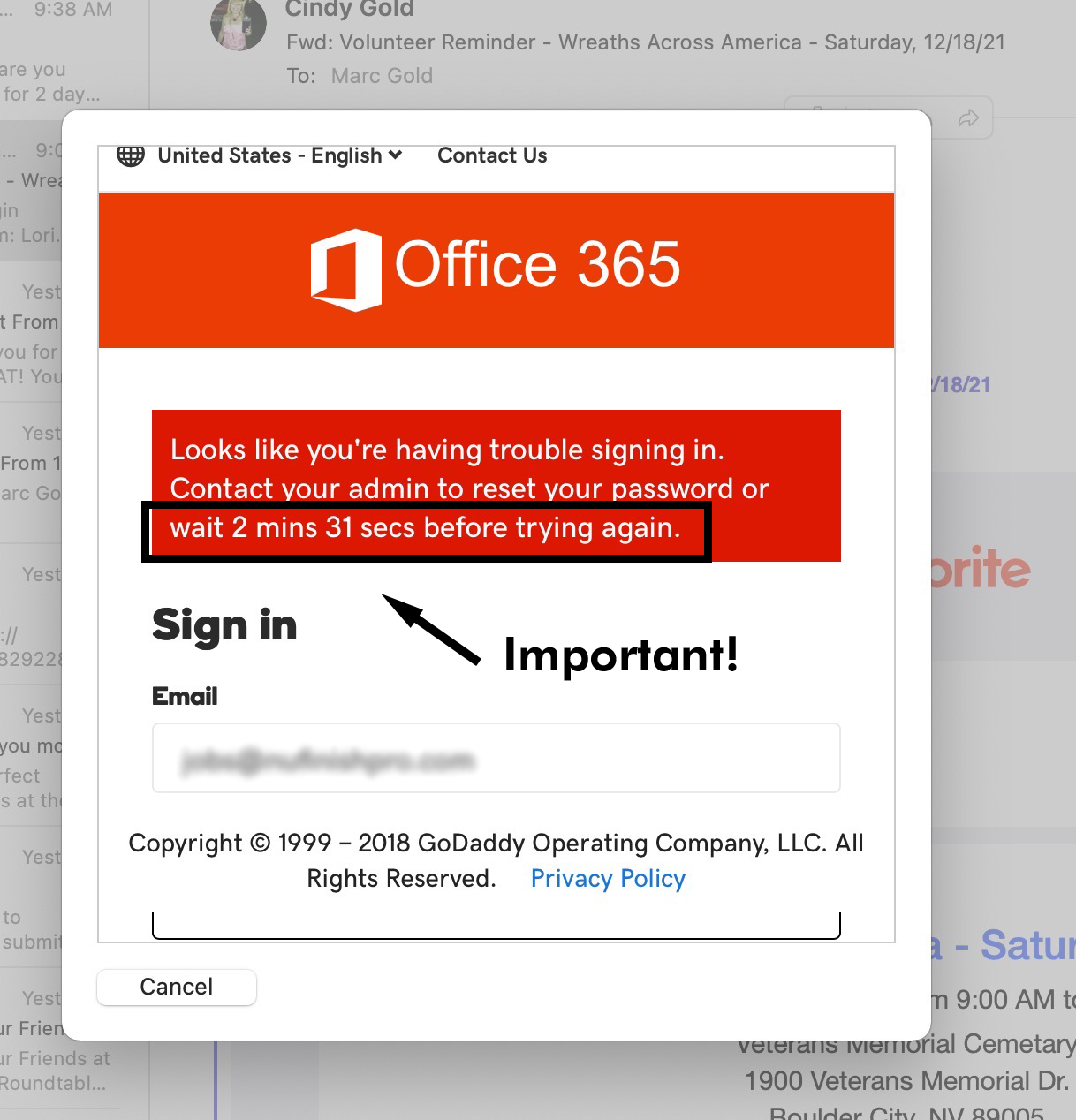
Πριν προσπαθήσετε να συνδεθείτε ξανά, παρατηρήστε τον μετρητή. Όταν ολοκληρωθεί η αντίστροφη μέτρηση, το κόκκινο πλαίσιο θα πρέπει να εξαφανιστεί.
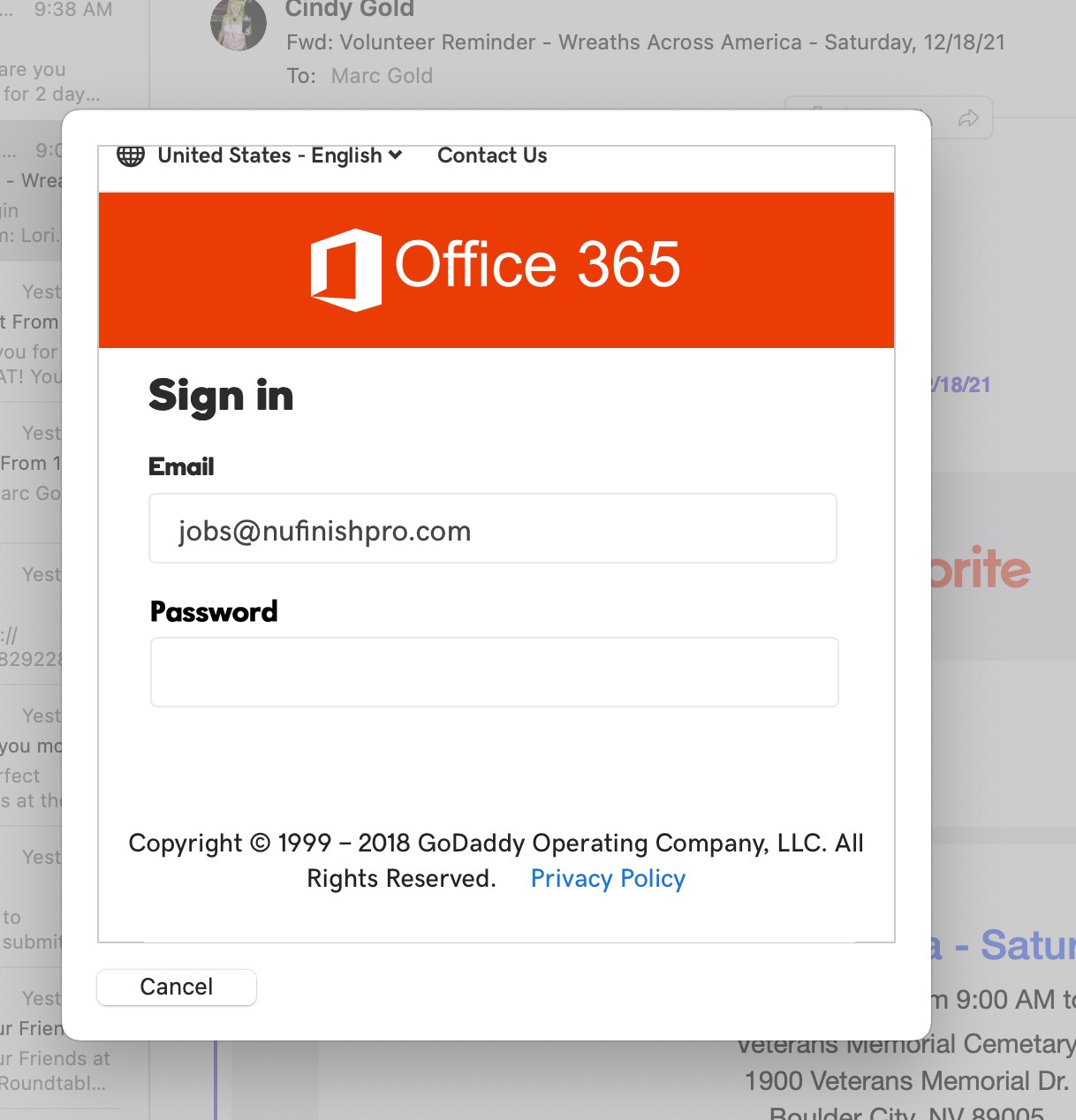
Συνδεθείτε ξανά εισάγοντας τον κωδικό πρόσβασης.

Microsoft Outlook.com
Ρύθμιση λογαριασμού email Microsoft outlook.com στο iPhone, το iPad ή άλλες συσκευές σας.
Για χρήστες με λογαριασμό email outlook.com, live.com ή άλλο λογαριασμό email εκτός Microsoft 365, χρησιμοποιήστε τις παρακάτω οδηγίες. Πρέπει να χρησιμοποιήσετε το Outlook αντί για το Microsoft Exchange για να ρυθμίσετε έναν λογαριασμό email στο τηλέφωνο ή τον επιτραπέζιο υπολογιστή σας.
Προσθήκη λογαριασμού Outlook iPhone
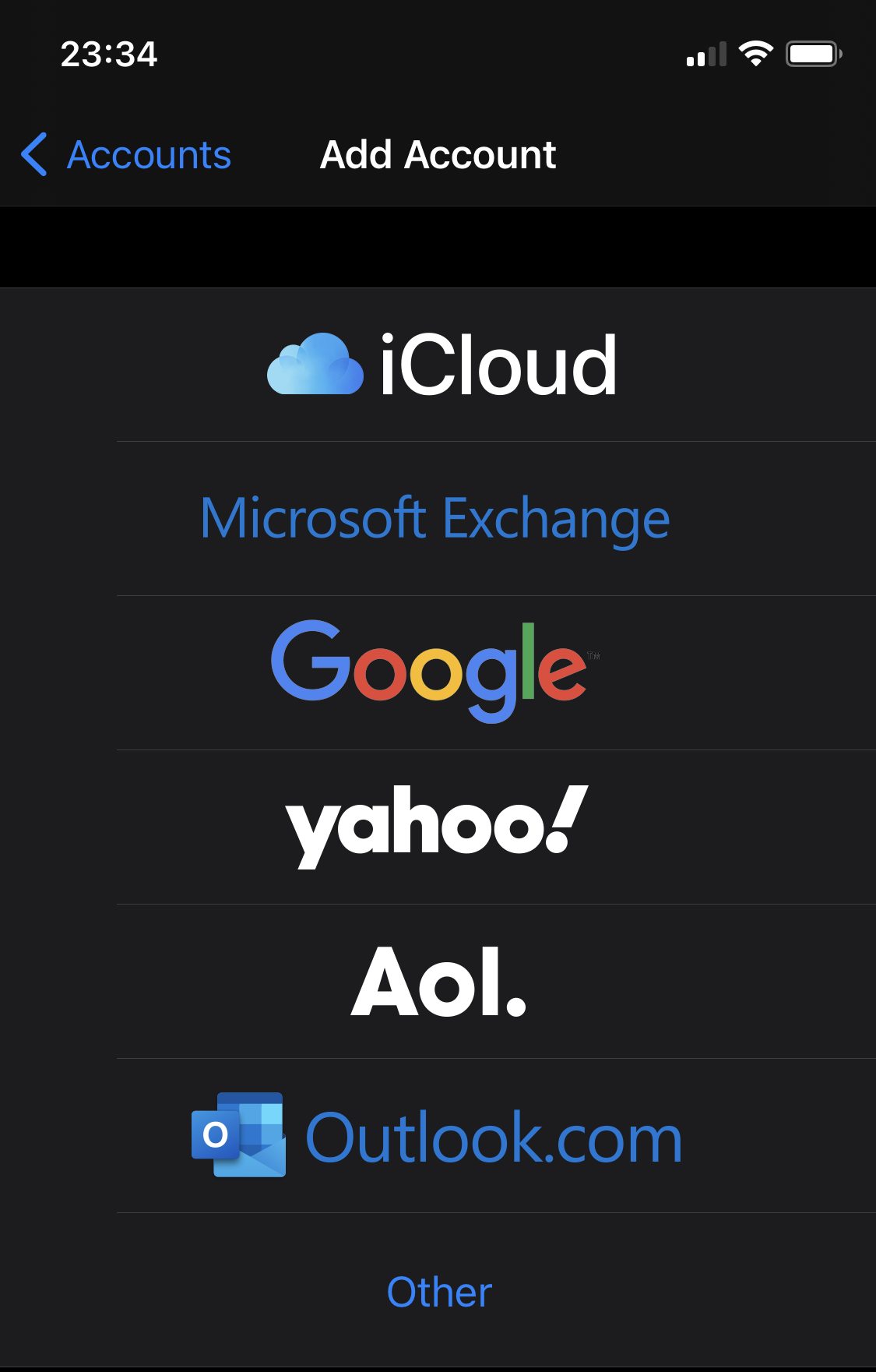
Προσθήκη λογαριασμού Outlook, Windows Mail
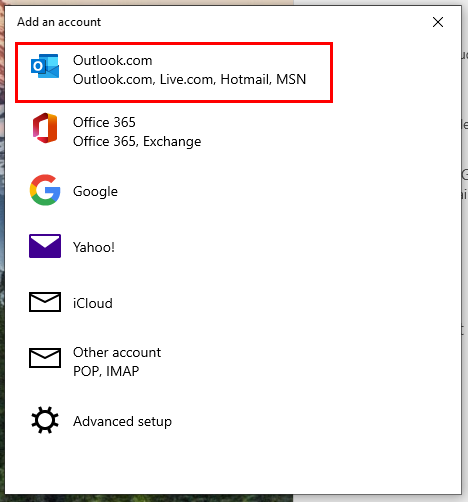
Για να προσθέσετε έναν λογαριασμό email Outlook στο πρόγραμμα-πελάτη email σας ή στην εφαρμογή email, κάντε κλικ στο Outlook.
Σύνδεση στην εφαρμογή Outlook Mail για iPhone
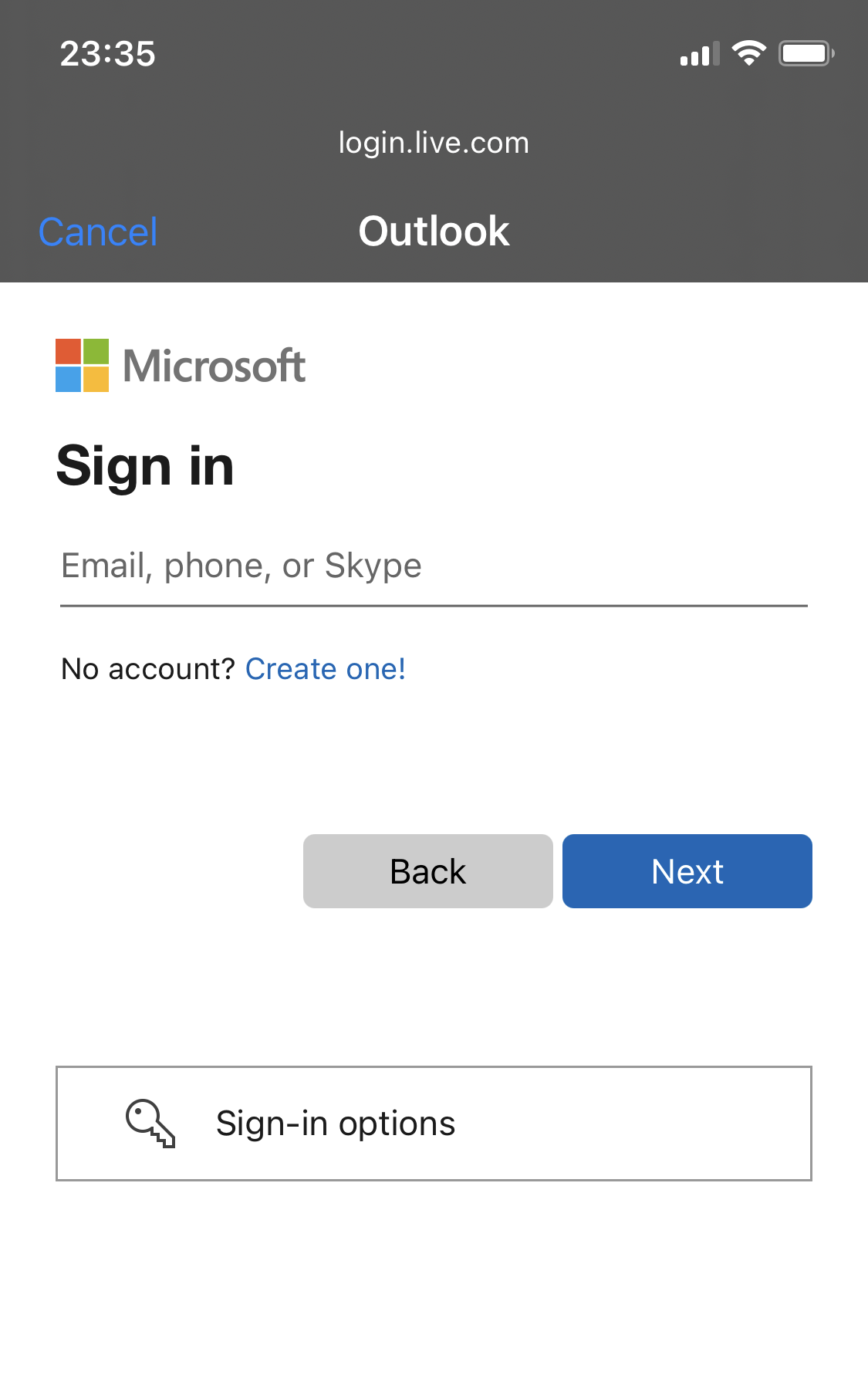
Σύνδεση στο Outlook, στο Windows Mail
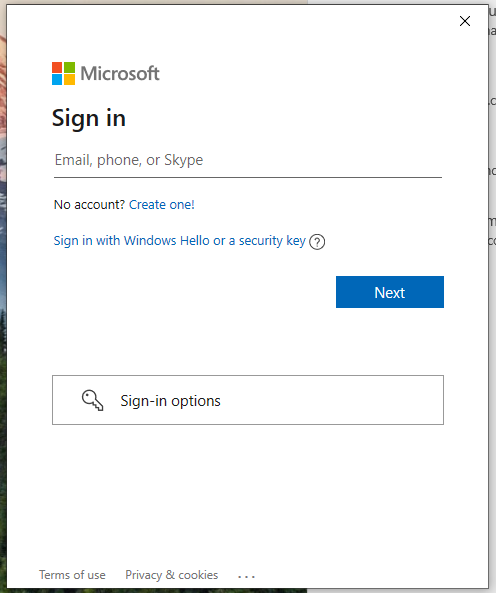
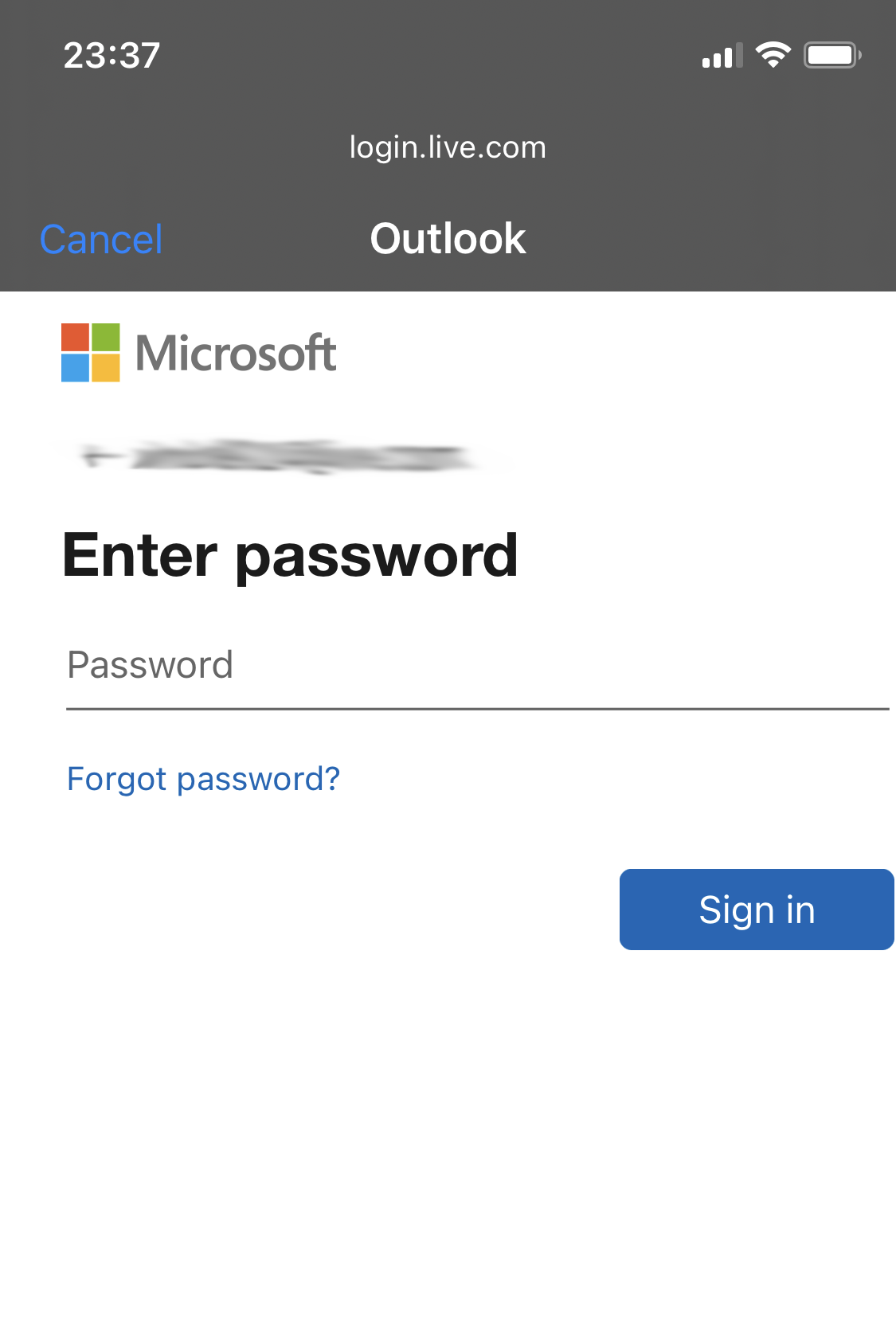
Εισαγάγετε τη διεύθυνση email σας στο Outlook και, στη συνέχεια, κάντε κλικ στο "Επόμενο" για να εισαγάγετε τον κωδικό πρόσβασής σας.
Κωδικός πρόσβασης Outlook για iPhone
Κωδικός πρόσβασης Outlook για Windows Mail
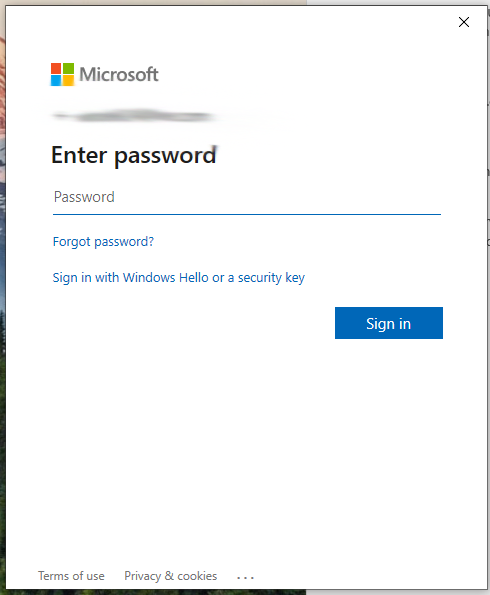
Το τελευταίο βήμα είναι να εισαγάγετε τον Κωδικό Πρόσβασής σας και να ολοκληρώσετε τη διαδικασία εγκατάστασης. Αυτό είναι όλο.