

YouTube-sisällön muokkaus
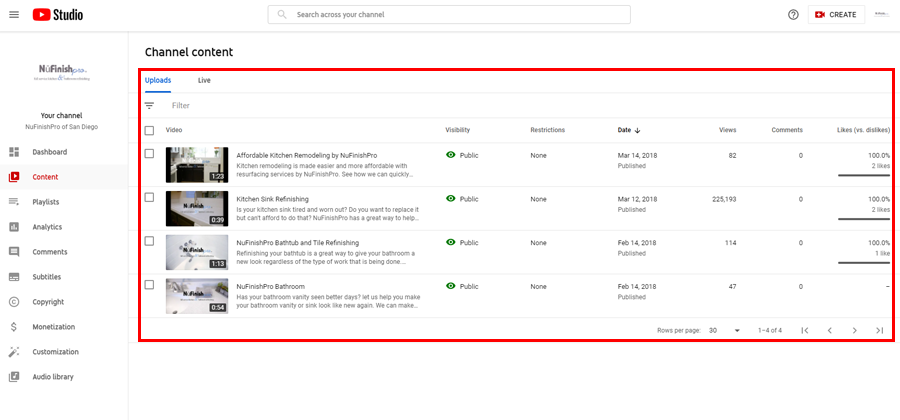
Kaikki ladatut videot löytyvät täältä.
Kaikki YouTube-kanavan kohteet löytyvät Sisältö-valikosta. Voit tarkastella kaikkia lataamiasi ja suoratoistettuja videoitasi. Kilpailevat suoratoistot tallennetaan YouTubeen ja ne löytyvät täältä Kanavan sisältö -sivulta. Voit muokata kaikkea kanavan sisältöä käyttämällä annettuja työkaluja.
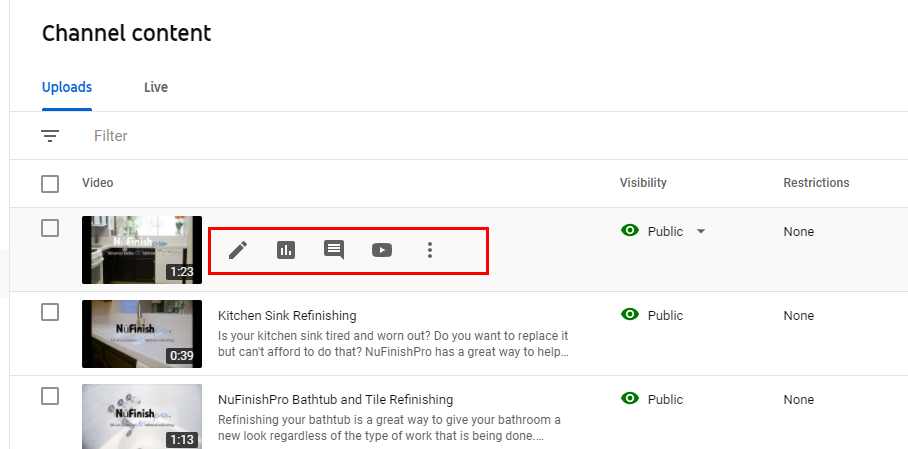
Aloita siirtämällä hiiren nuoli videon päälle, jolloin valikossa näkyy rivi muokkausvaihtoehtoja.
Voit muokata, tarkastella analytiikkaa, tarkastella kommentteja tai tarkastella YouTuben sisältöä. Kolme pistettä näyttää lisää vaihtoehtoja, kuten videoiden poistamisen ja lataamisen. Siirrä hiiren nuoli haluamasi kohteen päälle.
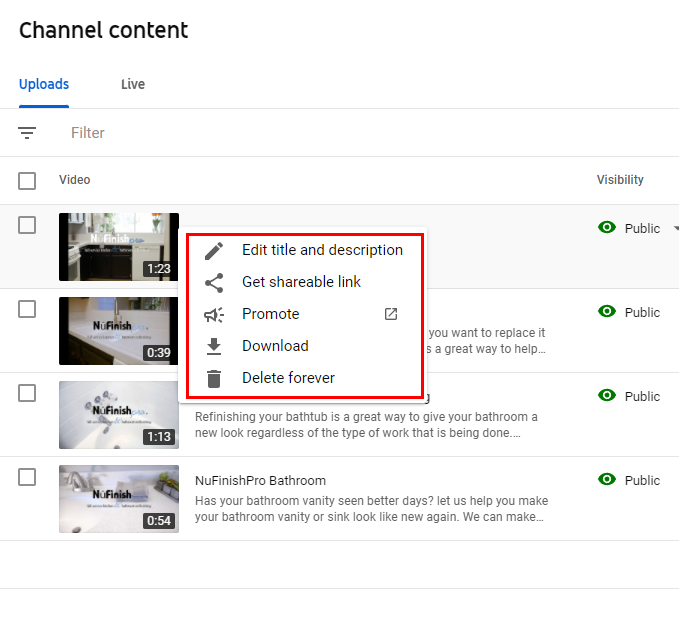
Kun napsautat kolmea pistettä, näkyviin tulee avattava valikko. Voit valita valikosta muutamia lisävaihtoehtoja. Kun Google päättää, että video on valmis mainostettavaksi, linkki aktivoituu. Kohteiden poistamisvaihtoehto sijaitsee myös tässä valikossa.
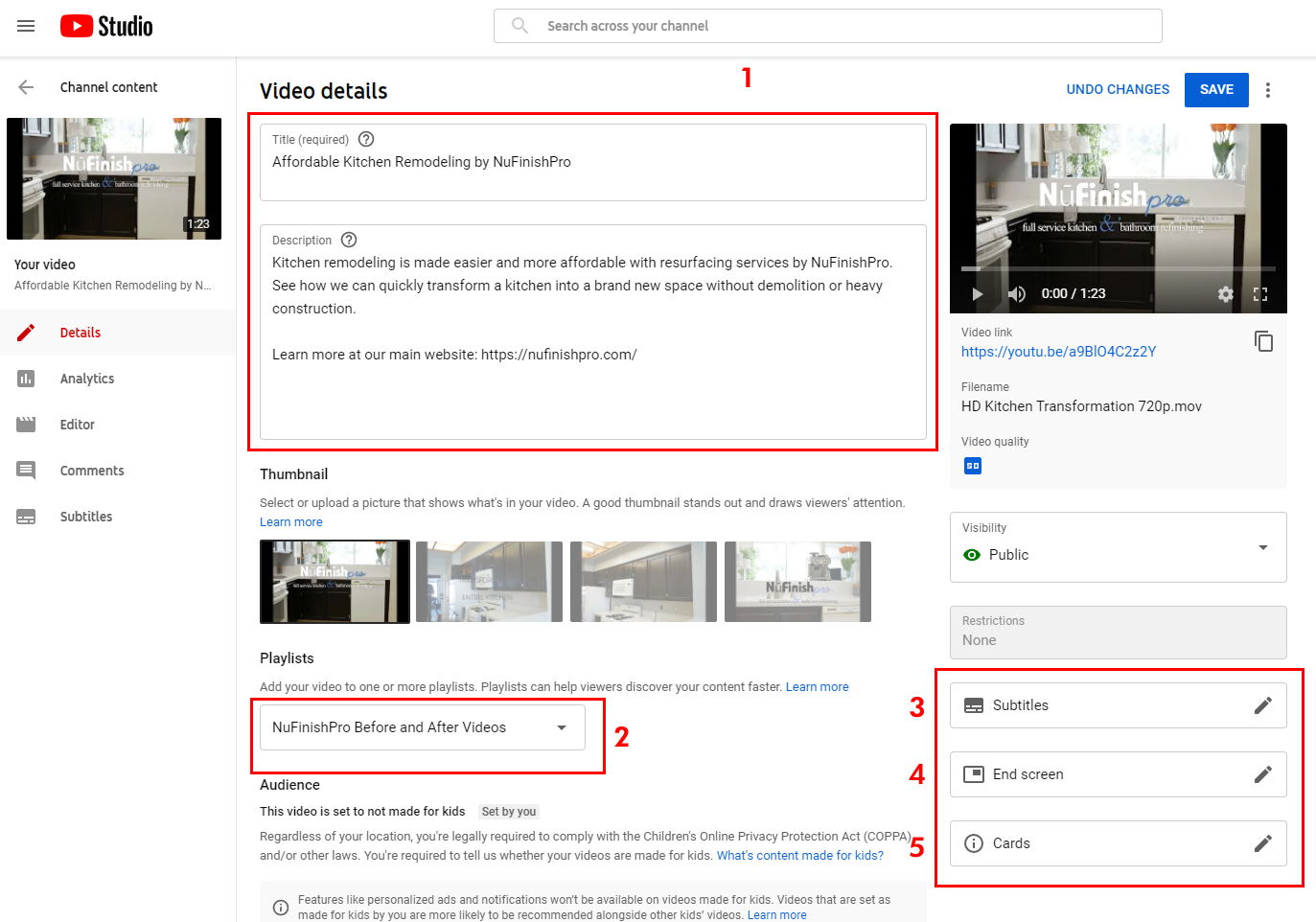
Videon yksityiskohdat
Jokaisella kanavasi videolla on oma ainutlaatuinen tietopaneelinsa. Voit muokata sisältöä, tarkastella analytiikkaa, kommentteja ja tekstityksiä. YouTuben sisällönmuokkaustyökalulla voit muuttaa tekstityksiä, pikkukuvia, tekstityksiä, lopetusruutuja ja kortteja.
- Muuta sivun yläreunassa olevien kahden tekstikentän tekstiä lisäämällä otsikko ja kuvaus.
- Lisää video olemassa olevaan soittolistaan avattavasta valikosta.
- Voit käyttää tätä linkkiä tekstitysten lisäämiseen tai muuttamiseen.
- Luo videon loppuun näyttö, jossa on tilauslinkki, linkkejä aiheeseen liittyviin videoihin ja muita tietoja.
- YouTube-kortti näyttää tekstin, linkit ja muita tietoja videon tietystä osasta.
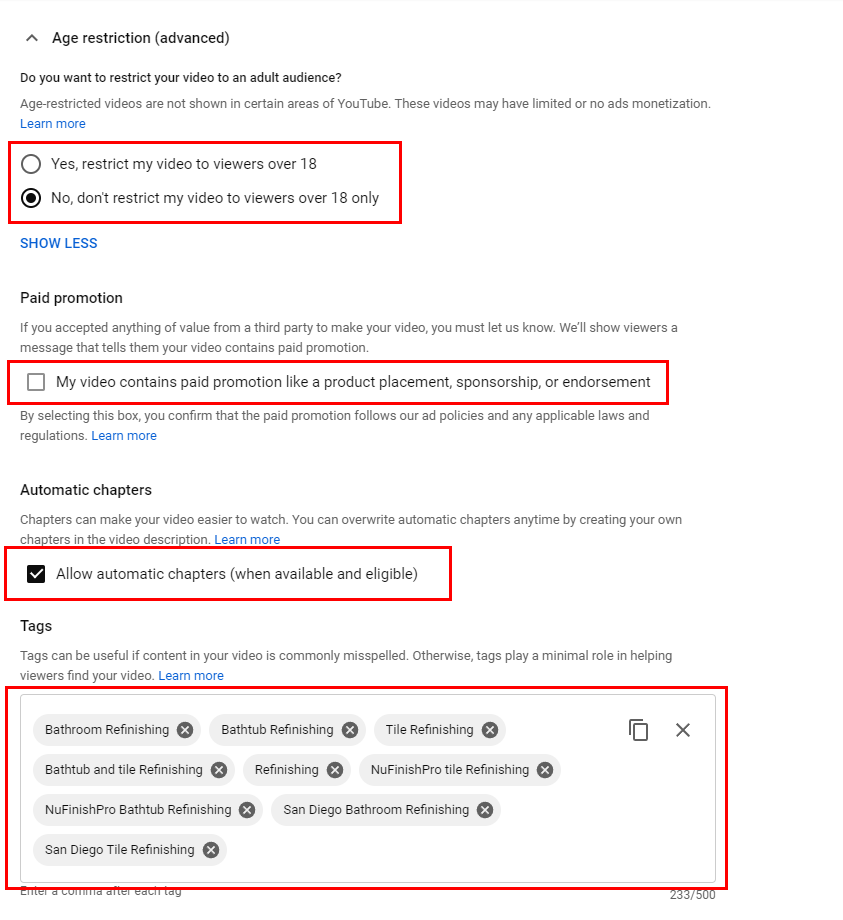
Jos haluat nähdä lisää vaihtoehtoja, napsauta ”näytä lisää”. Sivun alempana ovat asetukset ikärajoituksille, maksetuille mainoksille, automaattiselle lukujen lisäämiselle ja tunnisteiden lisäämiselle videoon. Napsauta valintanappia tai valitse ruutu muuttaaksesi näiden eri osioiden asetuksia. Voit lisätä tai poistaa määritettyjä tunnisteita napsauttamalla x-merkkiä poistaaksesi tunnisteen tai käyttämällä tekstityökalua ja napsauttamalla tekstiruudun sisällä lisätäksesi uuden tunnisteen.
Muut vaihtoehdot
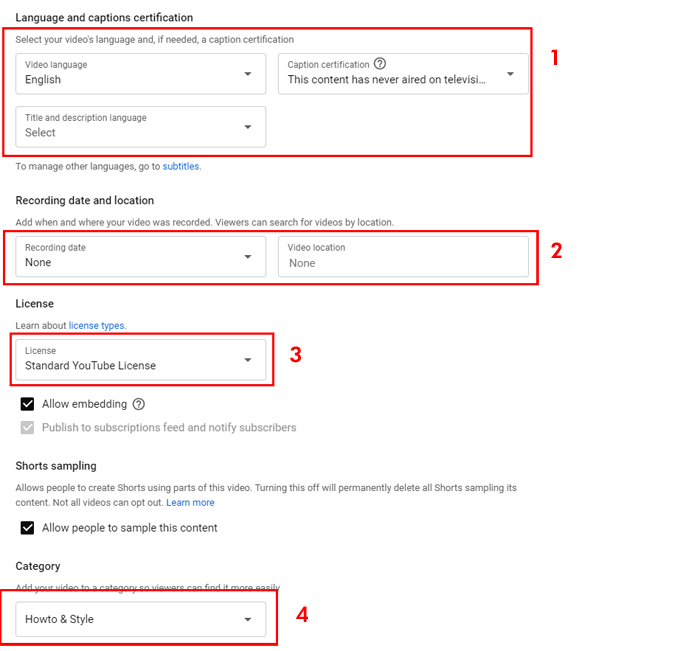
Sivun alempana on lisää vaihtoehtoja oletuskielen, tallennuspäivämäärän, lisenssityypin ja videoluokan muuttamiseen.
- Videolle annetaan oletuskieli, mutta voit lisätä toisen kielen, tekstitysten sertifioinnin, otsikon ja kuvauskielen. Valitse jokin vaihtoehdoista napsauttamalla avattavaa valikkoa muuttaaksesi asetuksia.
- Oletusarvo on ei mitään, mutta tallennuspäivämäärän ja -paikan lisääminen on mahdollista. Voit valita tallennuspäivämäärän pudotusvalikosta napsauttamalla kalenteria. Ala kirjoittaa kuvauspaikan nimeä, niin näkyviin tulee pudotusvalikko, joka tarjoaa ehdotuksia.
- Tavallinen YouTube-lisenssi kattaa lataukset ja suoratoistot. Toinen vaihtoehto on käyttää Creative Commons -lisenssiä. Lisätietoja Creative Commonsista on alla olevassa linkissä.
- Vaihda kategoriaa pudotusvalikon vaihtoehtojen luettelosta.
Creative Commons YouTubessa
Kommentit ja arvioinnit
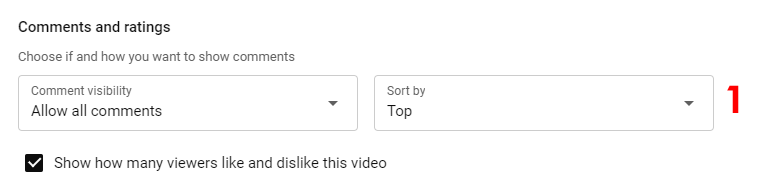
Sivun alareunassa oleva viimeinen vaihtoehto on joko kommenttien salliminen tai estäminen. Kommenttien salliminen on oletuksena käytössä, napsauta avattavaa valikkoa muuttaaksesi videon asetuksia. Toisesta avattavasta valikosta voit muuttaa lajittelujärjestystä.
Videoiden pikkukuvat
Kaikkiin videoihin voi lisätä pikkukuvan. Kun video ladataan, näkyy harmaa laatikko nimeltä ”Lataa pikkukuva”. Videon sisältöä edustava kuva voidaan luoda ja lisätä videon alkuun.
- Kun napsautat harmaata laatikkoa, valintaikkuna avautuu. Napsauta kuvaa, jonka haluat lisätä videon alkuun. Kun olet lisännyt pikkukuvan videoon, se näkyy videonauhan alussa kohdassa "Pikkukuvat" kohdassa "Videon tiedot". Lisätietoja saat napsauttamalla alla olevaa linkkiä.
Päätyruudut
Päätösruutu on ominaisuus, jota näet monissa YouTube-videoissa. Voit luoda sellaisen itse lisättyäsi videon kanavallesi. Aloita napsauttamalla Päätösruutu-painike-linkkiä tietosivun oikealla puolella. Sen jälkeen näkyviin tulee ponnahdusikkuna, jossa voit luoda videolle näytön.
- Valitse lopetusruudulle malli. Saatavilla on useita eri vaihtoehtoja.
- Aloita valitsemalla haluamasi. Se näkyy sitten oikealla olevassa esikatselussa.
- Siirrä hiiren nuoli oikealla olevaan esikatseluun. Napsauta hiiren nuolella sitä mallin osaa, jota haluat muuttaa.
- Saat lisää vaihtoehtoja, kun muutokset on tehty.
- Voit valita jonkin ikkunan vasemmalle puolelle ilmestyvistä vaihtoehdoista.
- Siirrä seuraavaksi tummanharmaat ja siniset nauhat videon aikajanan taakse.
- Yksi nauhoista on tilauksen nimi ja toinen määrittää, milloin muut videolinkit näkyvät näytöllä.
- Ihannetapauksessa haluat siirtää kaksi nauhaa aikajanan takaosaan noin 10 sekunnin päähän, jotta lopetusruutu tulee näkyviin.
- Myös, jos siirrät harmaata ja sinistä palkkia liikaa vasemmalle, lopetusruutu tulee näkyviin aikaisemmin.
Sisällön lisääminen loppuun.
Lisää video lopetusruutuun napsauttamalla ruutua, jonka otsikko on ”Video: paras video ikinä”. Valittavana on kolme vaihtoehtoa, napsauta kolmatta ”Valitse tietty video”. Kaikki kanavasi videot tulevat näkyviin. Napsauta videota, jonka haluat lisätä.
Päätösruudun viimeistely
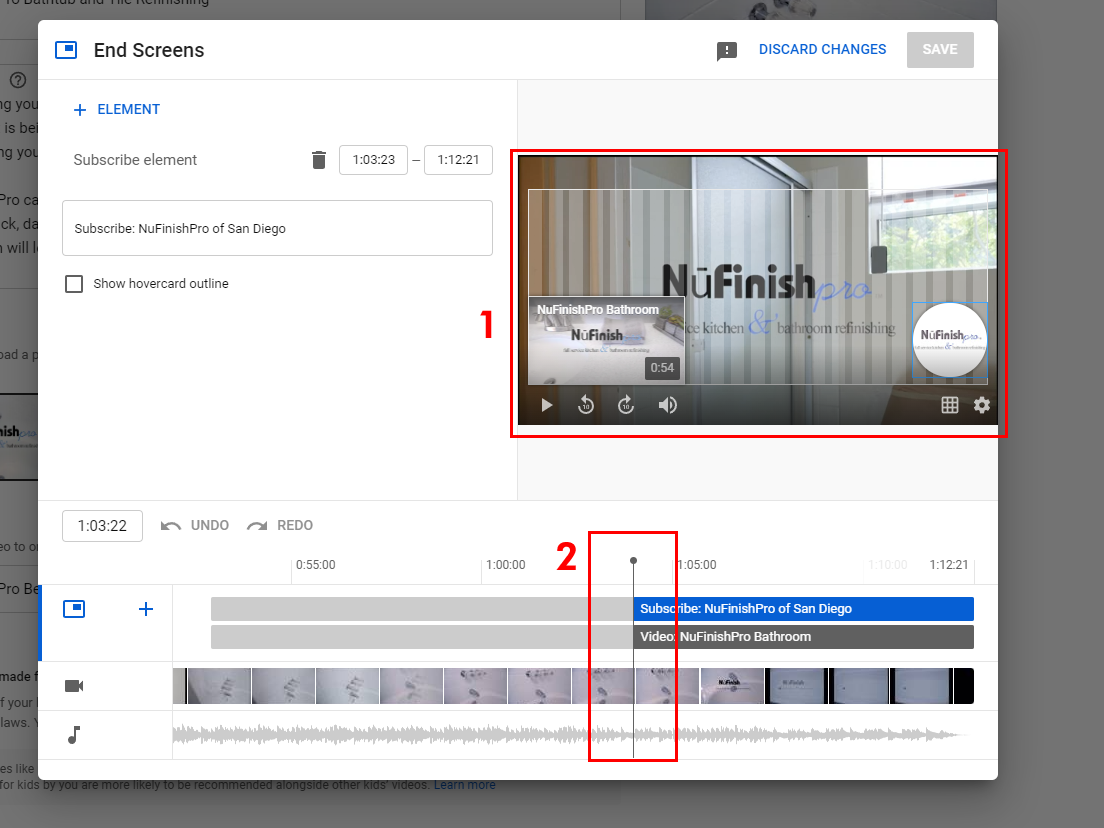
Kun olet tehnyt kaikki muutokset, lopetusruudun pitäisi näyttää suunnilleen alla olevan kuvan kaltaiselta. Oikealla oleva kuva näyttää esikatselun lopetusruudusta ja sen ilmestymisajankohdasta.
- Valittu video on vasemmalla ja tilauskuvake on esikatselun oikealla puolella.
- Siniset ja harmaat palkit näyttävät aikajanalla, milloin lopetusruutu näytetään ja kuinka kauan se kestää. Siirrä sitten liukusäätimiä vasemmalle, jos haluat lopetusruudun näkyvän aikaisemmin, ja oikealle, jos haluat sen näkyvän myöhemmin.
Kun olet lisännyt videon ja tehnyt kaikki muutokset, tallenna tehdyt muutokset napsauttamalla "Tallenna"-painiketta.
YouTube-tiedot
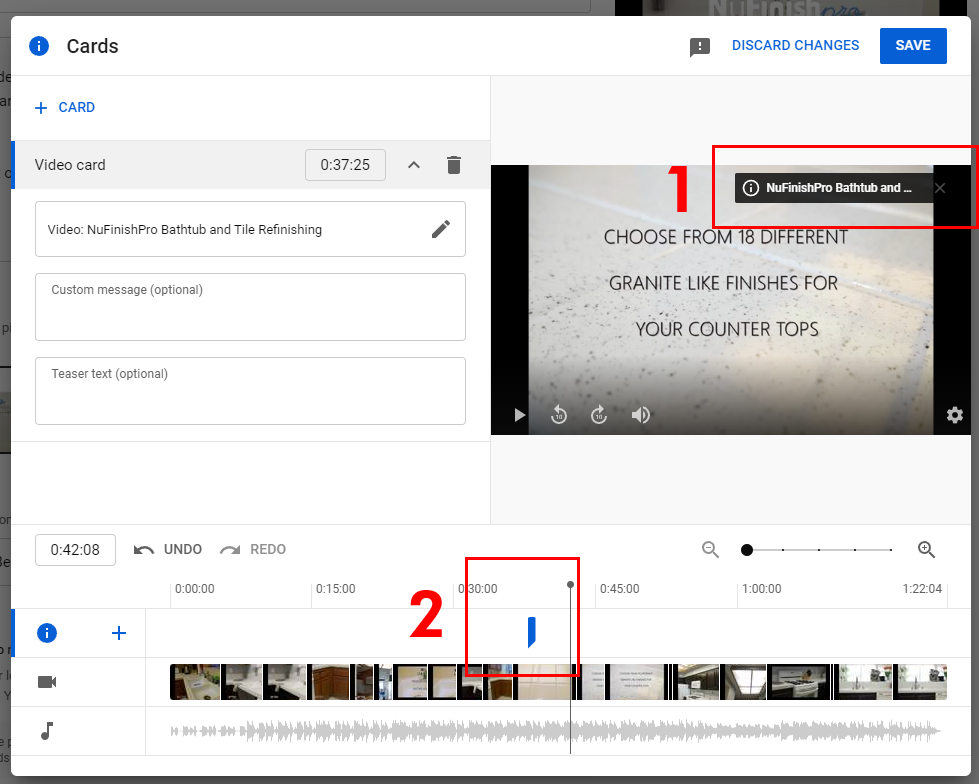
YouTube-kortit ovat tärkeä tiedonlähde. Videoon tekijä voi lisätä lisätietoja. Lisäämällä videokortin voit lisätä linkin, toisen YouTube-kanavan, soittolistan tai linkin ulkoiselle verkkosivustolle.
Aloita napsauttamalla videoon lisättävän kortin tyyppiä. Näet ponnahdusikkunan olemassa olevan ikkunan päälle. Kirjoita lisättävän kanavan nimi tai valitse olemassa oleva kohde hakupalkin alapuolelta. Kun olet valmis, ikkuna sulkeutuu.
- Kortti näkyy pikkukuvan oikeassa yläkulmassa. Kun video toistetaan, kohde tulee näkyviin ja katsoja voi napsauttaa linkkiä.
- Siirrä sininen korttimerkki aikajanalla eri kohtaan aikajanaa muuttaaksesi tietojen näkymispaikkaa.
Tämän jälkeen napsauta "Tallenna" ottaaksesi tekemäsi muutokset käyttöön kohteessa.
Videon muokkaaminen
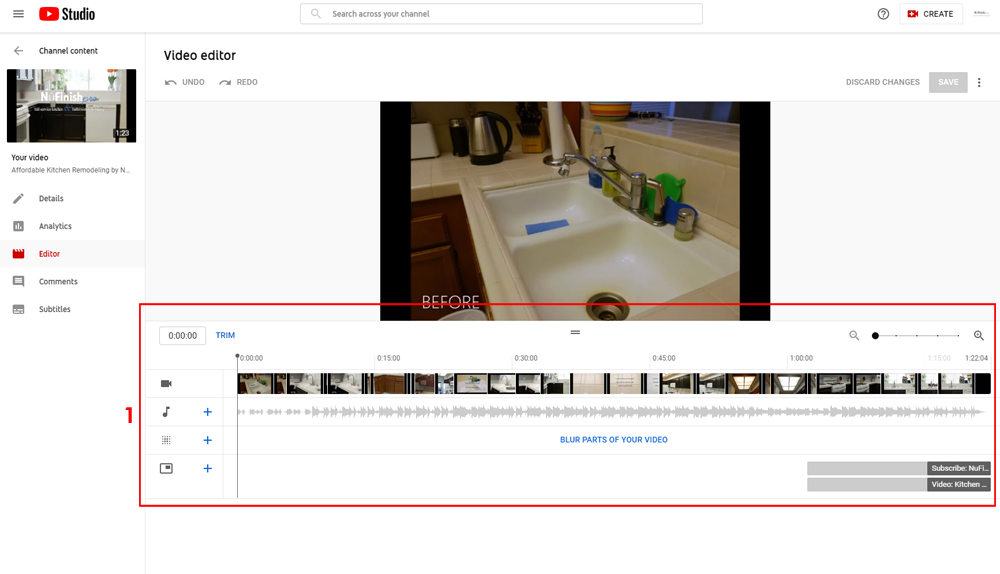
YouTube on tarjonnut sinulle yksinkertaisen editorin, joka ei korvaa ohjelmia, kuten Adobe Premiere tai Apple Final Cut Pro. Mutta jos haluat, voit leikata videota ja tehdä siihen joitakin yksinkertaisia muutoksia. Muita käytettävissä olevia vaihtoehtoja ovat sisällön sumentaminen, musiikin lisääminen tai lopetusruudun pituuden muuttaminen. Editorissa on hyvin vähän vaihtoehtoja videon muokkaamiseen.
Videon näkyvyys
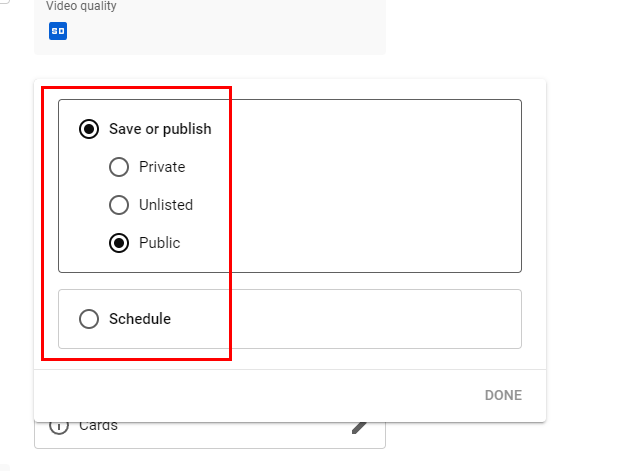
Voit muuttaa videosi tilaa napsauttamalla oletusarvoista julkista kuvaketta avataksesi pudotusvalikon. Aloita asettamalla video joko yksityiseksi, listaamattomaksi tai julkiseksi, jos haluat videon näkyvän kaikille YouTube-käyttäjille, ja valitse sitten Julkinen. Lopuksi napsauta valmis tallentaaksesi tehdyt muutokset.
Videon tekstitykset
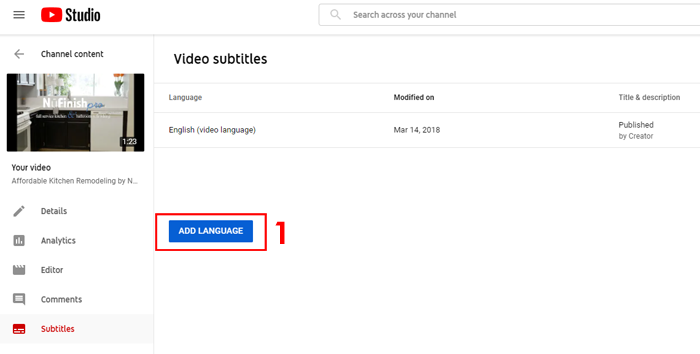
YouTube antaa sinun lisätä tekstityksiä. Valitse kieli ja napsauta "Lisää kieli" -painiketta lisätäksesi haluamasi kielen. Jos et valitse oletuskieltä, tekstitykset eivät ole aktiivisia. Voit korjata tämän ongelman valitsemalla sisällöllesi oletuskielen.
Automaattinen synkronointi
Kirjoita tai liitä videon koko transkriptio, niin tekstitysten ajoitus asetetaan automaattisesti.
Kirjoita manuaalisesti
Luo tekstityksiä ja kuvatekstejä kirjoittamalla ne videon katselun aikana.
hyödyllistä tietoa
Lataa tiedosto
https://support.google.com/youtube/answer/2734698?hl=en
Käytä automaattista tekstitystä
https://support.google.com/youtube/answer/6373554?hl=en