
GBP-paikallinen mainoskampanja
Luo älykäs paikallinen mainoskampanja käyttämällä Google-yritysprofiileja.
Voimme määrittää paikallisen mainoksen tietylle sijainnille Google Mapsissa Google-yritysprofiilien kautta. Tämä on erityinen kiertotapa: Google Ads poistetaan paikallisina mainoskampanjoina ja Smart Ads käytetään menetelminä paikallisen mainoksen määrittämiseen Google Mapsissa. Kun asennusprosessi on valmis, Google Adsiin luodaan mainoskampanjatietue. Kun mainos on luotu, käyttäjä voi siirtyä Google Ads -tilille muokatakseen ja seuratakseen mainoskampanjaa Google Ads Managerissa.
Ennen kuin mainoskampanja voidaan luoda, on ensin luotava Google-tili ja Google-yritysprofiili. Kun Google-tili ja Google-yritysprofiili on määritetty, siirry alla olevien ohjeiden ensimmäiseen vaiheeseen. Luo paikallinen mainoskampanja mainosten asennustoiminnon avulla. Jos sinulla ei ole olemassa olevaa Google-mainostiliä, sinun on annettava luottokortti tai muu maksutapa mainoskampanjan maksamiseksi. Tämä on asennusprosessin viimeinen vaihe.
Paikallinen mainoskampanja hakee kaikki tiedot Google-yritysprofiilista ja käyttää niitä mainoskampanjassaan. Kaikki Google Smart -kampanjat on nyt luotava Google-yritysprofiilien kautta. Google Ads on lopettanut älykkäät kampanjat Google Ads Managerissa ja korvannut paikalliset mainoskampanjat ja älykkäät kampanjat Performance Max -mainoskampanjoilla. Kyllä, Ad Manager voi näyttää ja muokata älykkäitä kampanjoita, mutta Google Smart -kampanjoiden luomiseen tarvittavat ominaisuudet on poistettu. Alla olevat ohjeet on annettu paikallisen mainoskampanjan luomiseen.
Asennusprosessin aloittaminen.
Ennen kuin aloitat, varmista, että olet kirjautunut Google-tilille, jolle Google Business -profiili on liitetty. Kirjoita sitten yrityksen tarkka nimi Google-hakukenttään. Kun tulokset latautuvat, näet joukon kuvakkeita ja profiiliwidgetin, kuten alla olevan.
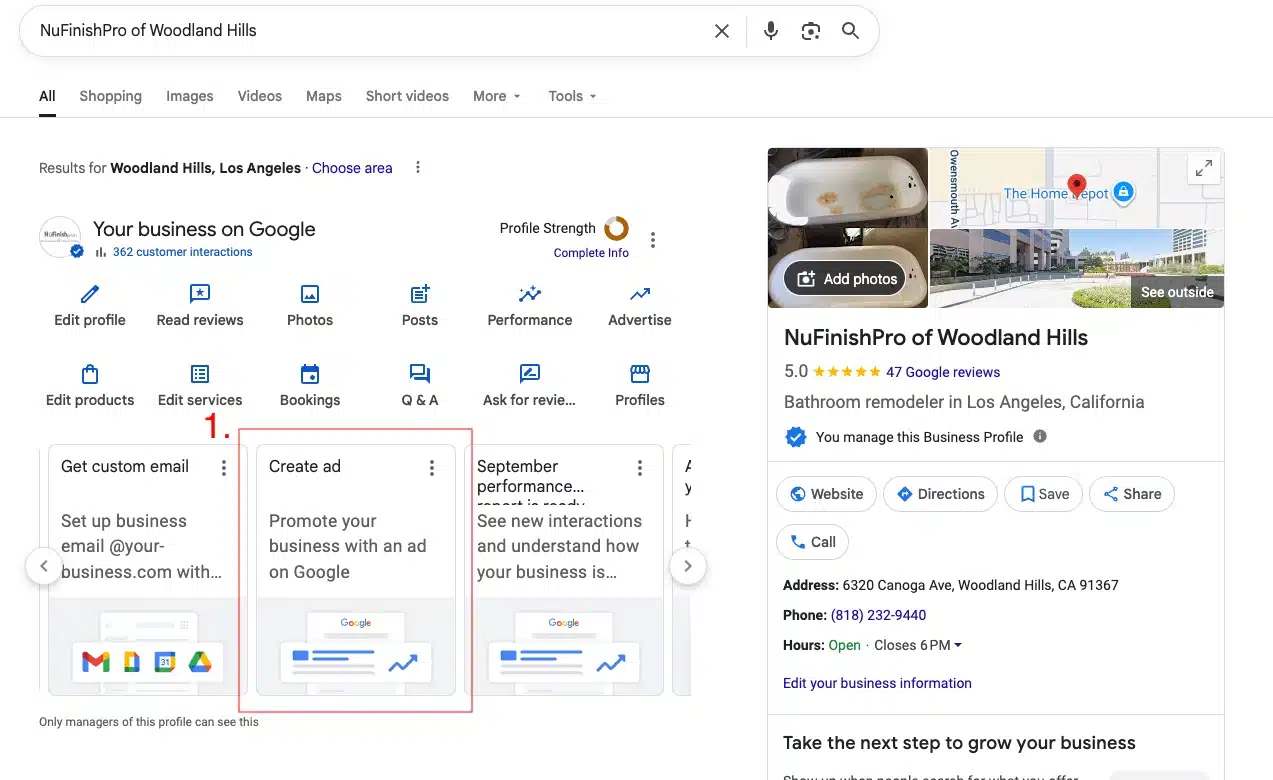
1. Luodaksesi paikallisen mainoskampanjan, siirry Google-yritysprofiiliin ja napsauta Luo mainos.
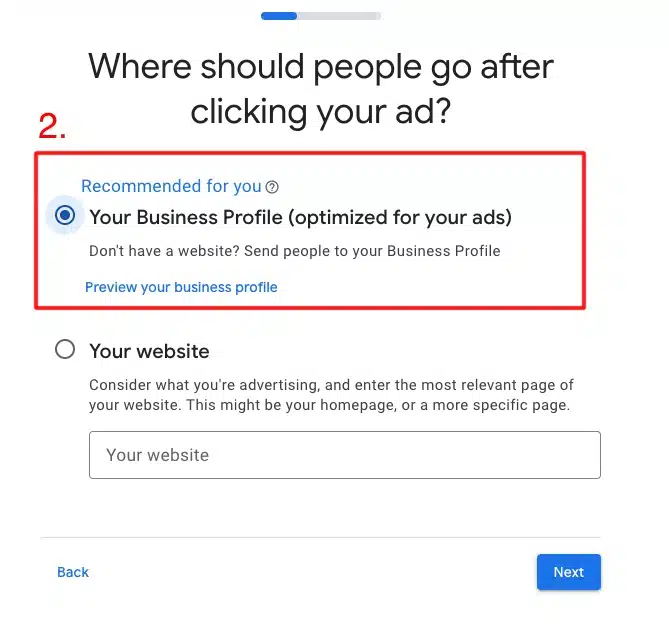
2. Aloita mainoksen määrittäminen napsauttamalla ensimmäistä vaihtoehtoa ”Yritysprofiilisi” ja valitsemalla mainostettava yritys.
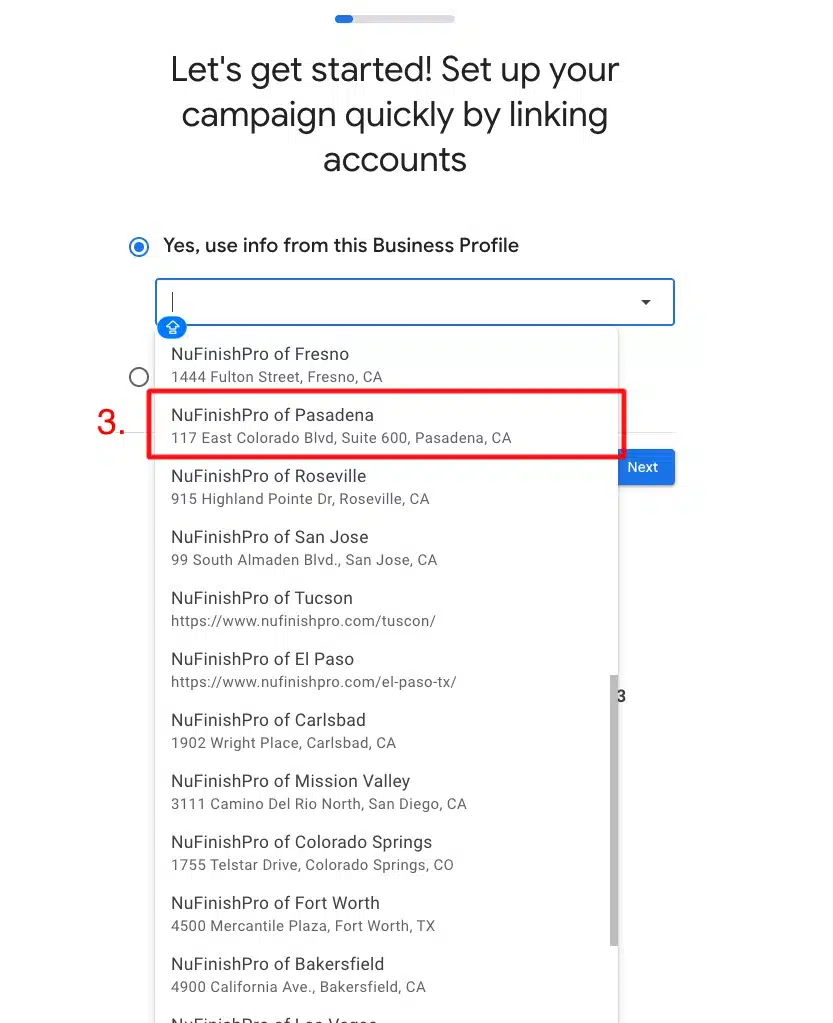
3. Kun napsautat painiketta, näkyviin tulee alasvetovalikko. Napsauta haluamaasi sijaintia.
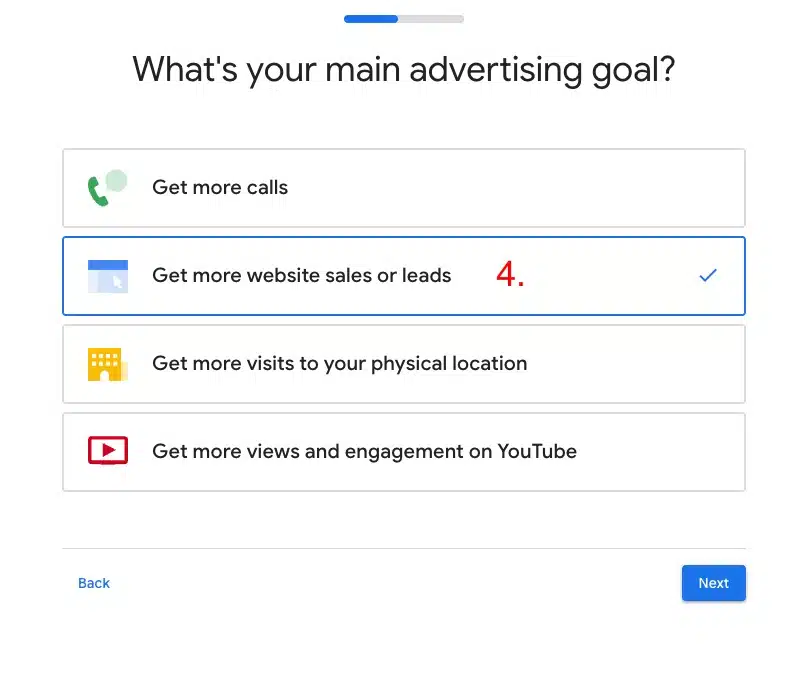
- Napsauta seuraavalla näytöllä haluamaasi tavoitetta. Sinun on valittava yksi mainontatavoite.
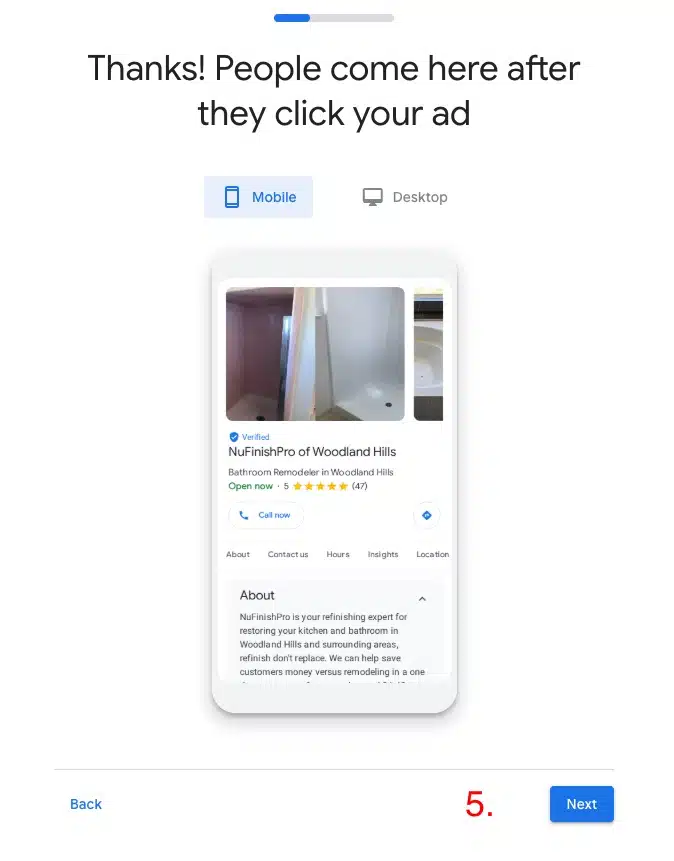
5. Kun olet valinnut haluamasi sijainnin, näet mainoskampanjan esikatselun. Kun olet valmis, napsauta "Seuraava".
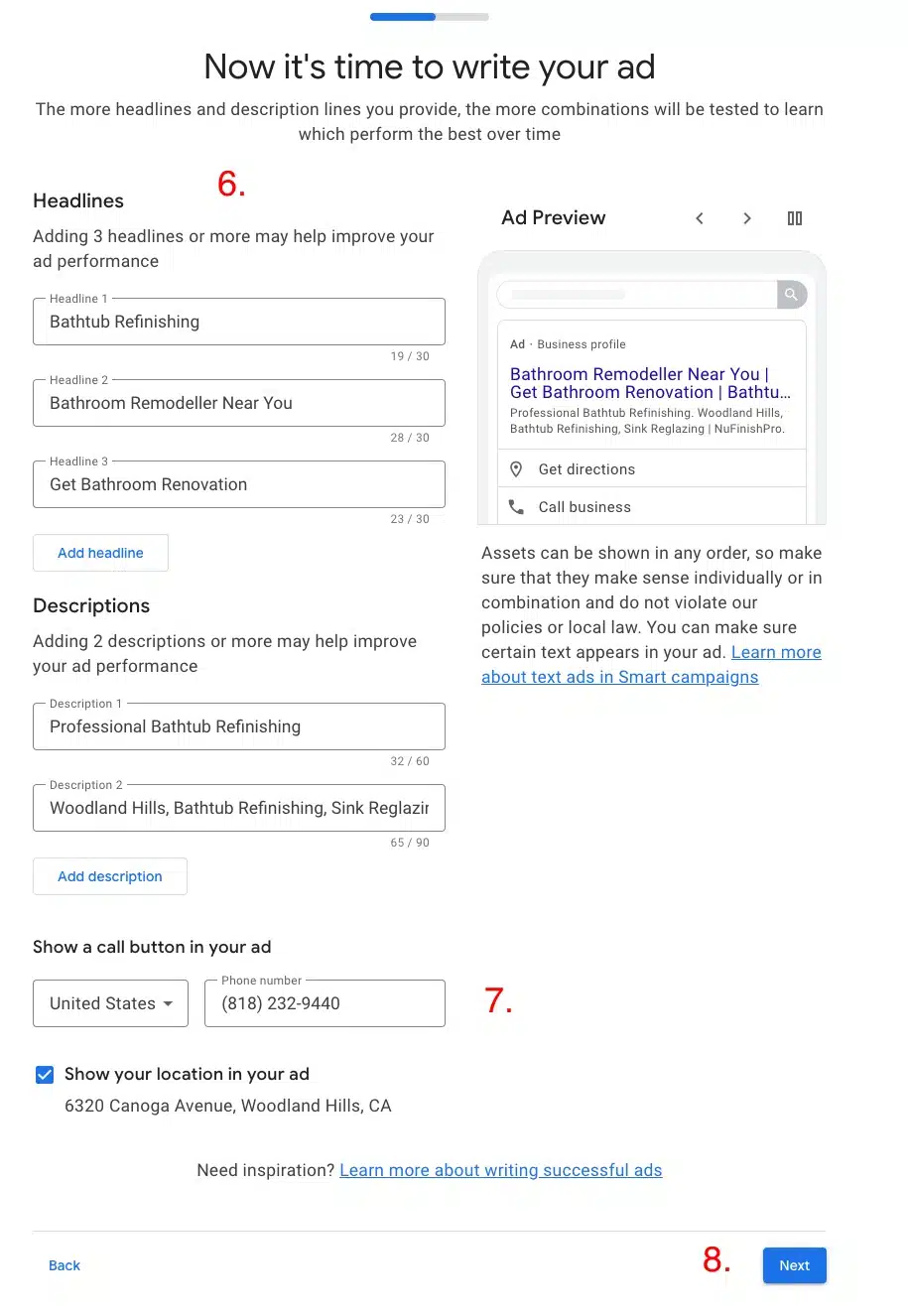
6. Ohjattu asennustoiminto täyttää mainoksen sisällön Google-yritysprofiilisi ehdotuksilla.
7. Ennen kuin voit siirtyä seuraavaan vaiheeseen, profiiliin on syötettävä puhelinnumero.
8. Kun olet valmis, siirry seuraavaan vaiheeseen.
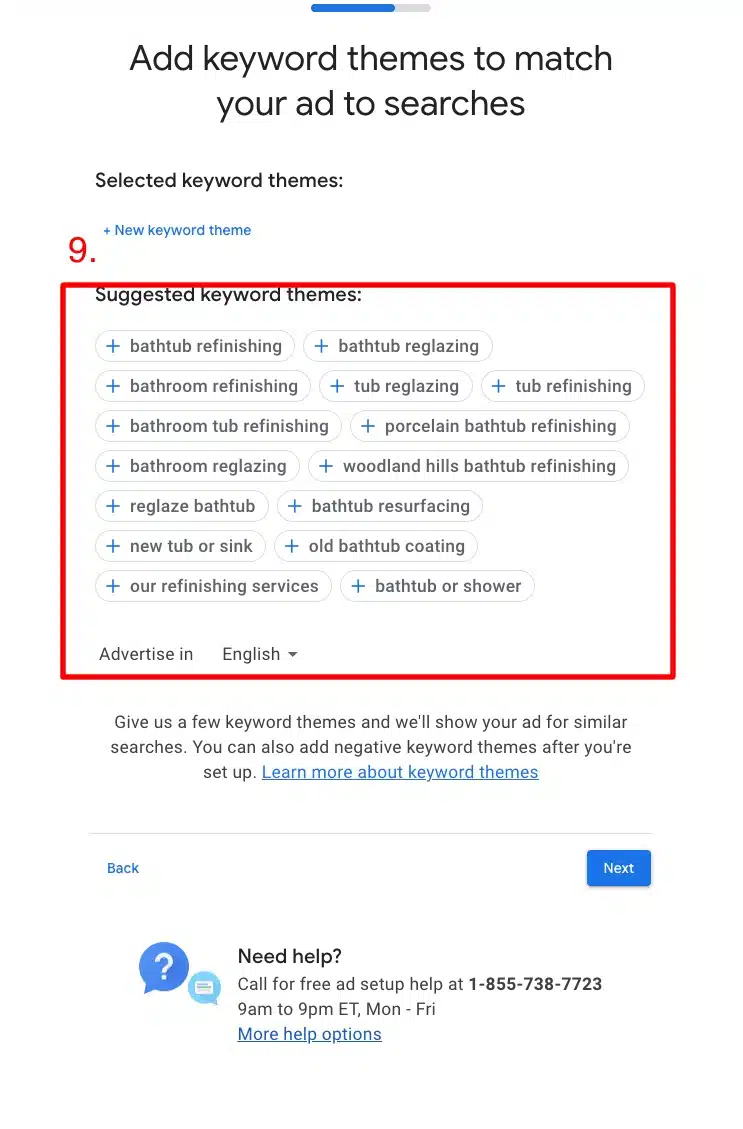
9. Seuraavaksi syötä haluamasi avainsanat mainoskampanjalle. Asennustoiminto valitsee avainsanalausekkeita ja ehdotuksia käytettäväksi. Lisää haluamasi avainsanat ehdotettuihin avainsanateemoihin napsauttamalla niitä.
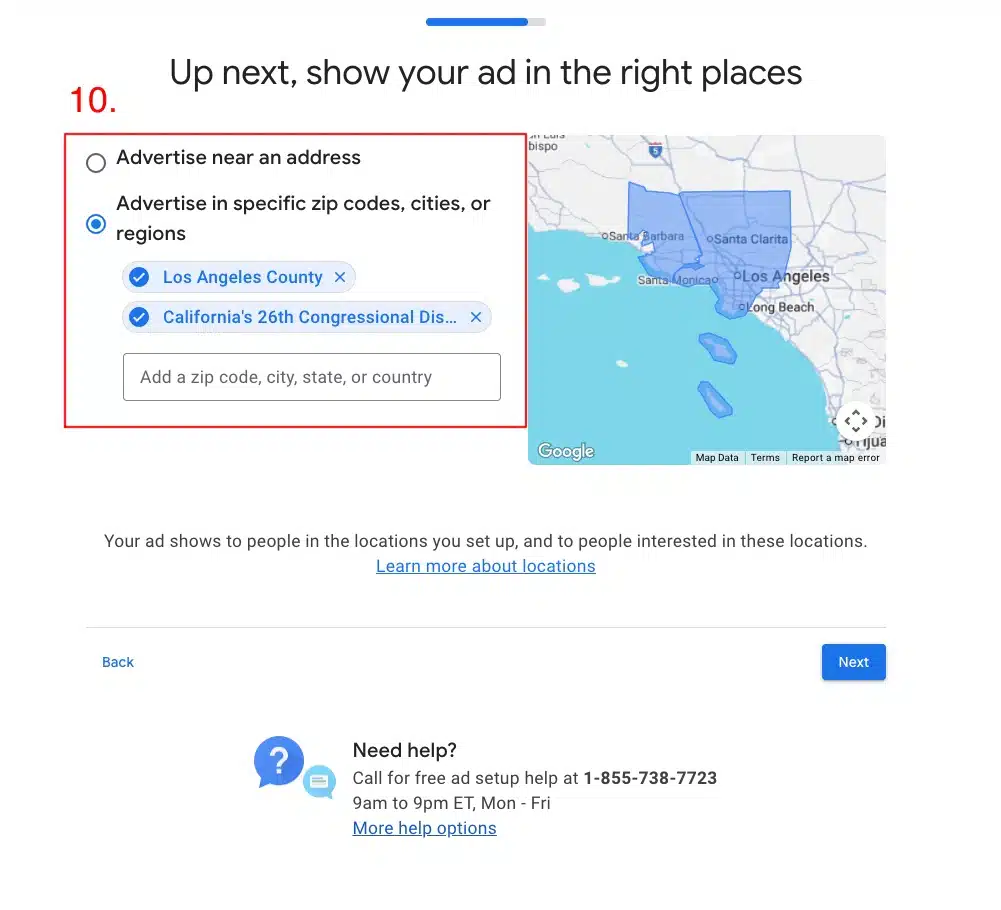
10. Kun olet valmis, valitse sijainti paikalliselle mainoskampanjalle. Voit napsauttaa "X"-merkkiä poistaaksesi ennalta lisätyt sijainnit ja kirjoittaa haluamasi sijainnit tekstikenttään. Jos haluat mainostaa tiettyä osoitetta, napsauta ylintä uudelleensoittopainiketta. Kun olet valmis siirtymään seuraavaan vaiheeseen, napsauta Seuraava.
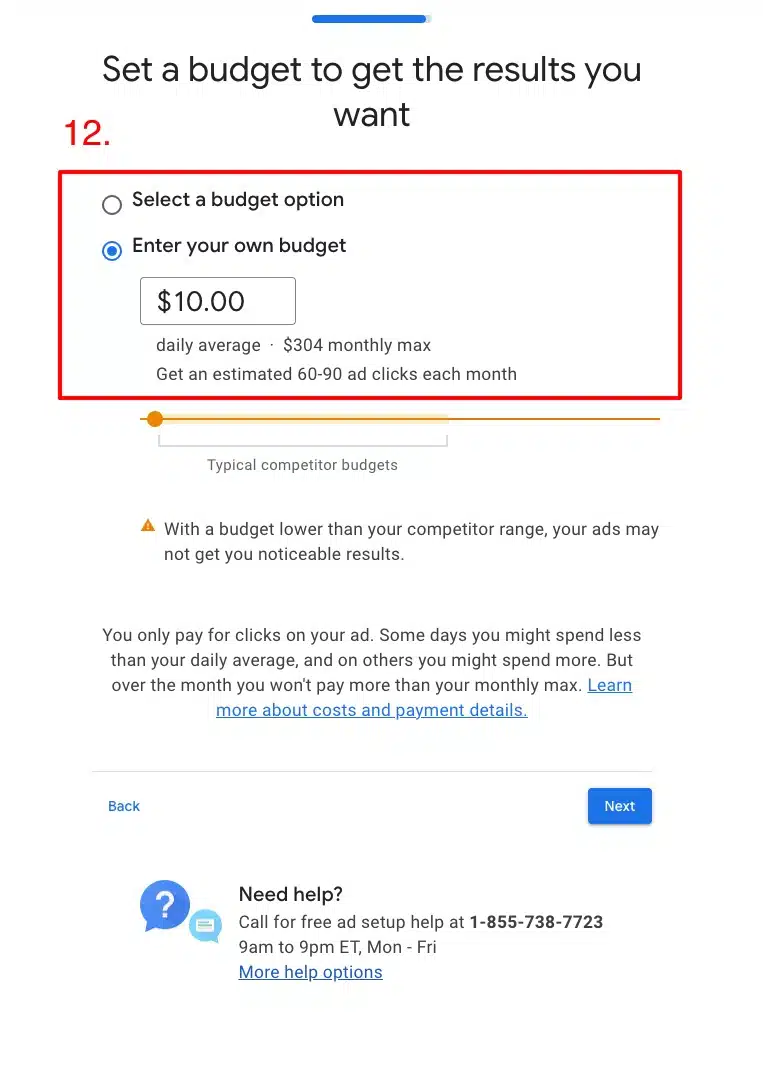
12. Tällä näytöllä asetat mainosbudjetin. Voit joko valita ehdotetun budjetin tai syöttää oman budjettisi mainoskampanjalle.
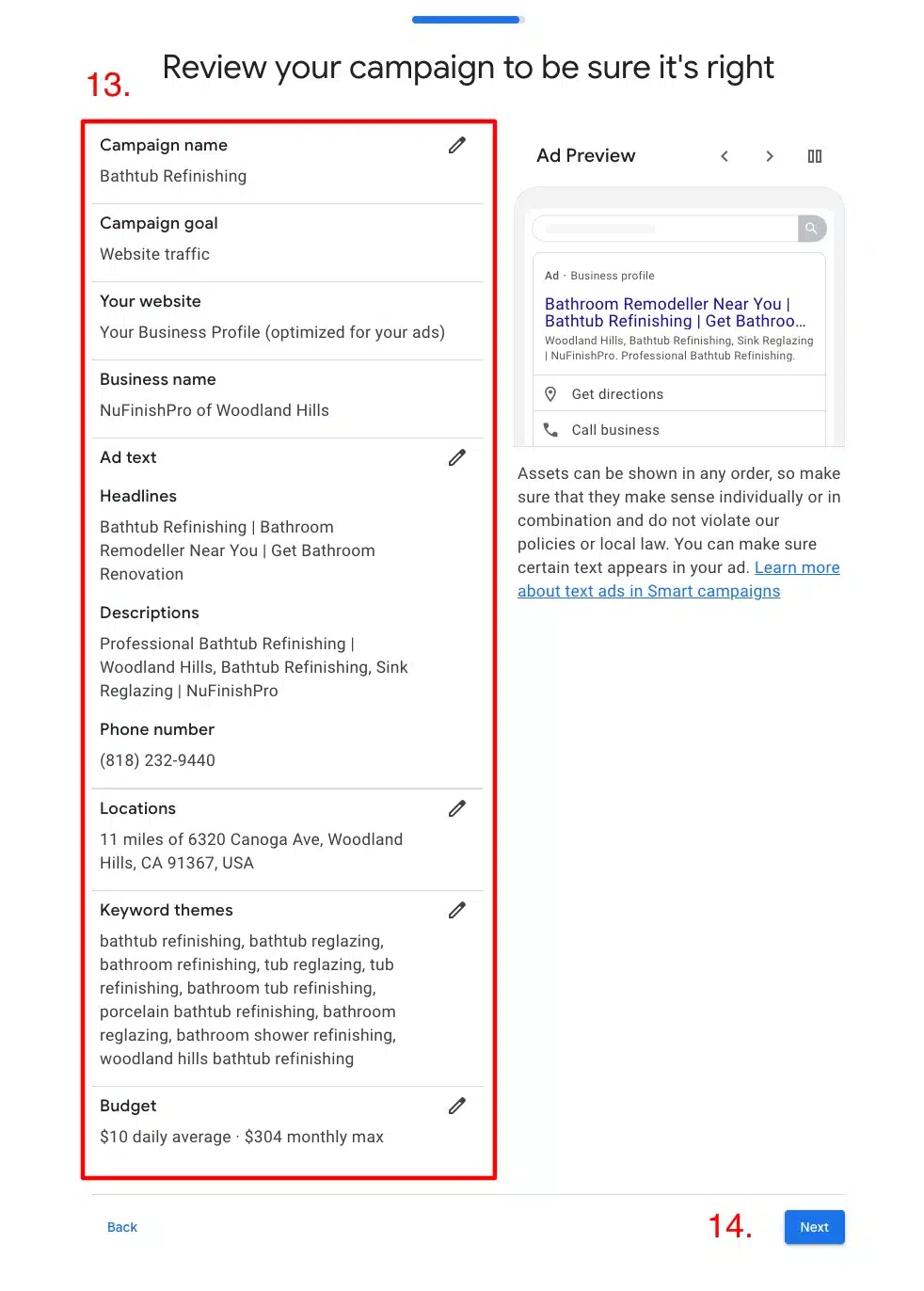
13. Kun olet määrittänyt mainoskampanjan, tarkista kaikki muutokset. Olet valmis viimeistelemään mainosten määritykset.
14. Viimeistele mainosten asetukset napsauttamalla ”Seuraava”. Kun olet valmis, Google Ad Manager tulee näkyviin. Muussa tapauksessa sinua pyydetään antamaan maksuvaihtoehto.
Hyödyllisiä tietolinkkejä.
Google-yritysprofiili
https://business.google.com/us/business-profile/
Näin älykkäät kampanjat toimivat.
https://support.google.com/google-ads/answer/7652860
Tietoja älykkäiden kampanjoiden eduista ja ominaisuuksista
https://support.google.com/google-ads/answer/7457632