

Montage de contenu YouTube
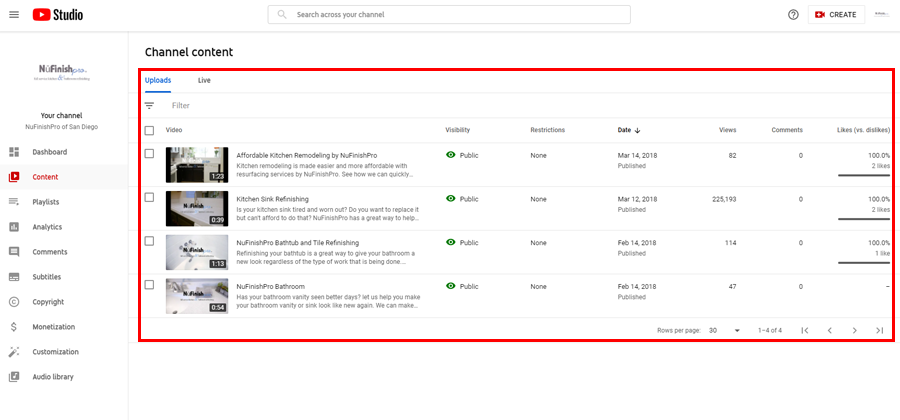
Toutes les vidéos mises en ligne se trouvent ici.
Pour accéder à tous les éléments de votre chaîne YouTube situés dans le menu « Contenu », vous pouvez consulter toutes vos vidéos mises en ligne et diffusées en direct. Les diffusions en direct terminées sont enregistrées sur YouTube et disponibles sur la page « Contenu de la chaîne ». Modifiez tout le contenu de la chaîne à l'aide des outils mis à votre disposition.
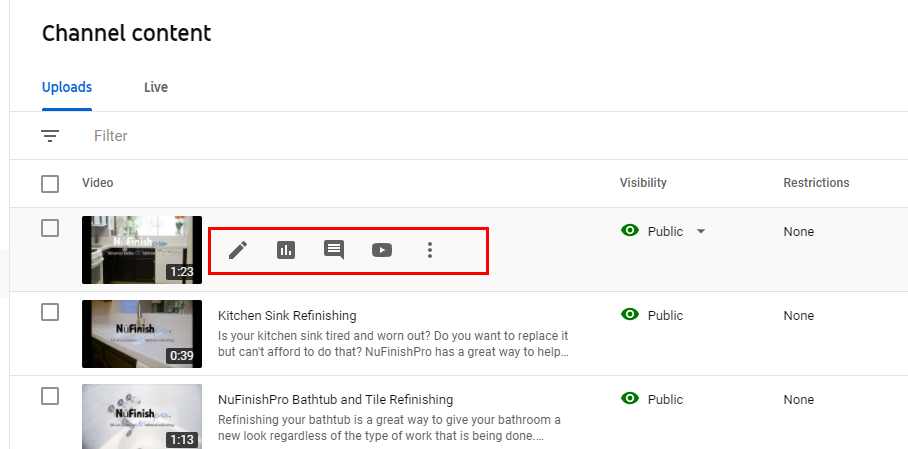
Pour commencer, déplacez le curseur de la souris sur la vidéo pour afficher une rangée d'options de montage dans le menu.
Vous pouvez modifier, consulter les statistiques, lire les commentaires ou visionner le contenu sur YouTube. Les trois points vous donneront accès à des options supplémentaires, comme la suppression et le téléchargement des vidéos. Il vous suffit de survoler l'élément souhaité avec la souris.
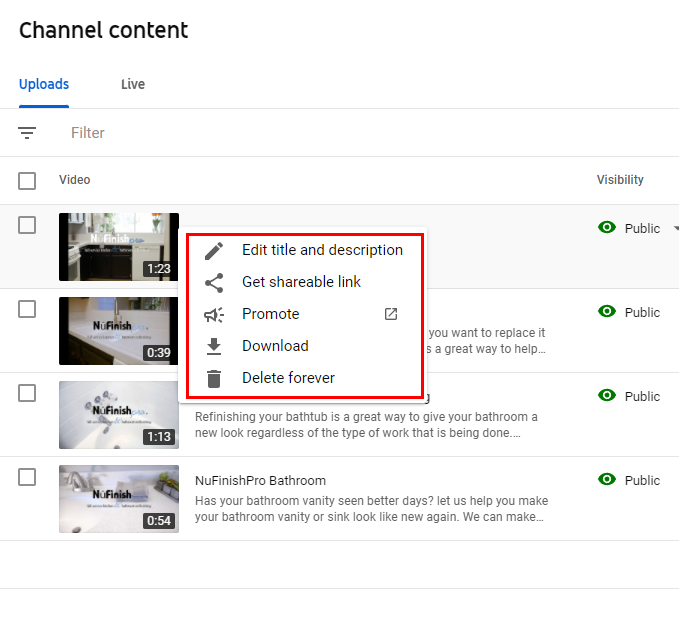
Lorsque vous cliquez sur les trois points, un menu déroulant apparaît. Vous pouvez alors choisir parmi plusieurs options. Google détermine que la vidéo est prête à être promue, et le lien devient actif. L'option permettant de supprimer des éléments se trouve également dans ce menu.
Détails de la vidéo
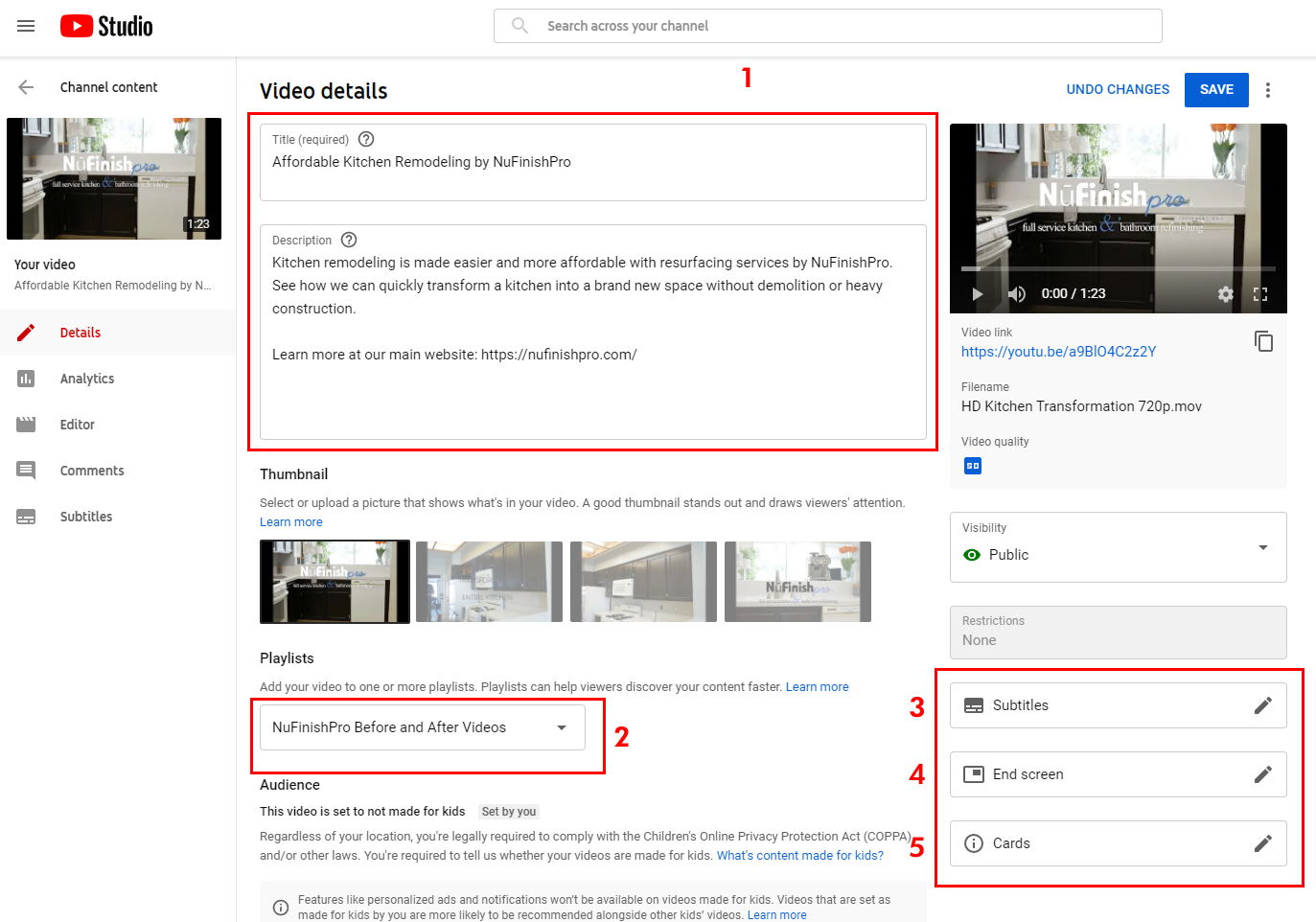
Chaque vidéo de votre chaîne disposera de son propre tableau de bord de détails. Vous pourrez y modifier le contenu, consulter les statistiques, les commentaires et les sous-titres. Utilisez l'éditeur de contenu YouTube pour modifier les sous-titres, la miniature, l'écran de fin et les fiches.
- Modifiez le texte des deux champs de texte situés en haut de la page en ajoutant votre titre et votre description.
- Attribuez une vidéo à une playlist existante à l'aide du menu déroulant.
- Vous pouvez utiliser ce lien pour ajouter ou modifier les sous-titres.
- Créez un écran à la fin de la vidéo contenant un lien d'abonnement, des liens vers des vidéos similaires et d'autres informations.
- Une fiche YouTube affiche le texte, les liens et d'autres informations concernant une partie spécifique de la vidéo.
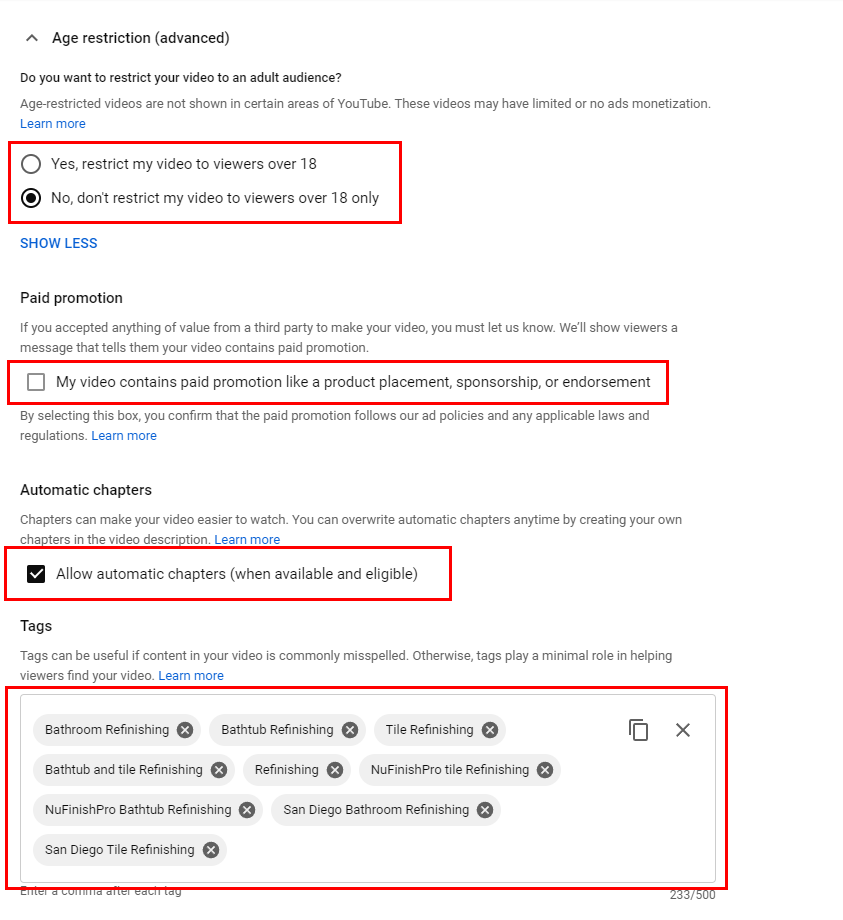
Pour afficher plus d'options, cliquez sur « Afficher plus ». Plus bas sur la page se trouvent les paramètres de restriction d'âge, de promotion payante, d'ajout automatique de chapitres et d'ajout de tags à une vidéo. Cliquez sur le bouton radio ou cochez la case pour modifier les paramètres de ces différentes sections. Vous pouvez ajouter ou supprimer des tags : cliquez sur la croix (x) pour supprimer un tag ou sélectionnez l'outil Texte et cliquez dans la zone de texte pour en ajouter un nouveau.
Autres Options
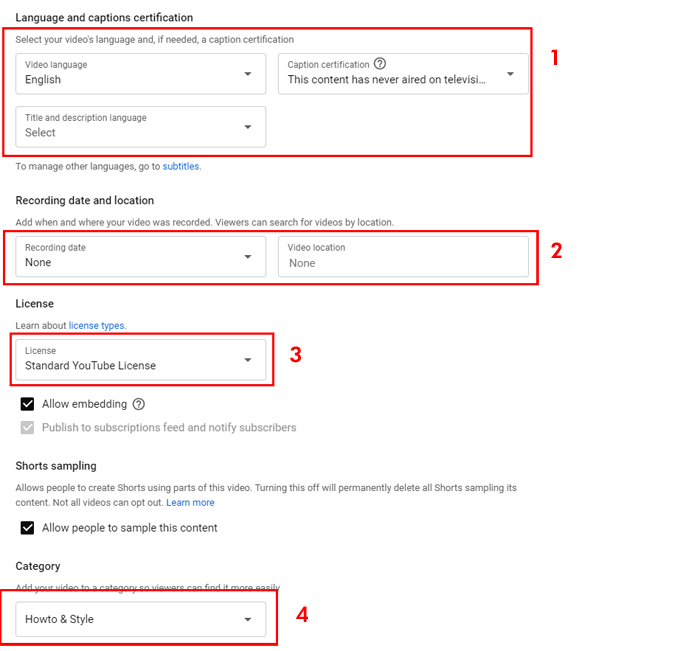
Vous trouverez plus bas sur la page d'autres options pour modifier la langue par défaut, la date d'enregistrement, le type de licence et la catégorie vidéo.
- La vidéo est disponible dans une langue par défaut. Vous pouvez ajouter une autre langue, une certification de sous-titrage, un titre et une description. Sélectionnez une option dans le menu déroulant pour modifier les paramètres.
- Par défaut, aucune date ni lieu d'enregistrement n'est défini. Vous pouvez toutefois ajouter une date et un lieu. Pour sélectionner une date d'enregistrement, cliquez sur le calendrier dans le menu déroulant. Commencez à saisir le nom du lieu de tournage : un menu déroulant vous proposera des suggestions.
- Une licence YouTube standard couvre les mises en ligne et les diffusions en direct. L'autre option est d'utiliser une licence Creative Commons. Pour en savoir plus sur Creative Commons, veuillez consulter le lien ci-dessous.
- Modifiez la catégorie à partir de la liste des choix dans le menu déroulant.
Creative Commons sur YouTube
Commentaires et évaluations
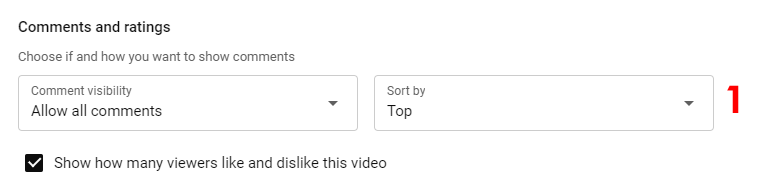
La toute dernière option en bas de la page permet d'autoriser ou de désactiver les commentaires. Les commentaires sont activés par défaut ; cliquez sur le menu déroulant pour modifier les options de la vidéo. Le deuxième menu déroulant permet de modifier l'ordre de tri.
Miniatures Vidéo
Il est possible d'ajouter une vignette à toutes les vidéos. Lors du téléchargement d'une vidéo, une case grise intitulée « Télécharger une vignette » apparaît. Une image représentant le contenu de la vidéo peut être créée et ajoutée au début de celle-ci.
- Lorsque vous cliquez sur le carré gris, une boîte de dialogue s'affiche. Cliquez ensuite sur l'image que vous souhaitez ajouter au début de la vidéo. Une fois la miniature ajoutée, elle apparaîtra en haut de la vidéo, dans la section « Miniatures », sous « Détails de la vidéo ». Pour en savoir plus, cliquez sur le lien ci-dessous.
Écrans de fin
L'écran de fin est un élément que l'on retrouve sur de nombreuses vidéos YouTube. Vous pouvez en créer un vous-même après avoir ajouté une vidéo à votre chaîne. Pour commencer, cliquez sur le bouton « Écran de fin » situé à droite de la page de détails. Une fenêtre contextuelle s'ouvrira alors, vous permettant de créer cet écran pour votre vidéo.
- Choisissez un modèle pour votre écran de fin. Plusieurs options sont disponibles.
- Pour commencer, choisissez celui que vous souhaitez utiliser ; il apparaîtra ensuite dans l'aperçu à droite.
- Déplacez le curseur de la souris sur l'aperçu à droite. Cliquez ensuite sur la partie du modèle que vous souhaitez modifier.
- Vous aurez accès à davantage d'options une fois les modifications effectuées.
- Vous pouvez choisir parmi les options qui apparaîtront sur le côté gauche de la fenêtre.
- Ensuite, déplacez les bandes gris foncé et bleues à l'arrière de la chronologie vidéo.
- L'une des bandes affiche le nom de l'abonnement, et l'autre détermine quand les autres liens vidéo apparaîtront à l'écran.
- L'idéal serait de déplacer les deux bandes vers la fin de la chronologie, environ 10 secondes avant l'apparition de l'écran de fin.
- De plus, si vous déplacez les barres grises et bleues trop vers la gauche, l'écran de fin apparaîtra plus tôt.
Ajout de contenu à la fin.
Pour ajouter une vidéo à l'écran de fin, cliquez sur la case intitulée « Vidéo : meilleure vidéo de tous les temps ». Trois options s'afficheront ; cliquez sur la troisième, « Choisir une vidéo spécifique ». Toutes les vidéos de votre chaîne apparaîtront ; cliquez sur celle que vous souhaitez ajouter.
Fin de l'écran de fin
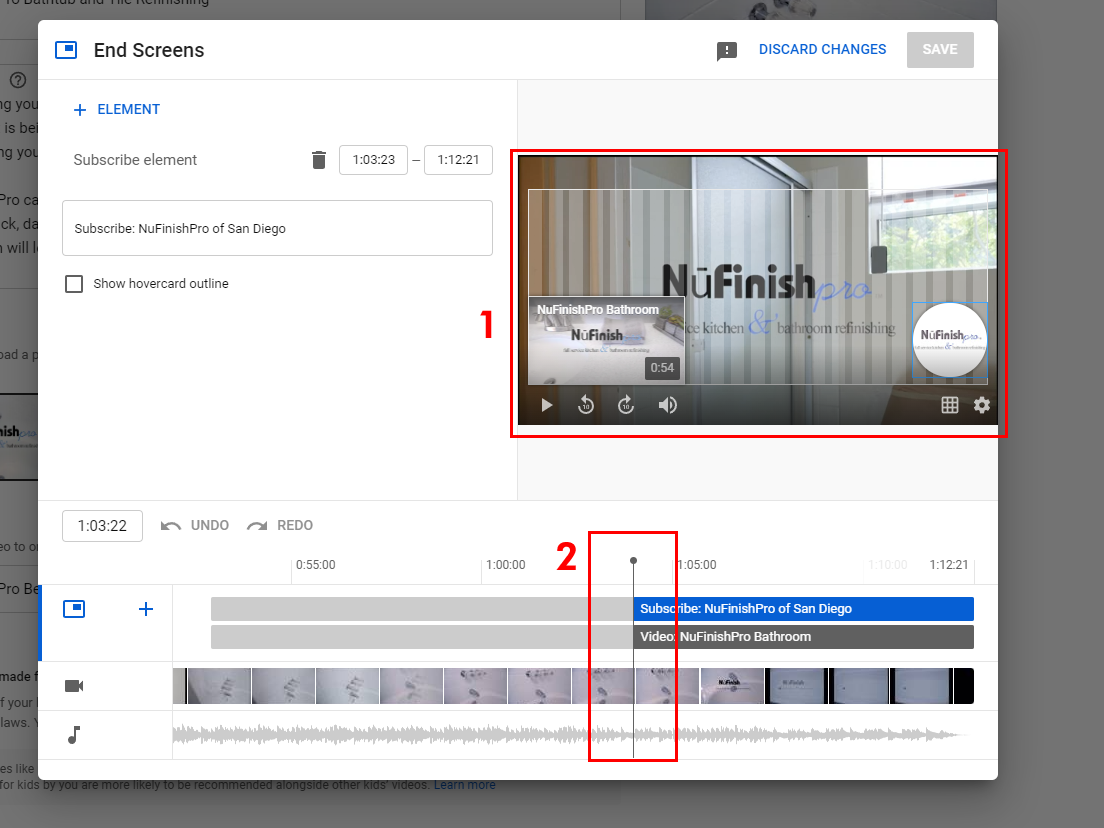
Une fois vos modifications effectuées, l'écran de fin devrait ressembler à l'image ci-dessous. L'image de droite affiche un aperçu de l'écran de fin et de son affichage.
- La vidéo sélectionnée se trouve à gauche, et notre icône d'abonnement est à droite de l'aperçu.
- Les barres bleues et grises indiquent sur la chronologie l'emplacement de l'écran de fin et sa durée. Déplacez ensuite les curseurs vers la gauche pour que l'écran de fin apparaisse plus tôt, et vers la droite pour qu'il apparaisse plus tard.
Une fois la vidéo ajoutée et toutes vos modifications effectuées, cliquez sur le bouton « Enregistrer » pour sauvegarder vos modifications.
Informations YouTube
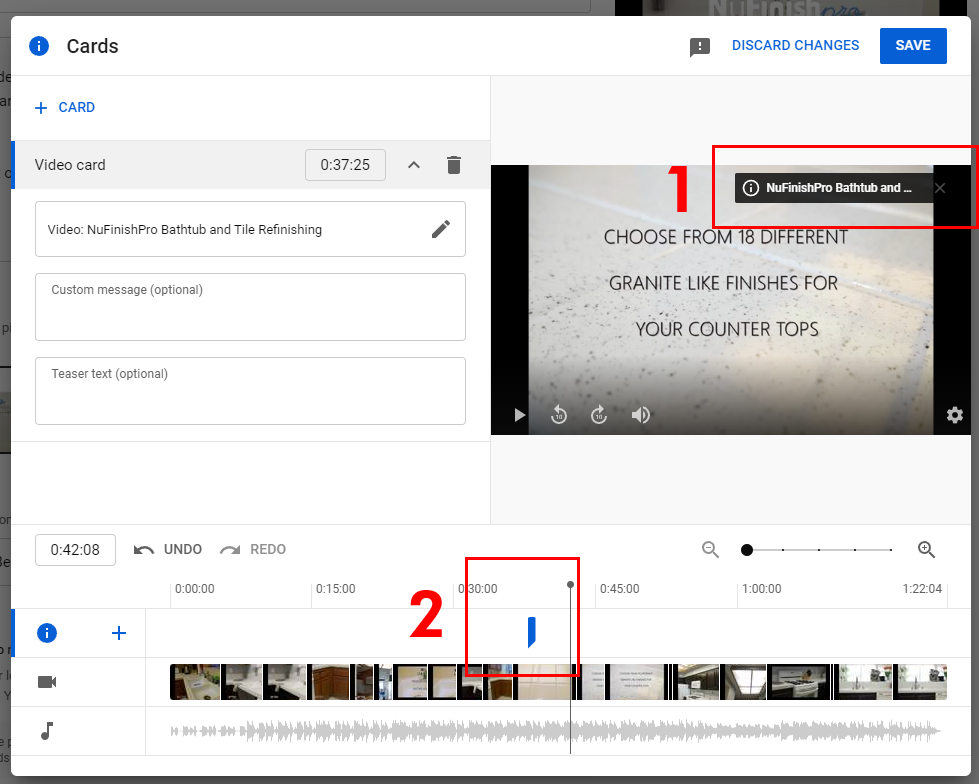
Les fiches YouTube sont une source d'informations importante. Dans une vidéo, le créateur peut ajouter des informations supplémentaires. En ajoutant une fiche vidéo, il est possible d'inclure un lien, une autre chaîne YouTube, une playlist ou un lien vers un site web externe.
Pour commencer, cliquez sur le type de fiche que vous souhaitez ajouter à la vidéo. Une fenêtre contextuelle s'affichera par-dessus votre fenêtre actuelle. Saisissez le nom de la chaîne que vous souhaitez ajouter ou choisissez-en une parmi celles affichées sous la barre de recherche. Une fois terminé, la fenêtre se fermera.
- La fiche apparaîtra en haut à droite de la miniature. Lors de la lecture de la vidéo, elle s'affichera et permettra au spectateur de cliquer sur le lien.
- Déplacez le marqueur de carte bleu dans la chronologie vers une autre partie de celle-ci pour modifier l'emplacement d'affichage des informations.
Ensuite, cliquez sur « Enregistrer » pour appliquer les modifications apportées à l'élément.
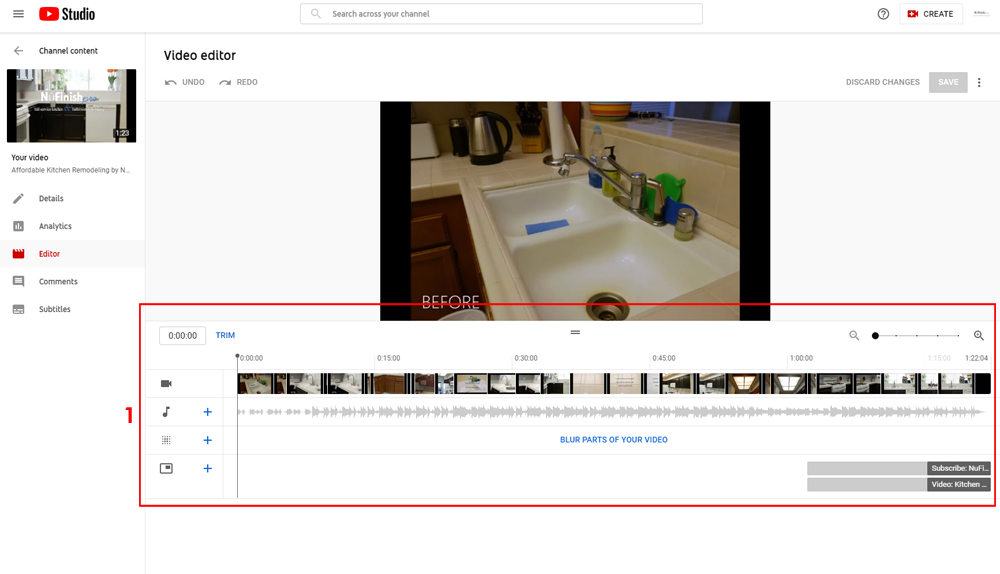
Montage d'une vidéo
YouTube met à votre disposition un éditeur simple, qui ne remplace pas un logiciel comme Adobe Premiere ou Apple Final Cut Pro. Vous pouvez toutefois, si vous le souhaitez, découper votre vidéo et y apporter quelques modifications simples. Vous pouvez également flouter une partie du contenu, ajouter de la musique ou modifier la durée de l'écran de fin. Cet éditeur offre des options de montage vidéo assez limitées.
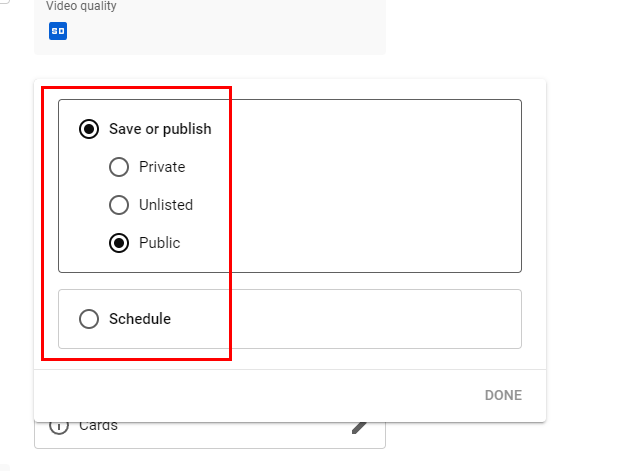
Visibilité vidéo
Vous pouvez modifier le statut de votre vidéo. Cliquez sur l'icône publique par défaut pour ouvrir un menu déroulant. Choisissez ensuite « Privée », « Non répertoriée » ou « Publique ». Si vous souhaitez que la vidéo soit visible par tous les utilisateurs de YouTube, sélectionnez « Publique ». Enfin, cliquez sur « Terminé » pour enregistrer les modifications.
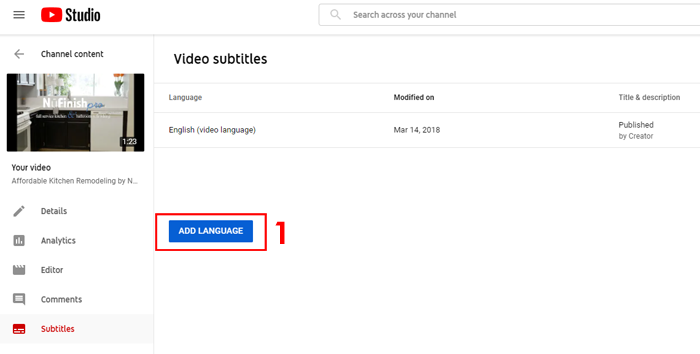
Sous-titres vidéo
YouTube vous permet d'ajouter des sous-titres. Choisissez une langue, puis cliquez sur le bouton « Ajouter une langue » pour sélectionner la langue souhaitée. Si vous ne choisissez pas de langue par défaut, les sous-titres ne seront pas activés. Pour résoudre ce problème, sélectionnez une langue par défaut pour votre contenu.
Auto Sync
Saisissez ou collez la transcription complète de la vidéo et le minutage des sous-titres sera automatiquement ajusté.
Saisie manuelle
Créez des sous-titres et des sous-titres codés en les saisissant au fur et à mesure que vous regardez la vidéo.
Informations utiles
Envoyer le fichier
https://support.google.com/youtube/answer/2734698?hl=en
Utiliser le sous-titrage automatique
https://support.google.com/youtube/answer/6373554?hl=en