
Campagne publicitaire locale GBP
Créez une campagne publicitaire locale intelligente à l'aide des profils Google Business.
Il est possible de configurer une annonce locale pour un emplacement précis sur Google Maps via les profils d'établissement Google. Cette méthode permet de contourner les limitations des campagnes d'annonces locales et des annonces intelligentes de Google Ads. Une fois la configuration terminée, un enregistrement de campagne publicitaire est créé dans Google Ads. L'utilisateur peut ensuite accéder à son compte Google Ads pour modifier et suivre la campagne dans le Gestionnaire d'annonces Google.
Avant de créer une campagne publicitaire, vous devez configurer un compte Google et une fiche d'établissement Google. Une fois ces éléments configurés, passez à la première étape des instructions ci-dessous. Utilisez l'assistant de configuration des annonces pour créer votre campagne publicitaire locale. Si vous ne possédez pas de compte Google Ads, vous devrez fournir une carte bancaire ou un autre moyen de paiement pour régler la campagne. Il s'agit de la dernière étape du processus de configuration.
La campagne d'annonces locales récupère toutes les informations de votre fiche d'établissement Google et les utilise pour sa création. Toutes les campagnes intelligentes Google doivent désormais être créées via votre fiche d'établissement Google. Google Ads a supprimé les campagnes intelligentes dans le Gestionnaire d'annonces Google et les a remplacées par les campagnes Performance Max. Le Gestionnaire d'annonces permet toujours d'afficher et de modifier la campagne intelligente, mais les fonctionnalités nécessaires à sa création ont été supprimées. La procédure à suivre pour créer une campagne d'annonces locales est décrite ci-dessous.
Démarrage du processus d'installation.
Avant de commencer, assurez-vous d'être connecté au compte Google auquel le profil Google My Business a été associé. Saisissez ensuite le nom exact de l'entreprise dans le champ de recherche Google. Une fois les résultats chargés, vous verrez plusieurs icônes et un widget de profil comme celui ci-dessous.
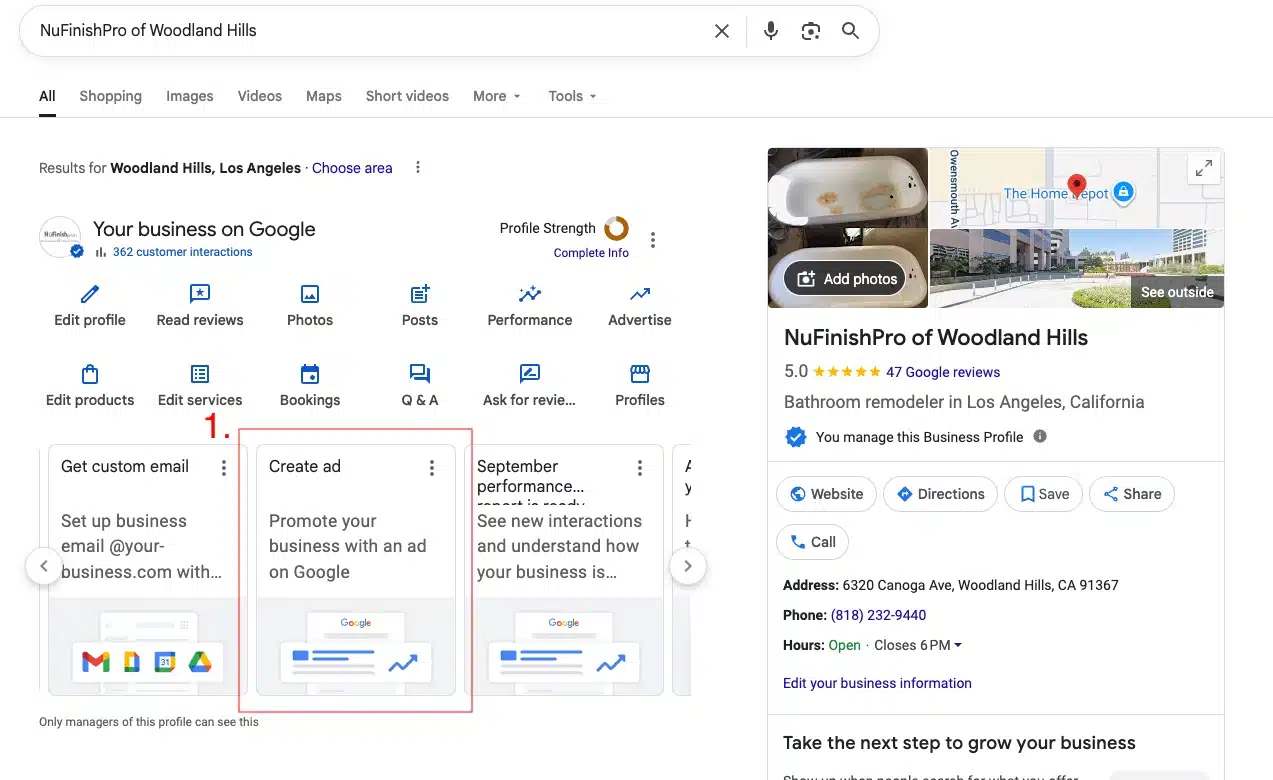
1. Pour créer une campagne publicitaire locale, accédez à votre profil Google Business et cliquez sur « Créer une annonce ».
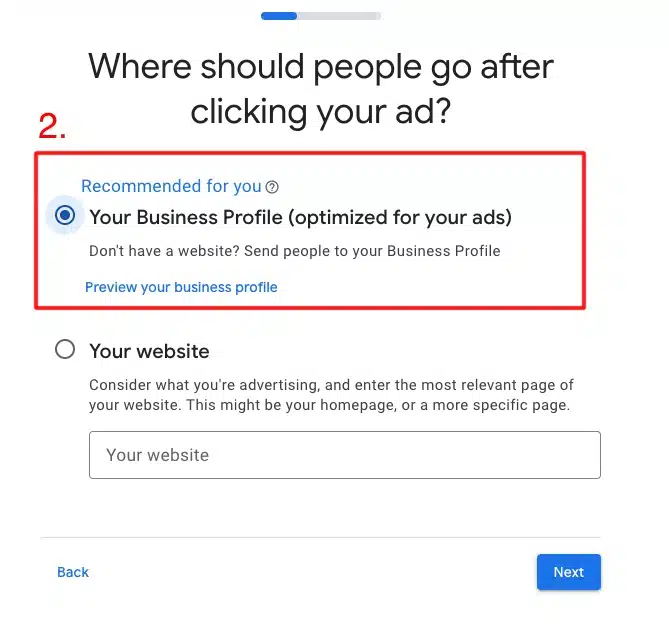
2. Pour commencer la configuration de l'annonce, cliquez sur la première option « Votre profil d'entreprise » pour choisir l'entreprise que vous souhaitez promouvoir.
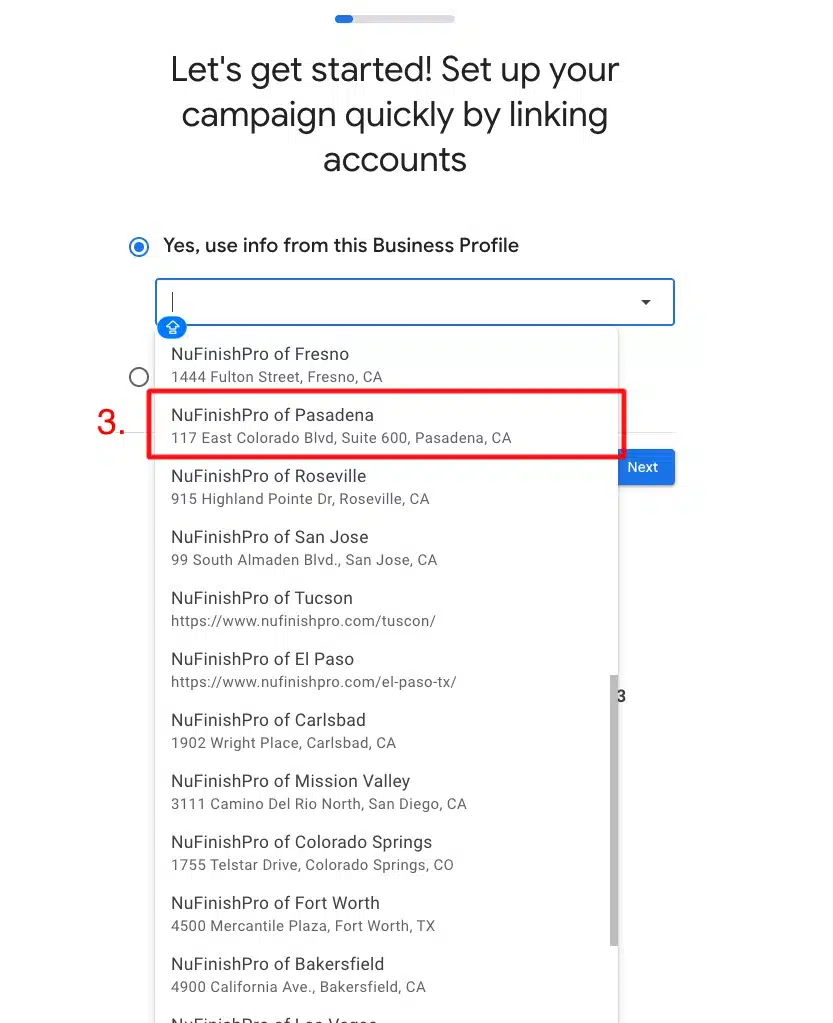
3. Lorsque vous cliquez sur le bouton, un menu déroulant apparaît ; cliquez sur l’emplacement approprié où vous souhaitez faire de la publicité.
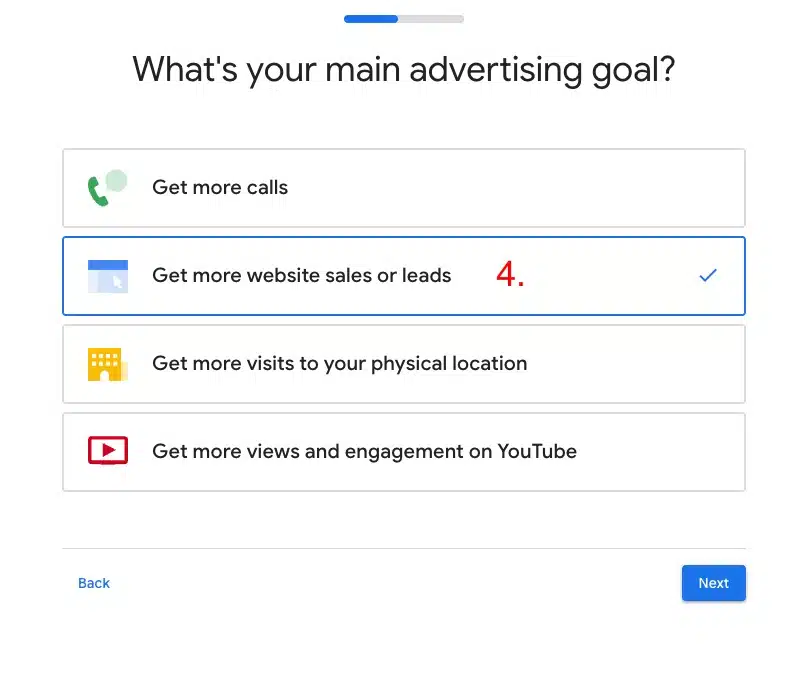
- Sur l'écran suivant, cliquez sur l'objectif souhaité. Vous devez choisir un seul objectif publicitaire.
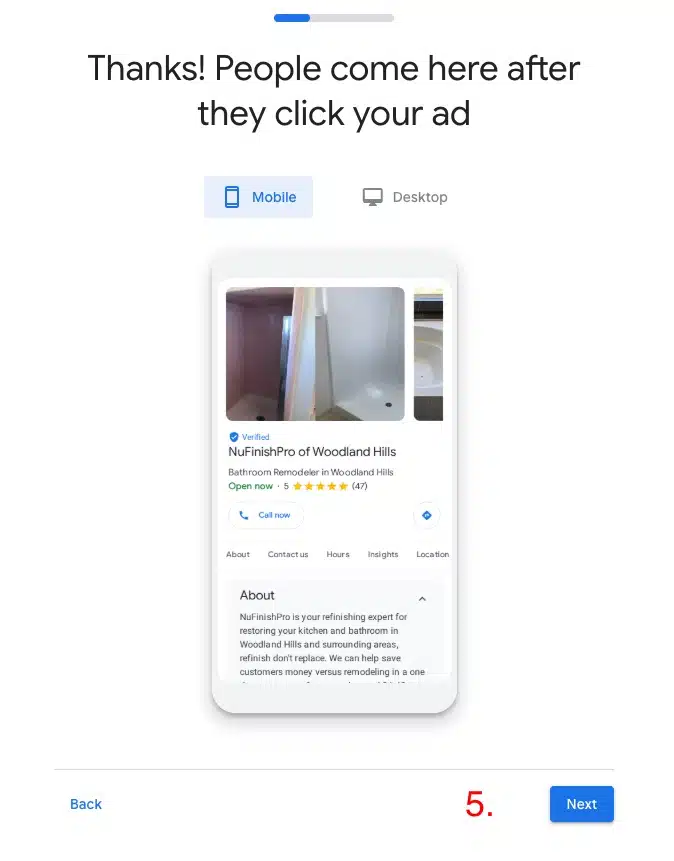
5. Une fois que vous aurez choisi l'emplacement souhaité, vous verrez un aperçu de la campagne publicitaire. Lorsque vous serez prêt, cliquez sur « Suivant ».
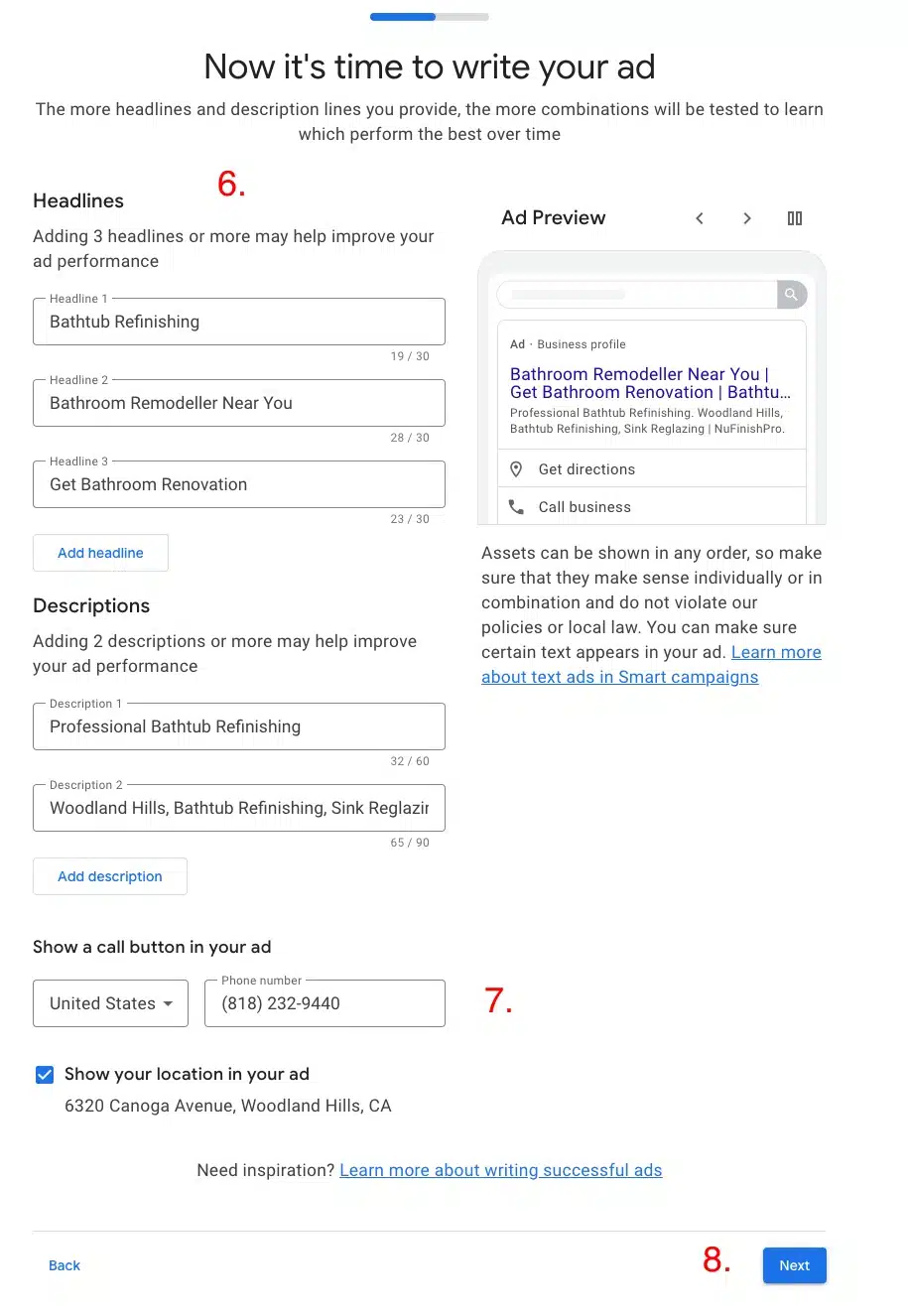
6. L'assistant de configuration remplira le contenu de l'annonce avec des suggestions issues de votre profil Google Business.
7. Avant de pouvoir passer à l'étape suivante, un numéro de téléphone doit être saisi dans le profil.
8. Une fois que vous êtes prêt, passez à l'étape suivante.
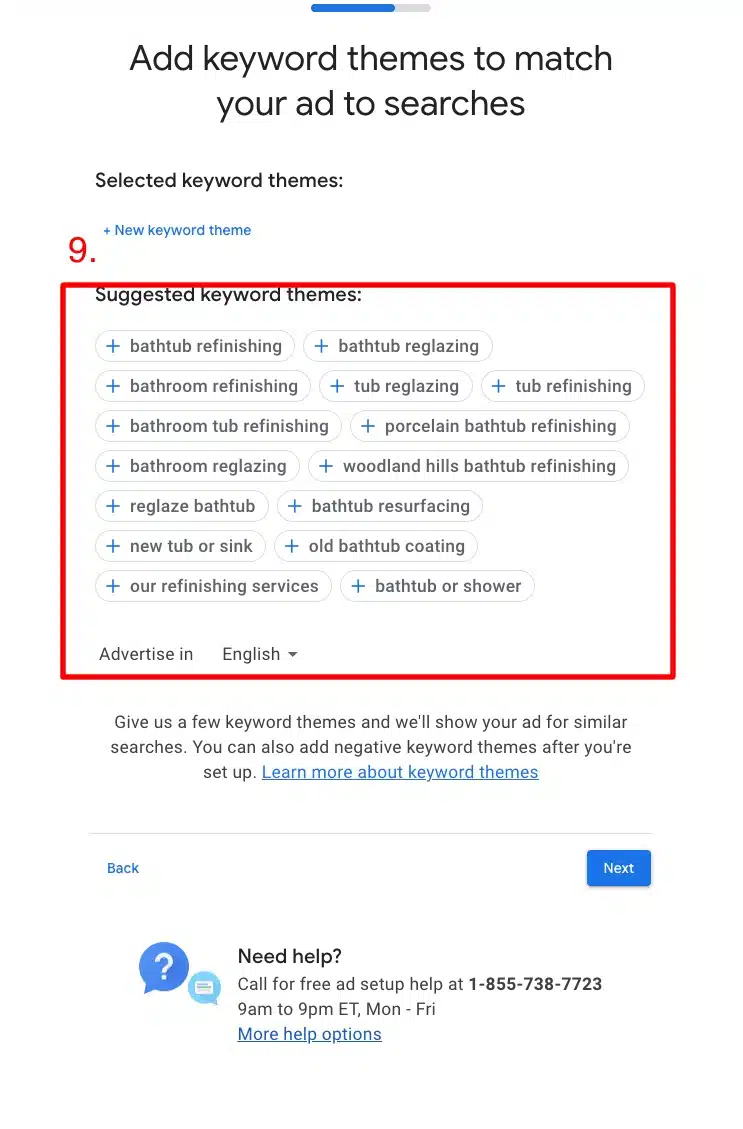
9. L'étape suivante consiste à saisir les mots clés souhaités pour la campagne publicitaire. L'assistant de configuration vous proposera des expressions clés et des suggestions. Cliquez sur les mots clés souhaités pour les ajouter aux thèmes de mots clés suggérés.
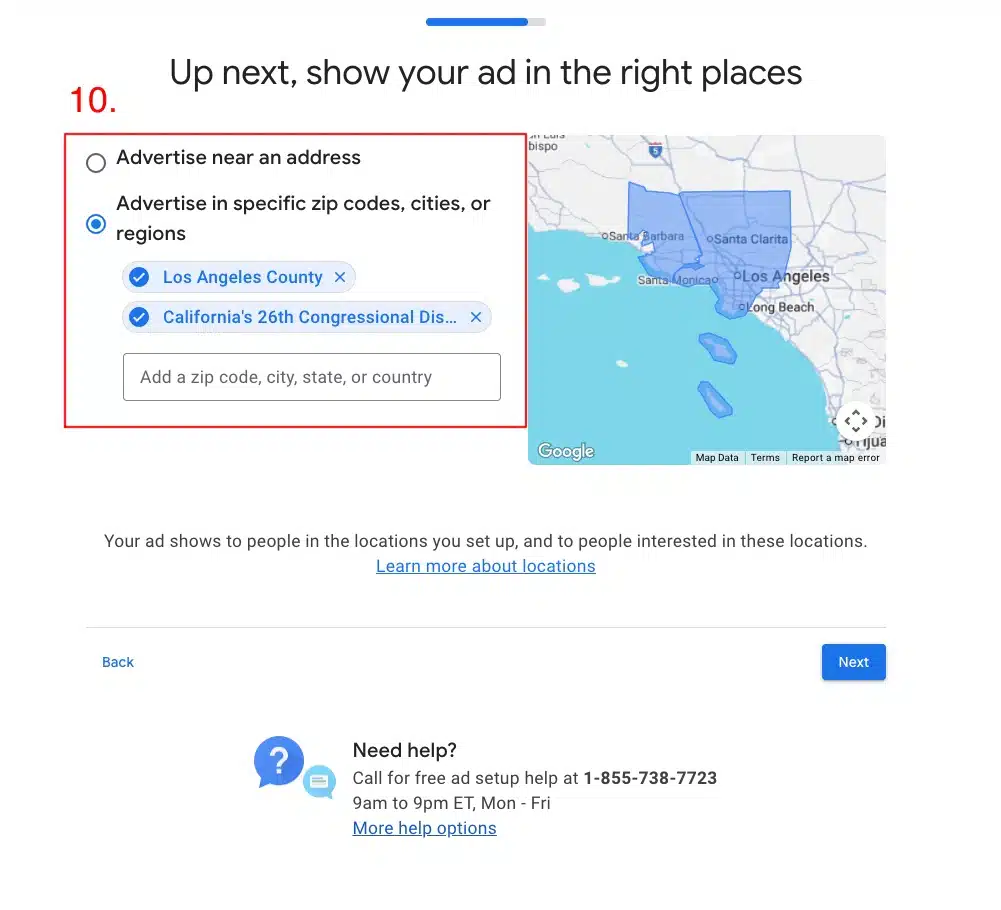
10. Lorsque vous êtes prêt, choisissez une zone géographique pour votre campagne publicitaire locale. Vous pouvez cliquer sur le « X » pour supprimer les zones pré-sélectionnées et saisir les zones souhaitées dans le champ de texte. Si vous souhaitez diffuser une annonce à une adresse précise, cliquez sur le bouton de rappel en haut. Lorsque vous êtes prêt à passer à l'étape suivante, cliquez sur « Suivant ».
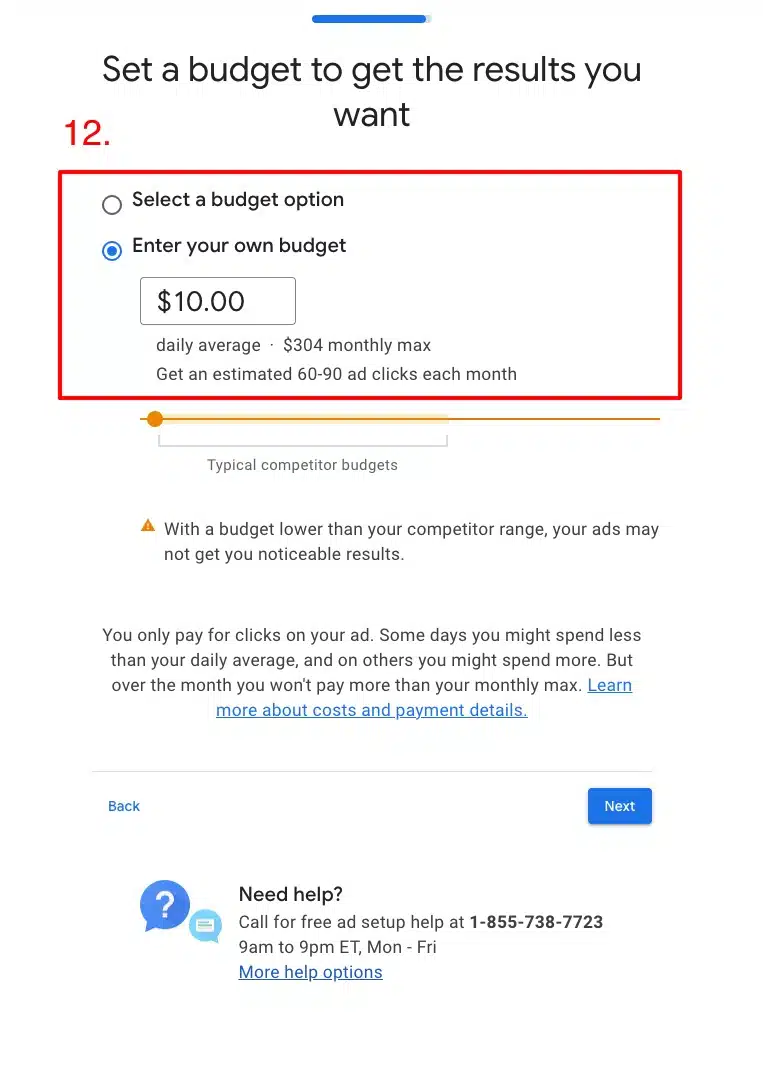
12. Sur cet écran, vous définirez le budget publicitaire. Vous pouvez soit choisir un budget suggéré, soit saisir votre propre budget pour la campagne publicitaire.
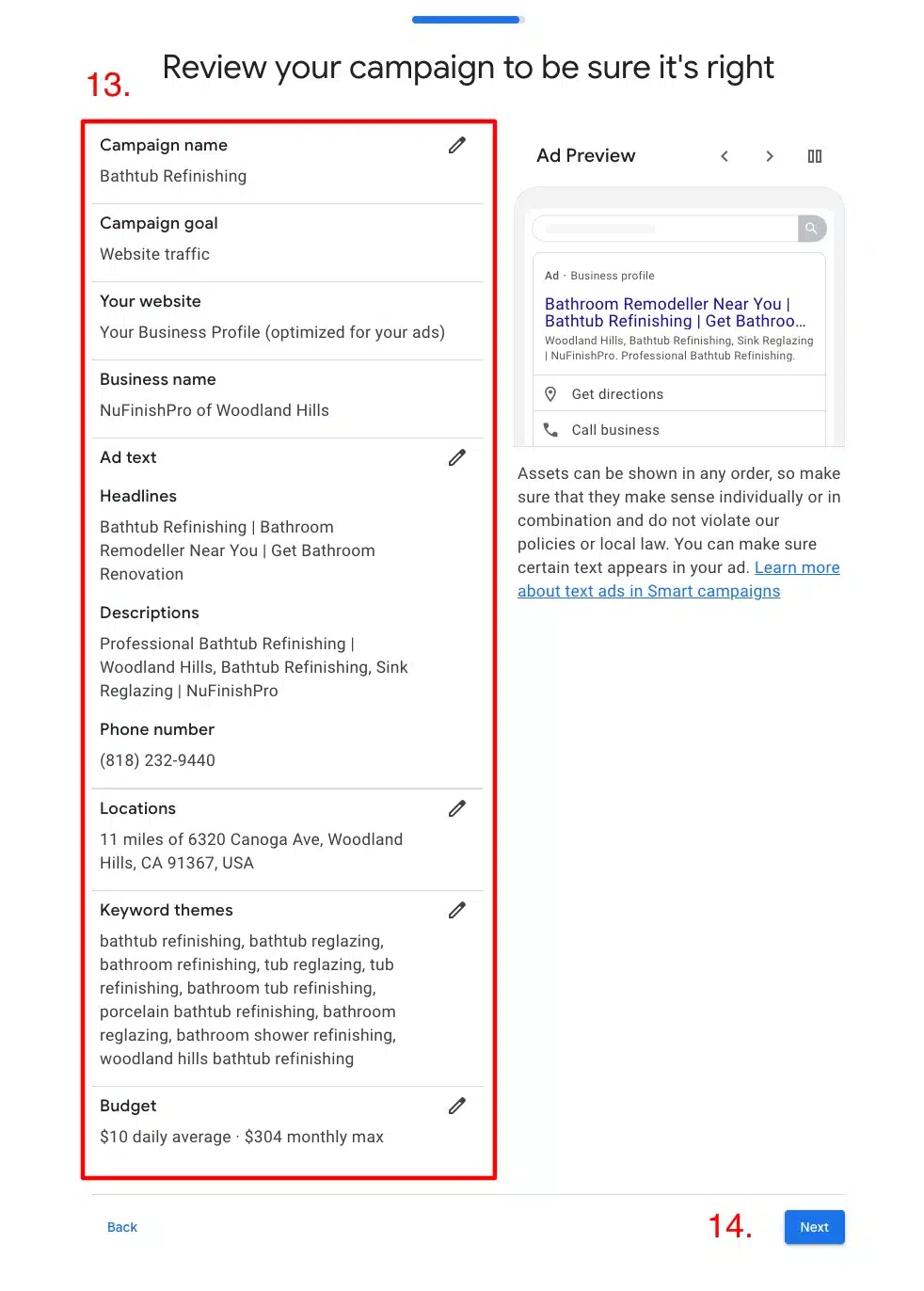
13. Une fois la configuration de votre campagne publicitaire terminée, vérifiez toutes les modifications apportées. Vous pouvez maintenant finaliser la configuration de votre annonce.
14. Cliquez sur « Suivant » pour terminer la configuration de l’annonce. Une fois la configuration terminée, le Gestionnaire d’annonces Google s’affichera. Sinon, il vous sera demandé de choisir un mode de paiement.
Liens utiles.
Profil d'entreprise Google
https://business.google.com/us/business-profile/
Comment fonctionnent les campagnes intelligentes.
https://support.google.com/google-ads/answer/7652860
À propos des avantages et des fonctionnalités des campagnes intelligentes
https://support.google.com/google-ads/answer/7457632