

Sous-titres YouTube
Ajoutez des transcriptions en langue étrangère à votre vidéo.
YouTube permet aux créateurs de contenu d'ajouter des sous-titres à leurs vidéos. La transcription peut être réalisée manuellement pour traduire les paroles, ou il peut s'agir de sous-titres codés. Une autre option consiste à générer automatiquement une traduction grâce à l'algorithme de YouTube. Vous pouvez également créer des transcriptions manuellement, puis les ajouter à la vidéo. Veillez à respecter le format défini par YouTube lors de la saisie manuelle.
Ajout de sous-titres et de sous-titres codés.
Avec YouTube Studio, il est possible d'ajouter des sous-titres à une vidéo sans utiliser de logiciel de montage externe. On peut soit faire rédiger la transcription par une personne, soit utiliser les sous-titres générés automatiquement. Le sous-titrage codé est également disponible, avec des options linguistiques supplémentaires. Le texte de la transcription doit respecter un format précis, détaillé ci-dessous. Le fichier de transcription doit être un fichier texte brut, enregistré au format .txt, créé à l'aide d'un éditeur de texte brut ou d'un éditeur HTML. Sur PC, vous pouvez utiliser le Bloc-notes ; sur Mac, TextEdit.
Voici quelques conseils de mise en forme pour la transcription qui sera téléchargée :
- Pour forcer le début d'une nouvelle légende, utilisez une ligne vide.
- Pour indiquer les bruits de fond, utilisez des crochets. Par exemple, [musique] ou [rires].
- Ajoutez >> pour identifier les intervenants ou changer d'intervenant.
Le fichier de transcription textuelle qui sera ajouté à YouTube ressemblera à l'exemple ci-dessous.
>> Chris : Salut, je m'appelle Chris, et bienvenue.
>> Roger : Bonjour à tous. Je m'appelle Roger.
>> Chris : Nous sommes les hôtes de cette présentation.
[Musique]
>> Roger : Aujourd'hui, nous allons vous montrer comment remplacer les plaquettes de frein de votre voiture.
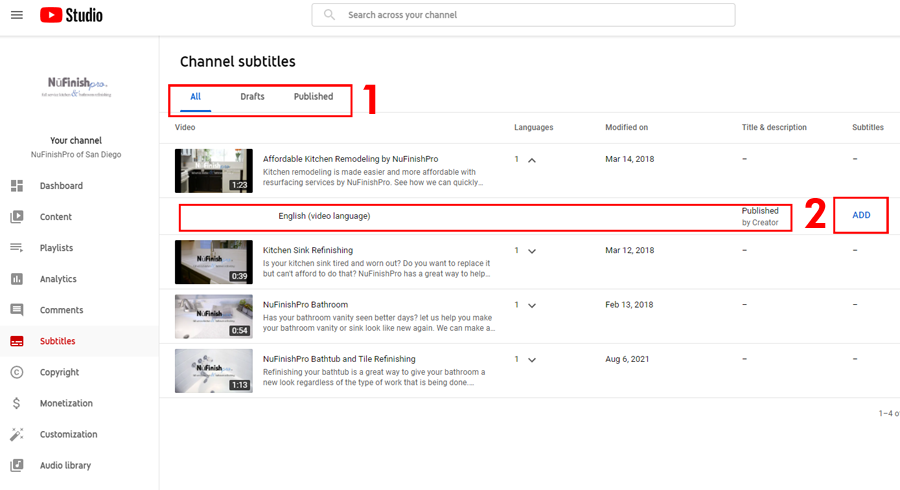
Sous-titres de la chaîne
- Types de sous-titres, brouillons, publiés et voir tout
- Ajoutez une langue à la vidéo, un éditeur contextuel apparaîtra.
Ajouter vos sous-titres
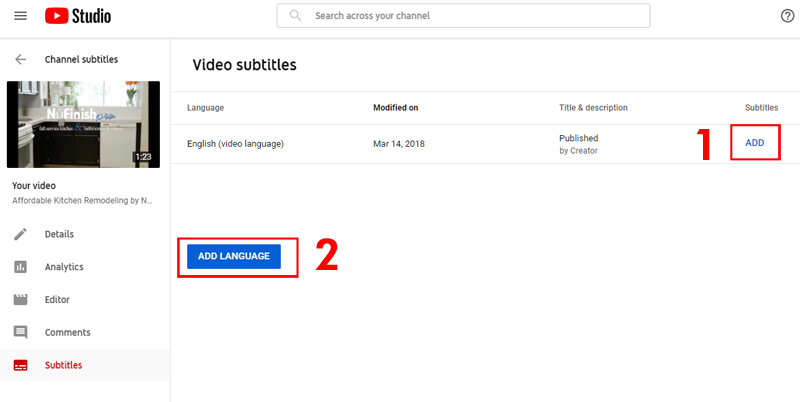
Cliquez sur le bouton « AJOUTER UNE LANGUE » ou sur le lien « AJOUTER » pour accéder à l’éditeur vidéo.
- Cliquez sur ce lien pour ajouter une langue à la vidéo, puis un éditeur contextuel apparaîtra.
- Ajoutez une langue en cliquant également sur ce bouton.
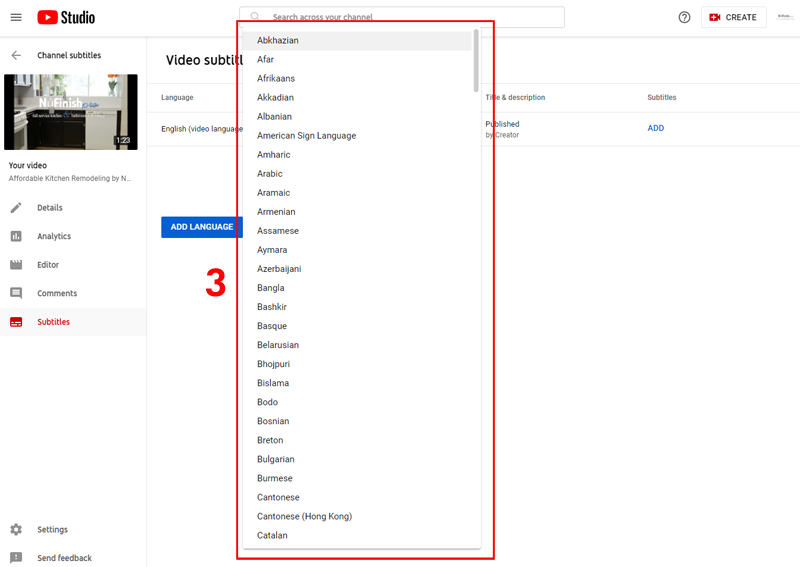
3. Lorsque vous cliquez sur le bouton, un menu déroulant apparaît ; choisissez la langue que vous souhaitez ajouter comme langue de la vidéo.
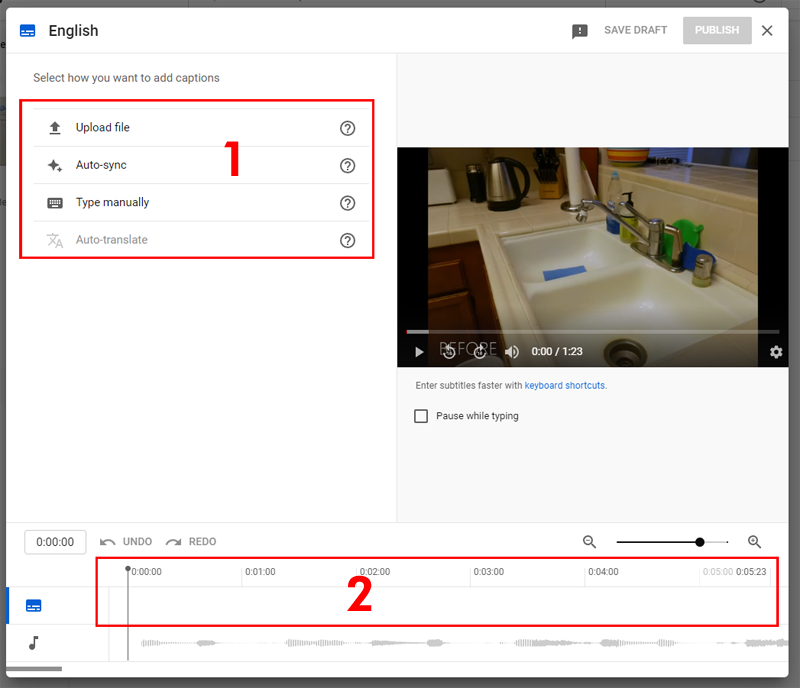
Éditeur vidéo contextuel de YouTube Studio
Une fois dans l'éditeur vidéo, vous pourrez configurer la transcription. Trois options s'offrent à vous : ajouter une transcription manuellement, activer la génération automatique de texte ou saisir le texte vous-même. La timeline indiquera l'emplacement de la transcription. Vous pouvez également prévisualiser la vidéo avec vos modifications grâce au lecteur multimédia situé en haut à droite.
- Vous pouvez soit importer un fichier contenant les traductions, activer la synchronisation automatique, soit saisir manuellement les vidéos.
- télécharger: Ajoutez le fichier texte de la transcription écrite à votre vidéo.
- Synchronisation automatique: Ajoutez une transcription en saisissant ou en collant le texte intégral de la vidéo. Le minutage des sous-titres sera ajusté automatiquement.
- Saisie manuelle : Créez des sous-titres et des sous-titres codés en les saisissant au fur et à mesure que vous regardez la vidéo.
- Traduction automatique : Cette option est grisée tant que vous n'avez pas ajouté une langue supplémentaire à votre vidéo.
- La transcription et les traductions de la vidéo apparaîtront dans la chronologie.
Informations utiles
Envoyer le fichier
https://support.google.com/youtube/answer/2734698
Ajouter des sous-titres et des légendes
https://support.google.com/youtube/answer/2734796?hl=en&ref_topic=7296214
Modifier ou supprimer les légendes
https://support.google.com/youtube/answer/2734705?hl=en&ref_topic=7296214
Traduisez vos propres titres et descriptions de vidéos
https://support.google.com/youtube/answer/6289575?hl=en&ref_topic=7296214
Conseils pour la création d'un fichier de transcription
https://support.google.com/youtube/answer/2734799?hl=en&ref_topic=7296214
Fichiers de sous-titres et de sous-titrage codé pris en charge
https://support.google.com/youtube/answer/2734698?hl=en&ref_topic=7296214