
Google Ads-jelentés
Készítsen jelentést a teljesítményéről
Információkat szeretne kapni hirdetései teljesítményéről? A Google Ads-ben jelentéseket készíthet hirdetési kampányai teljesítményéről, a hirdetésbővítményekről, a számlázásról, a költésekről és egyéb, a Google Ads-ben nyomon követhető dolgokról. A Google Ads jelentéskészítési funkciója az oldal tetején található, a keresés és az eszközök ikonjai közötti szürke sávban. A Google Ads lehetővé teszi kampányjelentés készítését, majd a jelentés másolatának letöltését asztali számítógépére vagy laptopjára.
Íme néhány hasznos link.
https://support.google.com/analytics/answer/4355493?hl=en
https://support.google.com/google-ads/answer/6201327?hl=en
https://support.google.com/google-ads/answer/2404176?hl=en&ref_topic=3119142
Jelentés létrehozása
1. és 2. A folyamat megkezdéséhez kattintson a „Jelentések” ikonra, ahol jelentések közül választhat, amelyek lehetővé teszik egyéni jelentés beállítását. Ebben az esetben válassza az „Előre definiált jelentések” lehetőséget a kívánt jelentéstípus kiválasztásához, számos különböző típusú jelentés generálható. Ebben az esetben egy alapjelentést futtatunk a kattintások számának nyomon követésére, vagy választhat egy másik típusú jelentést is.


A kész jelentés
3. Így fog kinézni egy generált jelentés. Az összes különböző mutató soronként és oszloponként van felsorolva a jelentésben. Különböző adatattribútumokat adhat hozzá vagy távolíthat el, hogy megváltoztassa a jelentésben megjelenített információkat.

Adatok rendszerezése
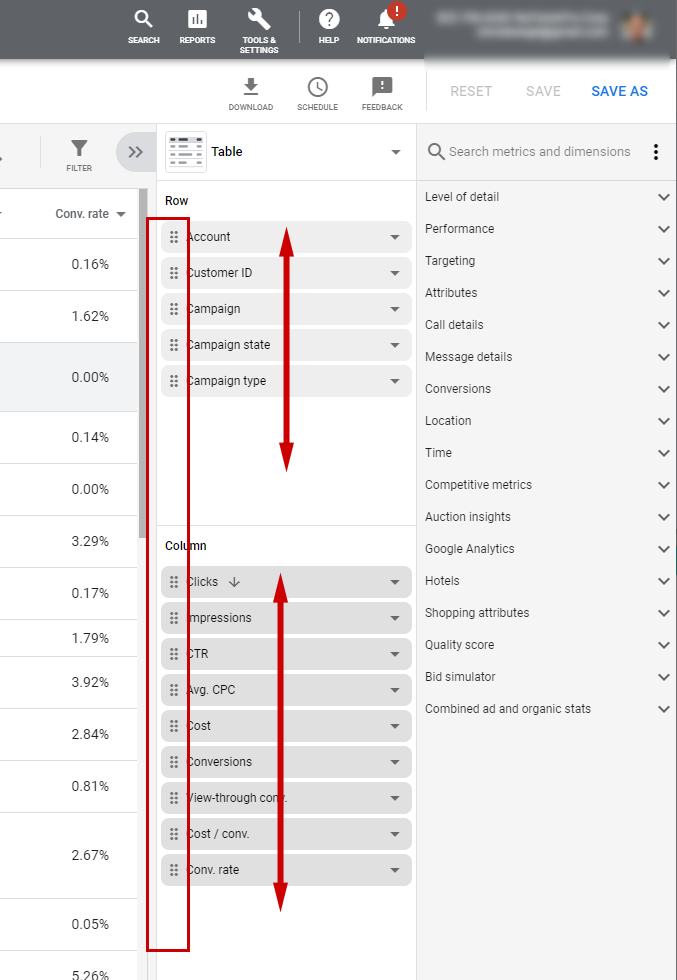
4. A jobb oldalon található egy oldalsáv, amellyel áthelyezheti a különböző oszlopokat és sorokat az információk sorrendjének megváltoztatásához. Egyszerűen kattintson az adatsor bal oldalán található ikonra a sor vagy oszlop pozíciójának megváltoztatásához, hogy fel vagy le mozgassa azt.
Widgetek hozzáadása
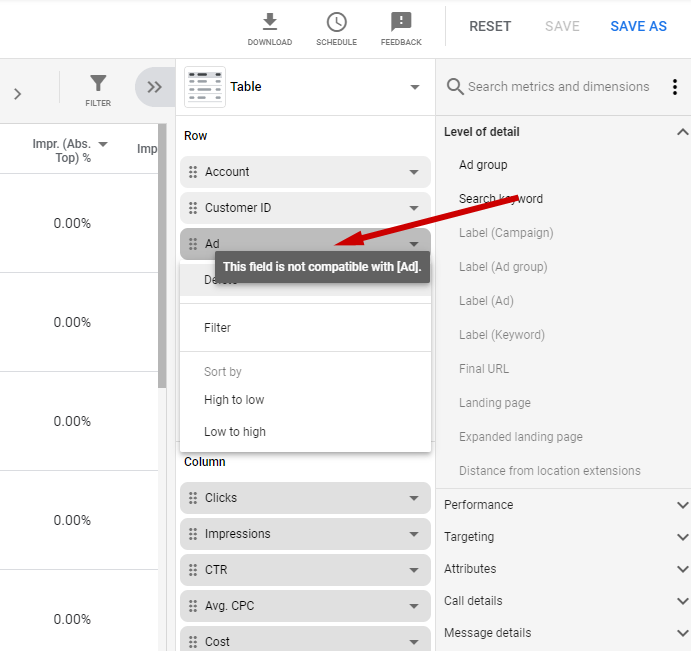
5. A jelentéskészítő eszköz lehetővé teszi további típusú információsorok és oszlopok hozzáadását. A Google Ads dönti el, hogy milyen típusú információwidgetet illeszthet be. A világosszürke színű widgetek nem használhatók.
A dátumtartomány módosítása.
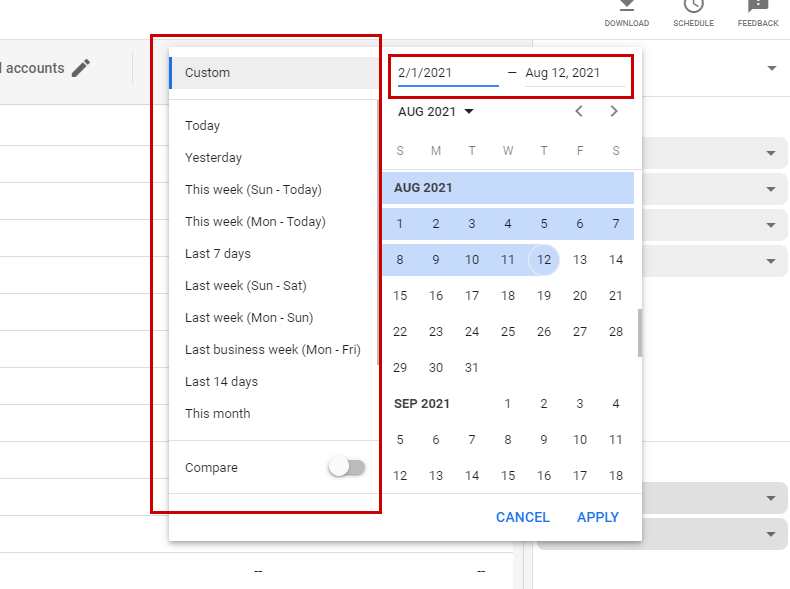
6. A dátumtartomány módosításához kattintson az „Egyéni” feliratú dátumra.

7. A dátumtartományt a naptár segítségével módosíthatja, vagy az oldalsávon előre definiált dátumtartományok közül választhat. A dátumtartomány beállítása után mentse el a módosításokat.
Jelentés letöltése
8. A Google Ads lehetővé teszi a létrehozott jelentés letöltését. A kezdéshez kattintson a „letöltés” ikonra.

9. Válassza ki azt a fájltípust, amelyben elérhetővé szeretné tenni a jelentést. A jelentés ezután letölthető a létrehozás után.
