

YouTube tartalomszerkesztés
Az összes feltöltött videó itt található.
A YouTube-csatorna összes eleme a Tartalom menüben található. Megtekintheted az összes feltöltött és streamelt videódat. A versenyben lévő élő közvetítések a YouTube-on mentve találhatók a Csatorna tartalom oldalán. A csatorna összes tartalmát szerkesztheted a rendelkezésre álló eszközök segítségével.
A kezdéshez mozgasd az egérmutatót a videó fölé, hogy megjelenjen a szerkesztési lehetőségek sora a menüben.
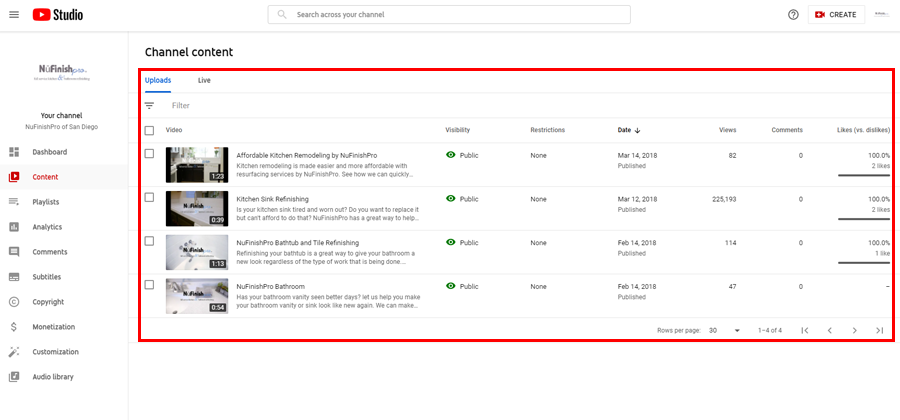
Választhatsz a Szerkesztés, az elemzések megtekintése, a hozzászólások megtekintése vagy a YouTube-tartalom megtekintése között. A három pont további lehetőségeket jelenít meg, például a videók törlését és letöltését. Egyszerűen vidd az egérmutatót a kívánt elem fölé.
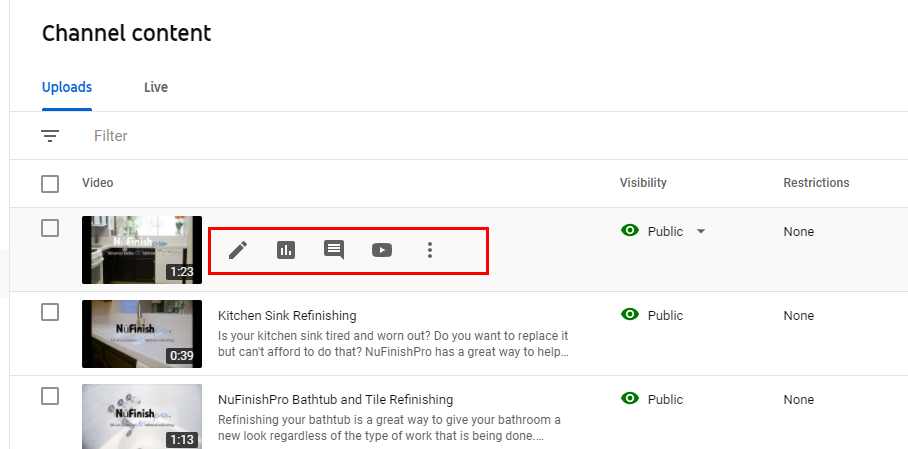
Amikor a három pontra kattintasz, megjelenik egy legördülő menü. A menüben további lehetőségek közül választhatsz. A Google úgy dönt, hogy a videó készen áll a promócióra, ekkor a link aktív lesz. Az elemek törlésének lehetősége is ebben a menüben található.
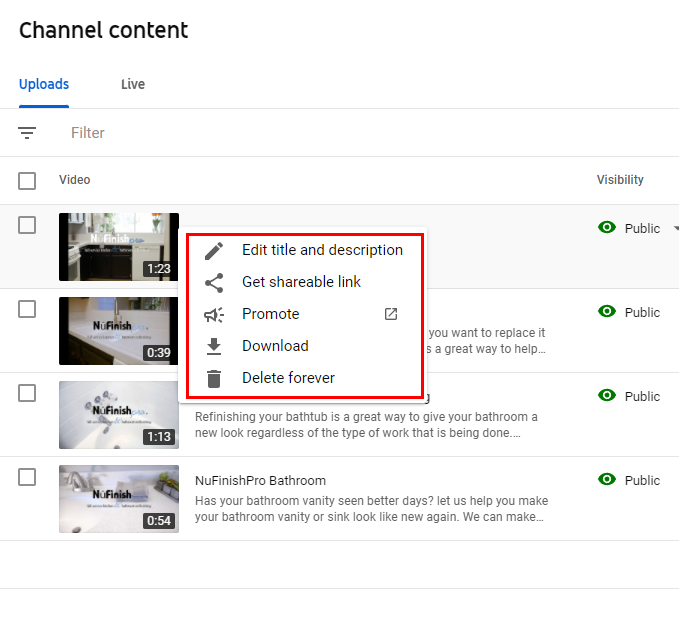
Videó részletei
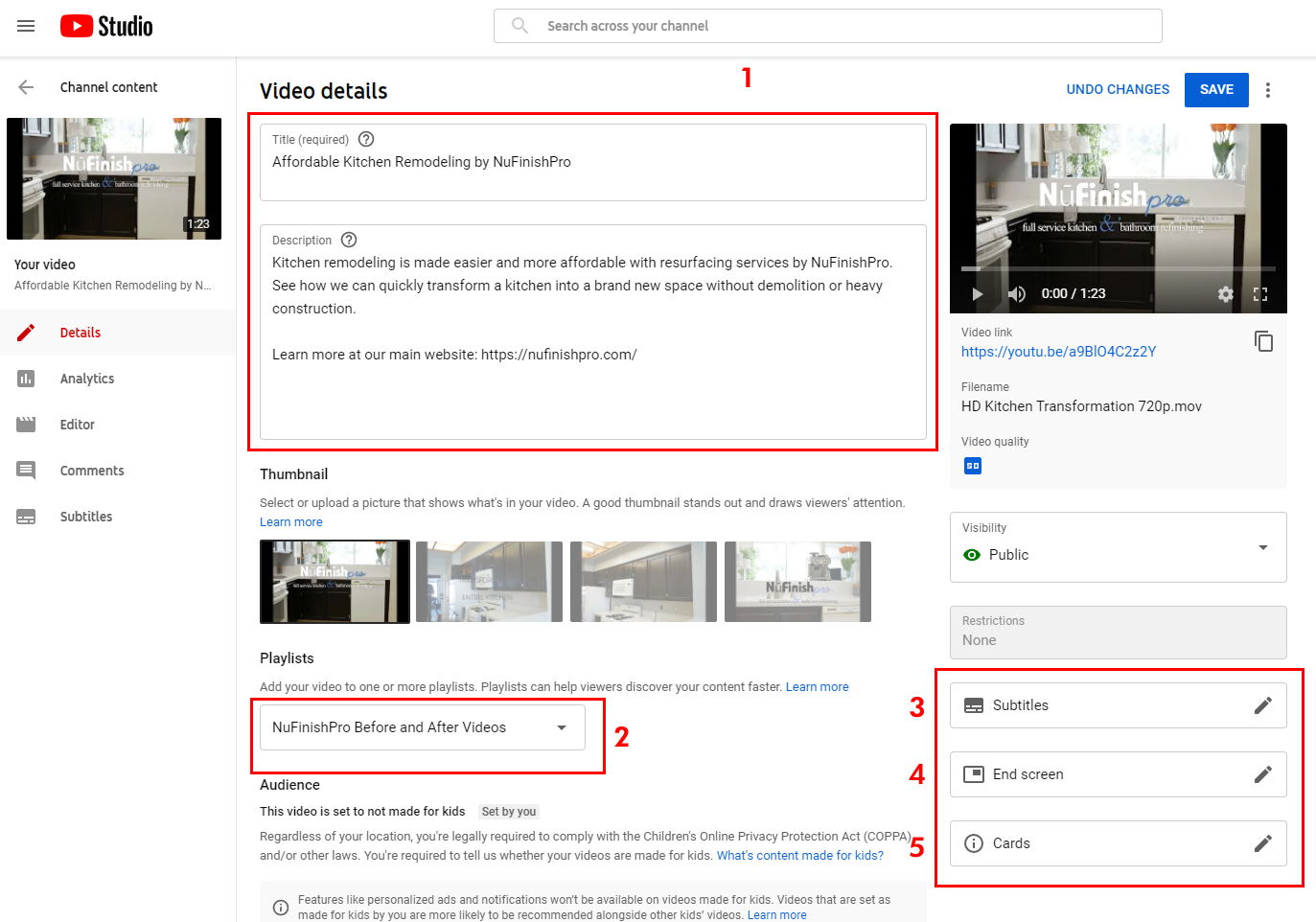
A csatornádban minden videónak saját, egyedi adatkezelő felülete lesz. Szerkesztheted a tartalmat, megtekintheted az elemzéseket, a hozzászólásokat és a feliratokat. A Youtube tartalomszerkesztőjével módosíthatod a feliratot, az indexképet, a feliratokat, a záróképernyőt és a kártyákat.
- Módosítsa a szöveget az oldal tetején található két szövegmezőben a cím és a leírás hozzáadásával.
- Rendelj hozzá egy videót egy meglévő lejátszási listához a legördülő menü segítségével.
- Ezzel a linkkel hozzáadhatod vagy módosíthatod a feliratokat.
- Hozz létre egy képernyőt a videó végén egy feliratkozási linkkel, kapcsolódó videók linkjeivel és egyéb információkkal.
- A YouTube-kártya a videó egy adott részével kapcsolatos szöveget, linkeket és egyéb információkat jelenít meg.
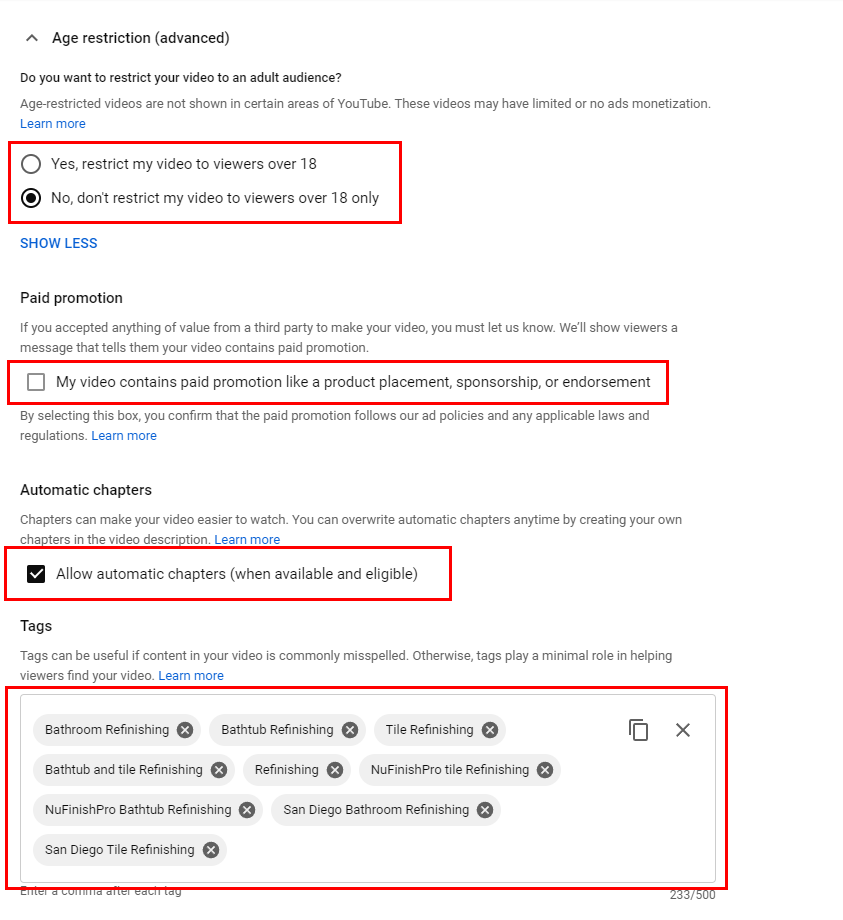
Ha további beállításokat szeretnél megtekinteni, kattints a „továbbiak megjelenítése” gombra. Az oldalon lejjebb találhatók a korhatár-korlátozások, a fizetett promóciók, a fejezetek automatikus hozzáadása és a címkék videóhoz való hozzáadása beállításai. Kattints a választógombra vagy jelöld be a négyzetet a különböző részek beállításainak módosításához. Hozzáadhatod vagy eltávolíthatod a hozzárendelt címkéket az x-re kattintva egy címke törléséhez, vagy a szöveg eszközzel a szövegmezőbe kattintva egy új címke hozzáadásához.
Egyéb beállítások
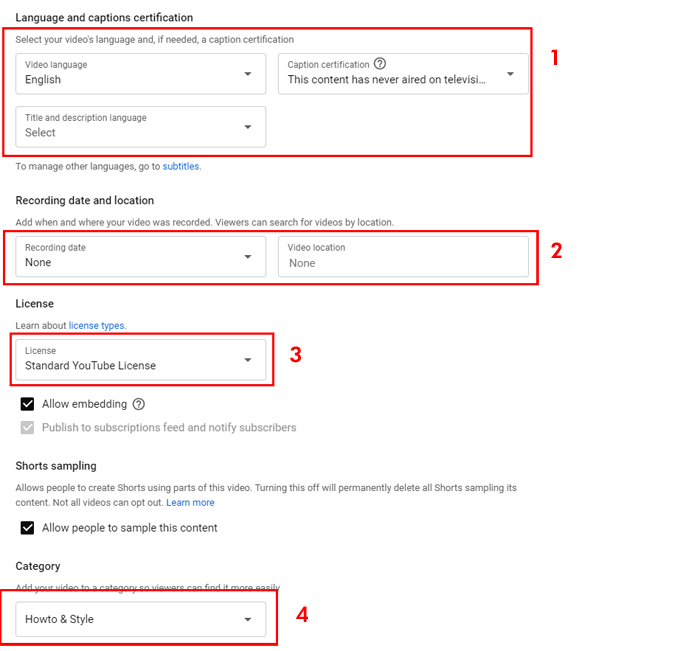
Az oldalon lejjebb további lehetőségek találhatók az alapértelmezett nyelv, a felvétel dátuma, a licenc típusa és a videó kategóriájának módosításához.
- A videó alapértelmezett nyelvet kap, de hozzáadhatsz további nyelvet, felirattanúsítványt, címet és leírást. A beállítások módosításához kattints a legördülő menüre, és válassz egyet a lehetőségek közül.
- Az alapértelmezett beállítás a „nincs”, de elérhető a felvétel dátumának és helyszínének megadása. A legördülő menüben a naptárra kattintva kiválaszthatja a felvétel dátumát. Kezdje el beírni a forgatási helyszín nevét, és megjelenik egy legördülő menü javaslatokkal.
- A feltöltésekre és streamelésekre egy szabványos YouTube-licenc vonatkozik. A másik lehetőség a Creative Commons licenc használata. A Creative Commonsról bővebben az alábbi linken olvashatsz.
- Módosítsa a kategóriát a legördülő menüben található lehetőségek listájából.
Creative Commons a YouTube-on
Megjegyzések és értékelések
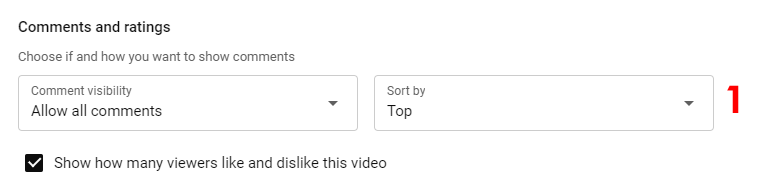
Az oldal alján található legutolsó lehetőség a hozzászólások engedélyezése vagy letiltása. A hozzászólások engedélyezése alapértelmezés szerint be van kapcsolva, kattints a legördülő menüre a videó beállításainak módosításához. A második legördülő menüben módosíthatod a rendezési sorrendet.
videoindexképek
Minden videóhoz lehetőség van videóbélyegkép hozzáadására. Feltöltéskor egy szürke mező jelenik meg „Feltöltési bélyegkép” címmel. Létrehozható egy kép, amely a videó tartalmát ábrázolja, és hozzáadható a videó elejéhez.
- Amikor a szürke mezőre kattintasz, megjelenik egy párbeszédpanel, kattints arra a képre, amelyet a videó elejéhez szeretnél adni. Miután hozzáadtad a miniatűrt a videóhoz, az a videoszalag elején jelenik meg a „Miniatűrök” részben, a „Videó részletei” alatt. További információkért kattints az alábbi linkre.
Vég képernyők
A záróképernyő sok YouTube-videón látható, és miután hozzáadtál egy videót a csatornádhoz, létrehozhatsz egyet. A kezdéshez kattints a Záróképernyő gomb linkre a részletek oldalának jobb oldalán. Ezután megjelenik egy felugró ablak, amelyben létrehozhatsz egy képernyőt a videóhoz.
- Válassz egy sablont a záróképernyődhöz. Számos különböző lehetőség közül választhatsz.
- Kezdésként válaszd ki a használni kívántat, az megjelenik a jobb oldali előnézetben.
- Vigye az egérmutatót a jobb oldali előnézetre. Az egérmutatóval kattintson a sablon azon részére, amelyet módosítani szeretne.
- A módosítások elvégzése után további lehetőségek közül választhat.
- Az ablak bal oldalán megjelenő lehetőségek közül választhat egyet.
- Ezután helyezd át a sötétszürke és kék csíkokat a videó idővonalának hátuljára.
- Az egyik csík az előfizetés neve, a másik pedig azt állítja be, hogy mikor jelenjenek meg a többi videóhivatkozások a képernyőn.
- Ideális esetben a két csíkot körülbelül 10 másodperccel az idővonal hátuljára kell mozgatni, hogy megjelenjen a záróképernyő.
- Továbbá, ha túl messzire balra mozgatod a szürke és kék sávokat, a záróképernyő hamarabb jelenik meg.
Tartalom hozzáadása a befejezéshez.
Videó hozzáadásához a záróképernyőhöz kattints a „Videó: a legjobb videó valaha” feliratú mezőre. Három lehetőség közül választhatsz, kattints a harmadikra, az „Egy adott videó kiválasztása” lehetőségre. Megjelenik a csatornád összes videója, kattints a hozzáadni kívánt videóra.
A záróképernyő befejezése
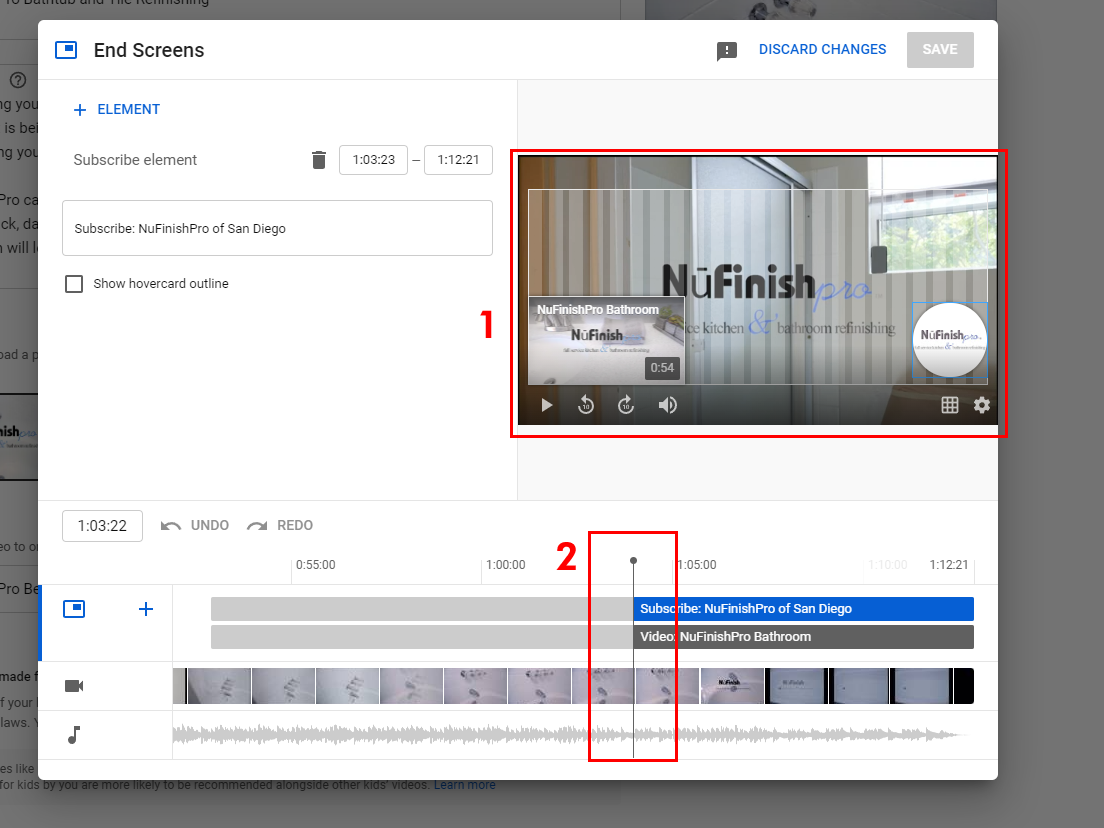
Miután elvégezted az összes módosítást, a záróképernyőnek nagyjából az alábbi képhez hasonlóan kell kinéznie. A jobb oldali képen látható a záróképernyő előnézete, és az időpont.
- A kiválasztott videó a bal oldalon látható, a feliratkozás ikonunk pedig az előnézet jobb oldalán található.
- A kék és szürke sávok az idővonalon jelennek meg, amikor a záróképernyő megjelenik, és azt is mutatják, hogy mennyi ideig fog futni. Ezután mozgasd a csúszkákat balra, ha a záróképernyő korábban, jobbra, ha pedig később jelenik meg.
Miután hozzáadtad a videót és elvégezted az összes módosítást. Kattints a „Mentés” gombra a módosítások mentéséhez.
YouTube információs elemek
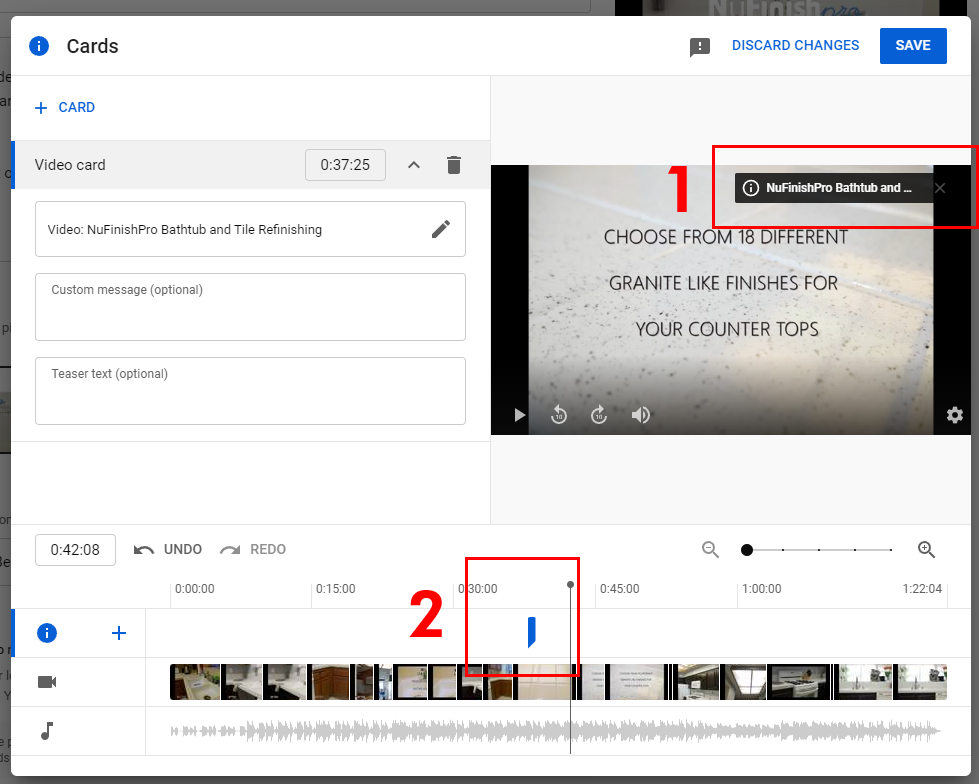
A YouTube-kártyák fontos információforrások. Egy videóban a készítő további információkat adhat hozzá. Videokártya hozzáadásával linket, másik YouTube-csatornát, lejátszási listát vagy külső webhelyre mutató linket adhatsz hozzá.
A kezdéshez kattints arra a kártyatípusra, amelyet a videóhoz szeretnél adni. Egy felugró ablak jelenik meg a meglévő ablak felett. Írd be a hozzáadni kívánt csatorna nevét, vagy válassz egy meglévő elem közül a keresősáv alatt. Ha kész vagy, az ablak bezárul.
- A kártya a miniatűr jobb felső sarkában jelenik meg. A videó lejátszásakor megjelenik az elem, és a néző rákattinthat a linkre.
- Mozgasd a kék színű kártyajelölőt az idővonalon az idővonal egy másik részére, hogy megváltoztasd az információk megjelenési helyét.
Ezután kattintson a „Mentés” gombra a tételen végrehajtott módosítások alkalmazásához.
Videó szerkesztése
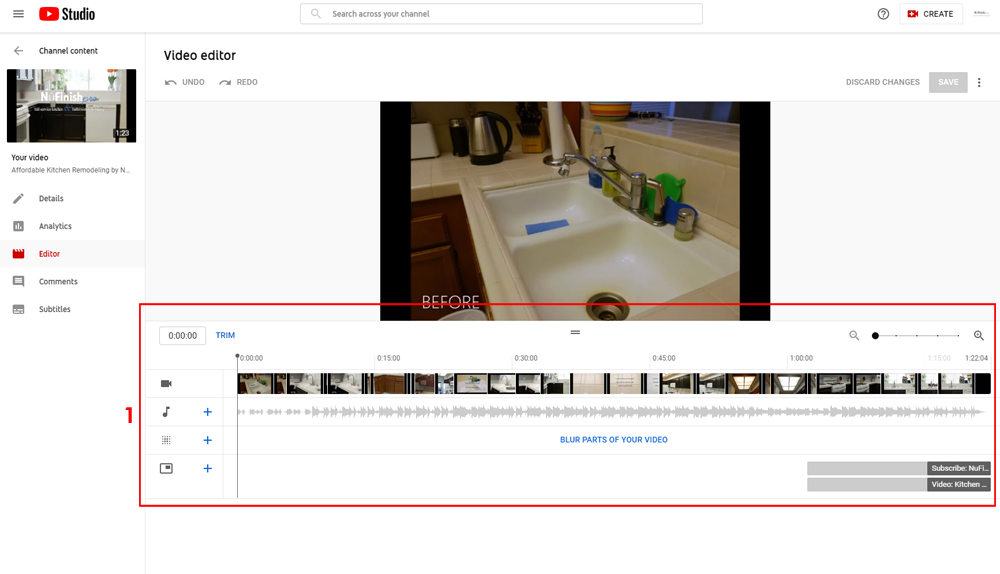
A YouTube egy egyszerű szerkesztőt biztosított, ez nem helyettesíti az olyan programokat, mint az Adobe Premiere vagy az Apple Final Cut Pro. De ha szeretnéd, megvághatod a videót, és néhány egyszerű módosítást végezhetsz rajta. A többi elérhető lehetőség a tartalom egy részének elmosása, zene hozzáadása vagy a záróképernyő hosszának módosítása. A szerkesztő nagyon kevés lehetőséget kínál a videó szerkesztésére.
Videó láthatósága
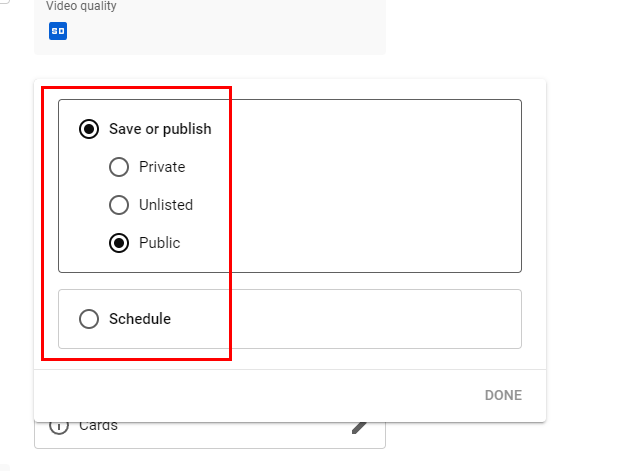
Lehetőséged van videód állapotának módosítására. Kattints az alapértelmezett nyilvános ikonra egy legördülő menü megnyitásához. Először állítsd az elemet Privát, Nem listázott vagy Nyilvános állapotúra, ha azt szeretnéd, hogy a videó az egész YouTube-on látható legyen, majd válaszd a Nyilvános lehetőséget. Végül kattints a kész gombra a módosítások mentéséhez.
Videó Feliratok
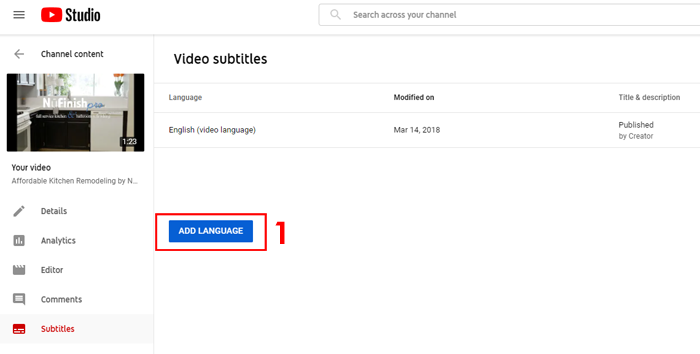
A YouTube lehetővé teszi feliratok hozzáadását. Válassz egy nyelvet, majd kattints a „nyelv hozzáadása” gombra a kívánt nyelv hozzáadásához. Ha nem választasz alapértelmezett nyelvet, a feliratok nem lesznek aktívak. A probléma megoldásához válassz egy alapértelmezett nyelvet a tartalmadhoz.
Autómatikus szinkronizálás
Írd be vagy illeszd be a videó teljes átiratát, és a felirat időzítése automatikusan beállításra kerül.
Gépelje be kézzel
Feliratokat és zárt feliratokat gépelhetsz be a videó nézése közben.
Hasznos információ
Fájl feltöltés
https://support.google.com/youtube/answer/2734698?hl=en
Automatikus feliratozás használata
https://support.google.com/youtube/answer/6373554?hl=en