

YouTube-csatorna testreszabása
Adj YouTube-oldaladnak egyedibb megjelenést és hangulatot.
A YouTube lehetővé teszi a felhasználó számára a csatorna testreszabását a videópanelhez hozzáadott elemek révén. Ezen az oldalon a Youtube Studio-ban megváltoztathatja a profil ikont az oldal jobb felső sarkában. Testreszabhatja a háttérben látható bannerképet, és beállíthatja a vízjelet az egyes videók jobb alsó sarkában. Egyéb dolgok, például a profiladatok, a YouTube URL-címének elérése és az egyéni URL a YouTube-profilban találhatók. A külső webhelyek linkjei és a nyilvános elérhetőségi e-mail címe mind szerepel a profilján. Végül módosíthatja a videók kiemelt elrendezését. Ehhez hozzáadhat egy előnézeti videót, kiemelt videót, és videós részeket adhat hozzá a kezdőlaphoz.
Testreszabás Arculattervezés
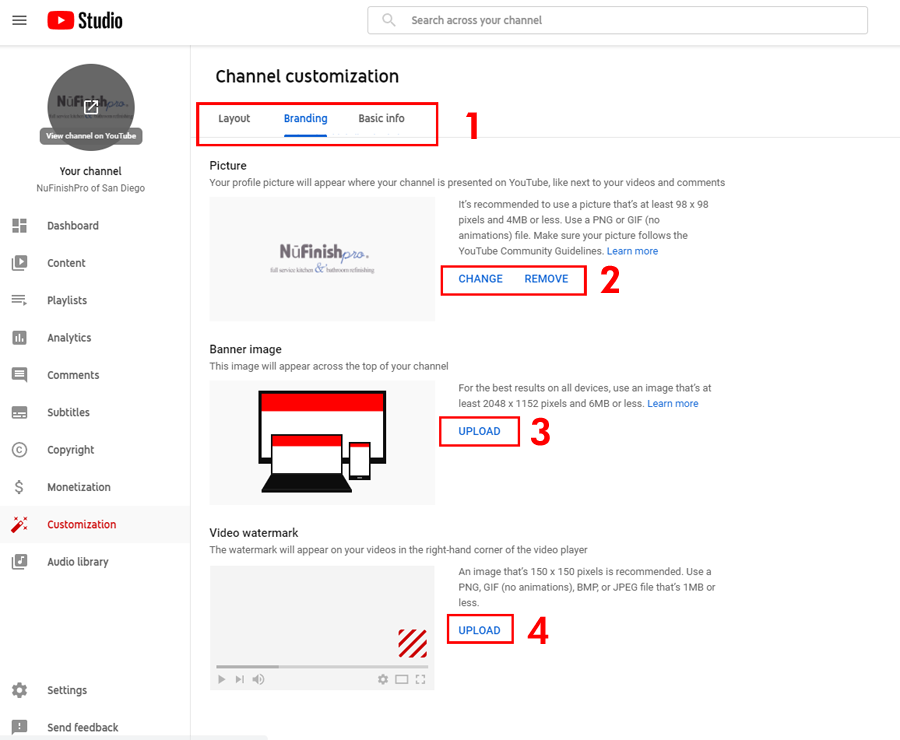
- A Márkajelzés fülön módosíthatod az identitást. Hozzáadhatod a profilképet, a bannert vagy a háttérképet, valamint a vízjelet.
- Profil ikon képének hozzáadásához kattintson a módosítás gombra a meglévő kép cseréjéhez, vagy választhatja az eltávolítását is. A képnek 98px x 98px méretűnek kell lennie, és png vagy gif fájlnak kell lennie.
- A banner az a nagy kép, amelyet az oldal tetején lát, amikor meglátogatja a kezdőlapot. Hozzáadhat egy nagy képet a kezdőlap fejlécének ehhez a részéhez.
- Minden YouTube-videóhoz tartozhat videós vízjel. Használhatod a profil ikonod nagyobb verzióját, vagy valamilyen más, a csatornádhoz kapcsolódó képet. A képnek 150 x 150 képpontosnak kell lennie, és PNG, GIF, BMP vagy JPG fájlformátumúnak kell lennie.
A márkaépítés kezelése
https://support.google.com/youtube/answer/2972003?hl=en
Testreszabási alapinformációk.
Add meg vagy módosítsd az elérhetőségeidet, a csatorna leírását, adj hozzá külső linkeket vagy e-mail címet itt.
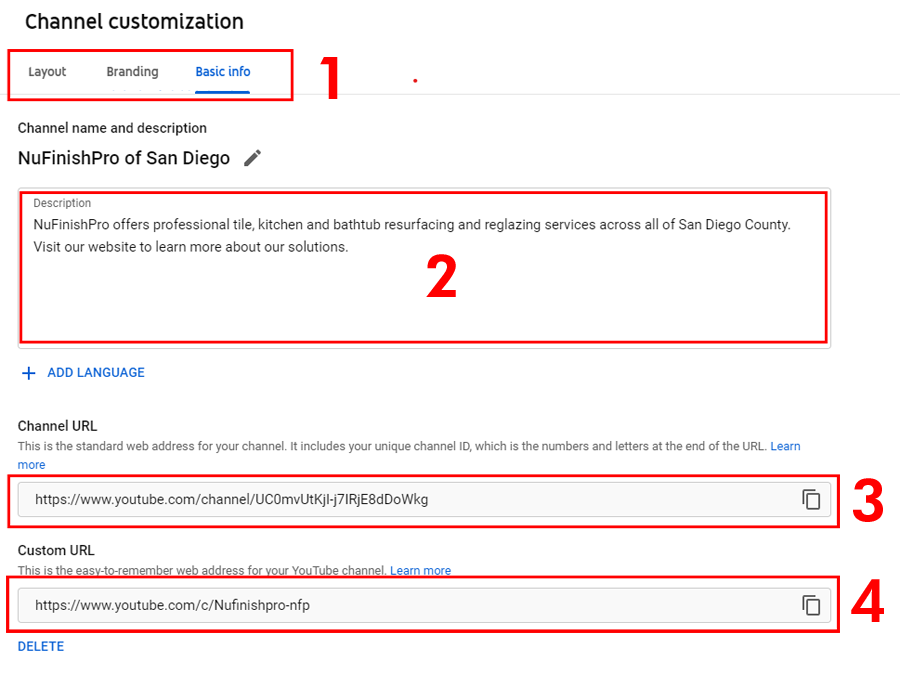
- Az „Alapvető információk” részben adhatod meg a leírást, a külső URL-linket, az e-mail címet, itt kapod meg az egyéni URL-t és a csatorna URL-jét.
- Amikor beállítod a YouTube-fiókot, a név alapértelmezés szerint beállításra kerül. Megadhatsz egy leírást, amely bemutatja a látogatóknak a csatornád lényegét. Ha szeretnéd, itt különböző nyelvű leírásokat is hozzáadhatsz a csatornához.
- Az URL a csatornád webcíme, miután beállítottad a fiókot. Az URL-linket a jobb oldali ikonra kattintva másolhatod.
- Az egyéni URL az URL könnyen megjegyezhető változata, ha szeretnéd, a jobb oldali ikonra kattintva másolhatod a linket.
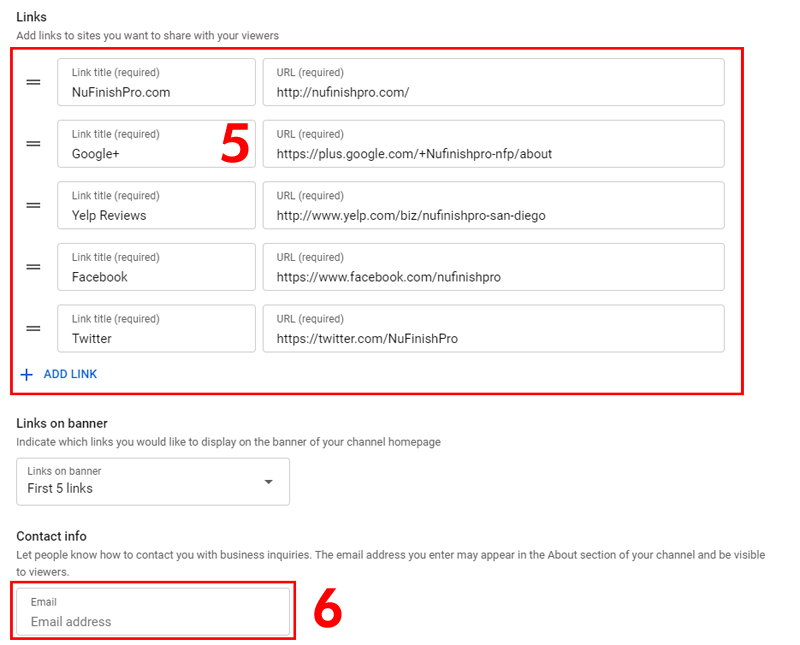
- Minden külső webhelytartomány és link ide kerül hozzáadásra. A csatornára mutató link az oldal tetején jelenik meg, miután az összes módosítást mentette.
- Ha készen állsz, hozzáadhatsz egy nyilvános e-mail címet a szövegmezőhöz.
A módosítások alkalmazása után azonnal láthatóvá kell válniuk.
A csatorna URL-címeinek megértése
https://support.google.com/youtube/answer/6180214?hl=en
Testreszabási elrendezés
Szabd testre a YouTube-csatorna elrendezését előzetesek és videós részek hozzáadásával, vagy kiemelt videók létrehozásával a videócsatornádhoz.
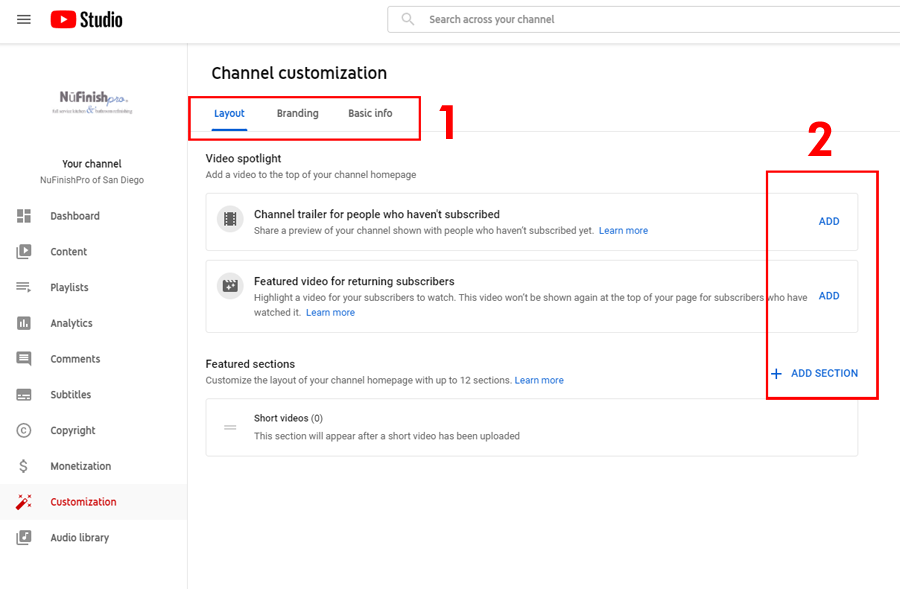
- Kattintson a hivatkozásra az Elrendezés, Márkaépítés vagy Alapvető információk lapok közötti navigáláshoz az elrendezés testreszabásához.
- Kattints a „Hozzáadás” gombra csatornaelőzetes, kiemelt videó vagy egyéni panelek hozzáadásához a csatornádhoz.
Márkás csatorna kialakítása
https://creatoracademy.youtube.com/page/lesson/brand-identity?hl=en#channeltrailer
Csatorna elrendezésének testreszabása
https://support.google.com/youtube/answer/3219384?visit_id=637738475943775548-3620533051&rd=1
Hasznos információ
Márkás csatorna kialakítása
https://creatoracademy.youtube.com/page/lesson/brand-identity?hl=en#channeltrailer
Testreszabott arculat
https://support.google.com/youtube/answer/2972003?hl=en
Kiemelt szekciók
https://support.google.com/youtube/answer/3219384?visit_id=637710669994356845-3008360932&rd=1