

YouTube feliratok
Adj hozzá idegen nyelvű átiratot a videódhoz.
A YouTube lehetővé teszi a tartalomkészítők számára, hogy feliratokat adjanak a videókhoz. Az átirat manuálisan is létrehozható a tartalomban beszélt szavak lefordításához, vagy lehetnek feliratok. Egy másik lehetőség az automatikus fordítás generálása a YouTube algoritmusával. Ez automatikusan generálja a nyelvi fordítást. Az átiratokat manuálisan is létrehozhatod, majd hozzáadhatod a videóhoz. Kövesd a YouTube által létrehozott formátumot, amikor manuálisan írsz átiratot.
Feliratok és feliratok hozzáadása.
A YouTube Studio segítségével külső videószerkesztő eszköz használata nélkül adhatunk hozzá feliratot a videóhoz. Vagy megkérhetjük valakit, hogy írja meg az átiratot, vagy használhatunk automatikusan generált feliratokat. A felhasználó számára elérhető a zárt feliratozás is, további nyelvek választhatók. Az átirat szövegének egy adott formátumot kell követnie, az alábbiakban felsorolt részletekkel. Amikor átiratfájlt hozol létre a videóhoz, a fájlnak egy egyszerű szöveges fájlnak kell lennie, amelyet .txt fájlként kell menteni, és amelyet egyszerű szövegszerkesztőben vagy HTML-szerkesztőben kell létrehozni egyszerű szöveg használatával. A videóban található átirat mentéséhez használhatod a Jegyzettömböt PC-n vagy a TextEdit-et Mac-en.
Íme néhány formázási tipp a feltöltendő átirathoz:
- Új felirat kezdetének kikényszerítéséhez használjon üres sort.
- A háttérzajok megjelöléséhez használjon szögletes zárójeleket. Például: [zene] vagy [nevetés].
- >> hozzáadása a felszólalók azonosításához vagy a felszólaló változásához.
A YouTube-hoz hozzáadandó szöveges átiratfájl az alábbi példához hasonlóan fog kinézni.
>> Chris: Szia, Chris vagyok, üdvözlöm.
>> Roger: Sziasztok! A nevem Rodger.
>> Chris: Mi vagyunk ennek a prezentációnak a házigazdái.
[Zene]
>> Roger: Ma megmutatjuk, hogyan kell kicserélni az autó fékbetéteit.
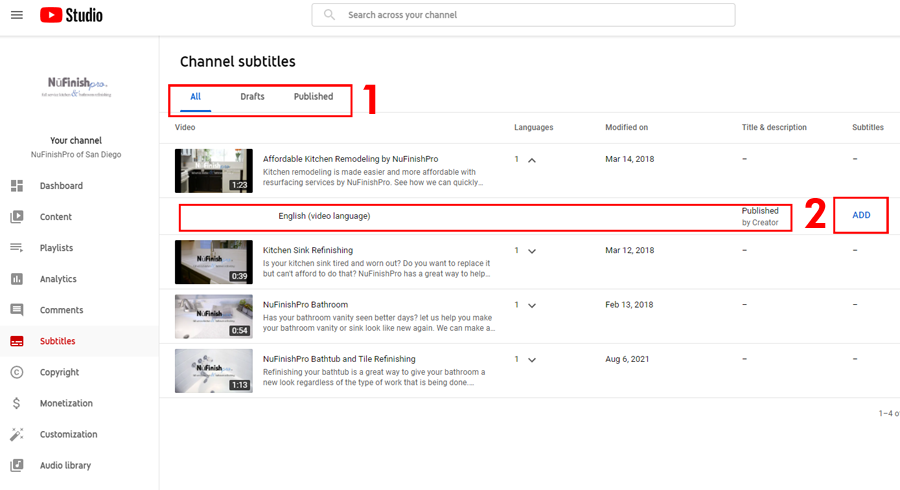
Csatorna feliratok
- Feliratok típusai, vázlatok, közzétett és az összes megtekintése
- Adj hozzá egy nyelvet a videóhoz, és megjelenik egy felugró szerkesztőablak.
Feliratok hozzáadása
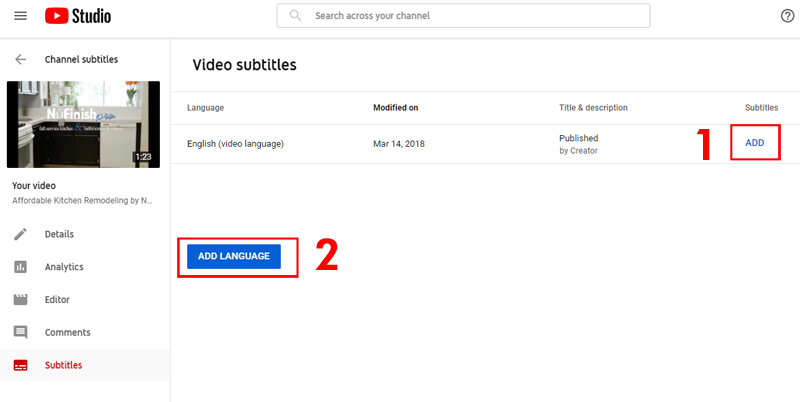
Kattints a „NYELV HOZZÁADÁSA” gombra vagy a „HOZZÁADÁS” linkre a videószerkesztő megnyitásához.
- Kattintson erre a linkre, ha nyelvet szeretne hozzáadni a videóhoz, majd megjelenik egy felugró szerkesztő.
- Nyelv hozzáadásához kattintson erre a gombra.
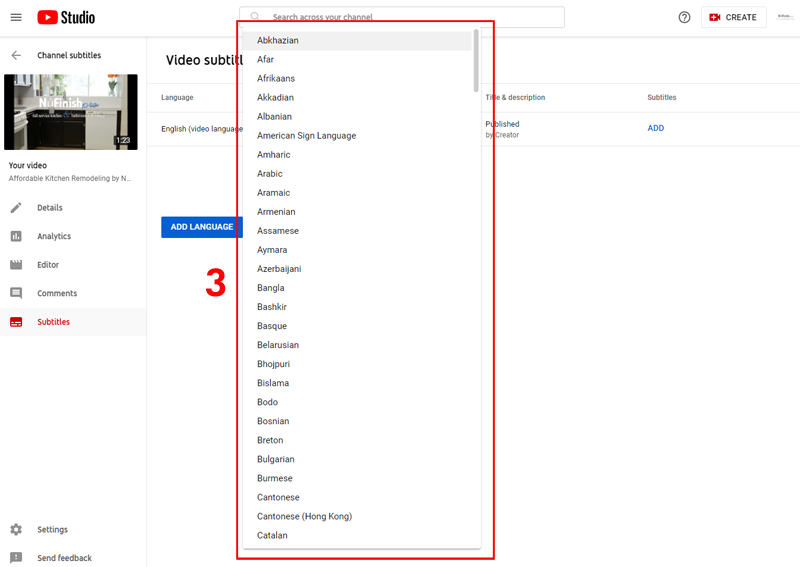
3. Amikor a gombra kattintasz, megjelenik egy legördülő menü, ahol kiválaszthatod a videó nyelveként hozzáadni kívánt nyelvet.
YouTube Studio felugró videószerkesztő
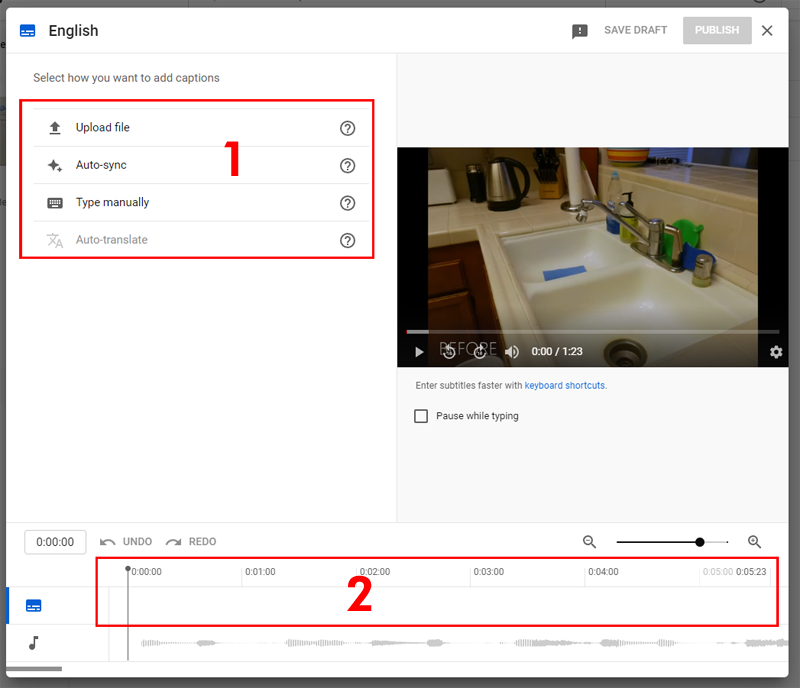
Miután belépett a videószerkesztőbe, beállíthatja az átiratot, három lehetőség közül választhat. Manuálisan hozzáadhat átiratot, automatikus szinkronizálást végezhet az IEE automatikus szöveggenerálásával, vagy begépelheti az átirat szövegét. Az idővonal megmutatja, hol fog megjelenni az átirat, a jobb felső sarokban található médialejátszóval pedig tesztelheti is a módosításokkal ellátott videót.
- Feltölthetsz egy fájlt a nyelvi fordításokkal, automatikusan szinkronizálhatsz, vagy manuálisan is begépelheted a videókat.
- Feltöltés: Add hozzá az írott átirat szövegfájlját a videódhoz.
- Automatikus szinkronizálás: Átirat hozzáadásához gépeld be vagy illeszd be a videó teljes átiratát. A felirat időzítése automatikusan beállításra kerül.
- Gépelés manuálisan: Feliratokat és zárt feliratokat gépelhetsz be a videó nézése közben.
- Automatikus fordítás: Ez a lehetőség szürkén jelenik meg, amíg nem adsz hozzá további nyelvet a videódhoz.
- A videó átirata és fordításai megjelennek az idővonalon.
Hasznos információ
Fájl feltöltés
https://support.google.com/youtube/answer/2734698
Feliratok és szöveges átiratok hozzáadása
https://support.google.com/youtube/answer/2734796?hl=en&ref_topic=7296214
Feliratok szerkesztése vagy eltávolítása
https://support.google.com/youtube/answer/2734705?hl=en&ref_topic=7296214
Fordítsd le saját videóid címeit és leírásait
https://support.google.com/youtube/answer/6289575?hl=en&ref_topic=7296214
Tippek átiratfájl létrehozásához
https://support.google.com/youtube/answer/2734799?hl=en&ref_topic=7296214
Támogatott felirat- és zárt feliratfájlok
https://support.google.com/youtube/answer/2734698?hl=en&ref_topic=7296214