

YouTube Studio Hangkönyvtár
Hang hozzáadása a videóidhoz
YouTube-fiókod kreatív stúdiójában található egy hangkönyvtár, amelyet felhasználhatsz a videóidban. Ez az erőforrás segíthet a fiókodban található videók szerkesztésében és létrehozásában.
A hangfájlok letölthetők, vagy közvetlenül is hozzáadhatod őket a videódhoz a YouTube saját videószerkesztőjével. A könyvtárban található összes hangfájlt felhasználhatod a YouTube-ra felkerülő videóidban.
A YouTube könyvtárában található fájlok nem használhatók általános videókészítéshez.
A YouTube Studio fiókban található fájlok használata.
Hangfájlokat adhatsz hozzá egy videóhoz, a YouTube könyvtárában található összes videóra vonatkozik a YouTube licenc. Jelenleg több mint 1,500 különböző videoklip található a hangkönyvtárban. A klipek letölthetők és felhasználhatók a YouTube-ra feltöltendő tartalomban.
Ez azért fontos, mert a könyvtárban található médiatartalmak a YouTube szolgáltatási feltételeinek megfelelően használhatók, ami lehetővé teszi a könyvtár használatát a YouTube-ra feltöltendő tartalmakban.
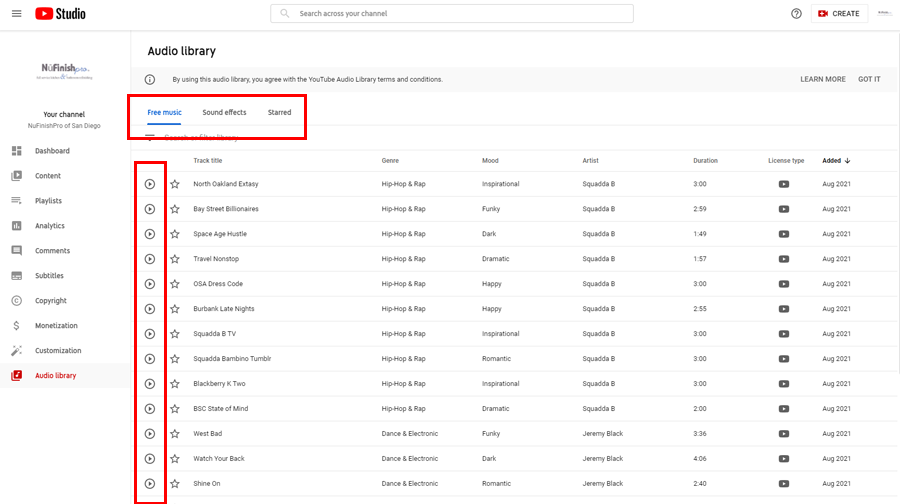
Minden hangkliphez tartozik a szám címe, műfaja, hangulata, előadója, időtartama, licenc típusa és a hozzáadási dátuma. A hangklip lejátszásához kattintson a fájl címére.
Ezután vigye az egérmutatót a klip címe fölé, hogy a „Hozzáadás” dátuma „Letöltés”-re változzon, és letöltse a fájlt a számítógépére. Megjelenik egy ablak, amely lehetővé teszi az MP3 letöltését a számítógépére.
A jobb alsó sarokban találhatók a navigációs linkek, megváltoztathatod az egyes oldalakon megjelenített hangfájlok számát. A bal és jobb navigációs nyilak segítségével a hangkönyvtár többi oldalára léphetsz.
Hang hozzáadása videóhoz
Az Hangkönyvtárban található összes hangklip hozzáadható egy YouTube-videóhoz. A klipeket letöltheted, vagy hozzáadhatod a YouTube Szerkesztővel.
Hangfelvétel hozzáadásához először a szerkeszteni kívánt videóra kell kattintani a tartalomra, majd a ceruza ikonra kattintva szerkeszteni a videót. Ezután kövesse az alábbi utasításokat.
1. A YouTube Studio szerkesztője lehetővé teszi, hogy videót adj hozzá a szerkesztett videóhoz.
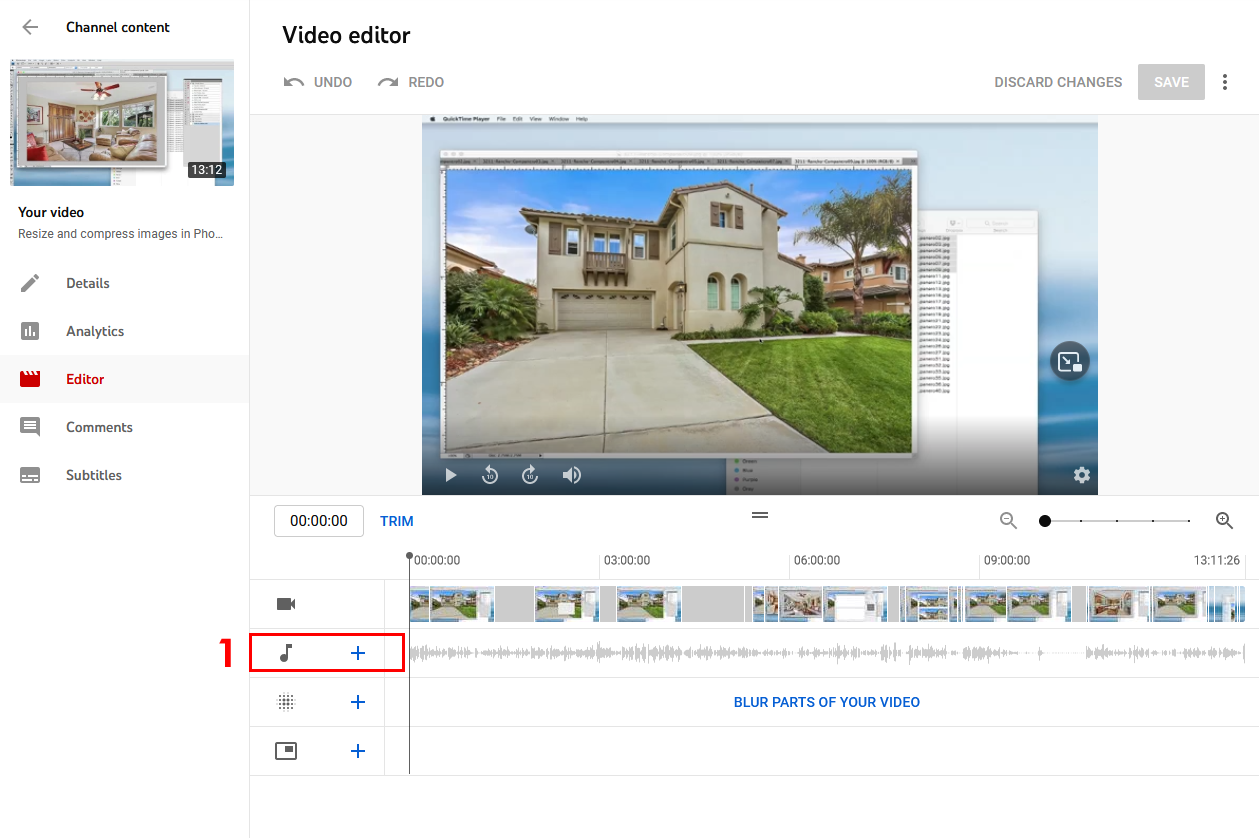
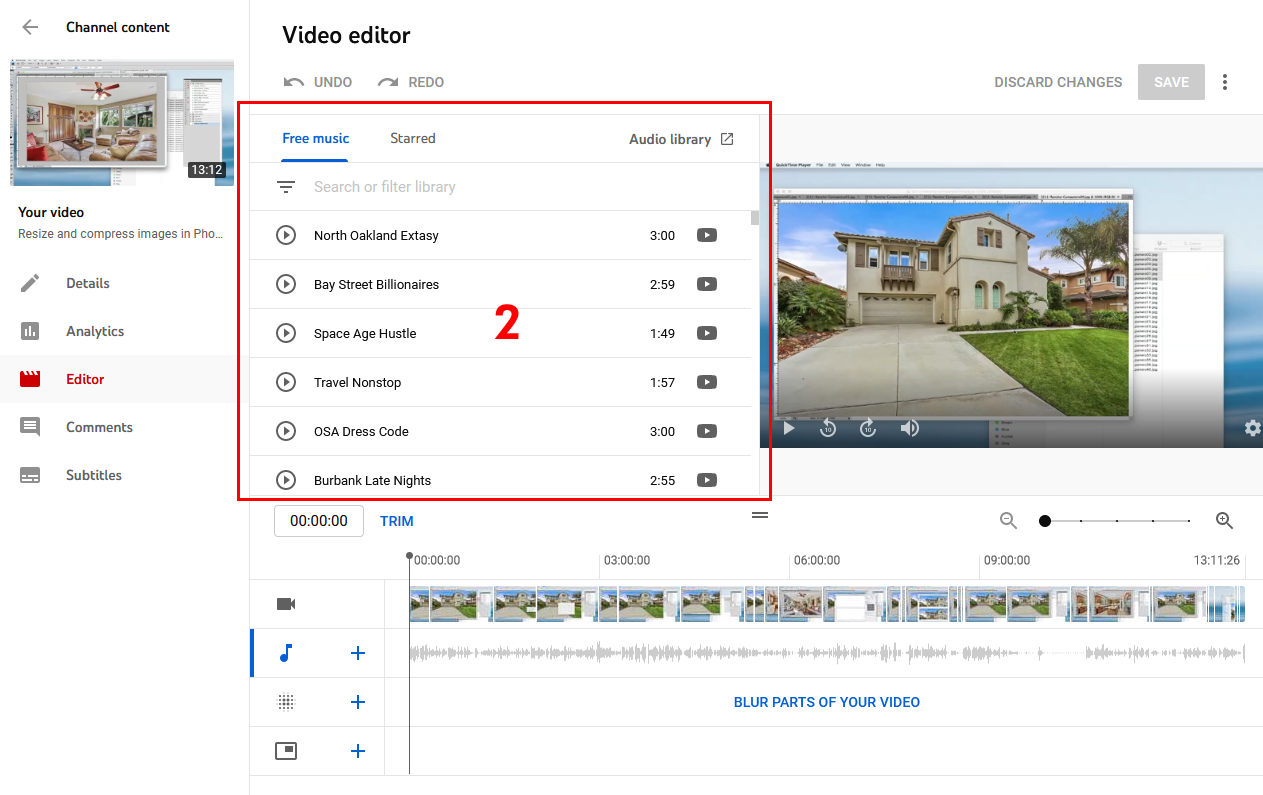
2. Kezdéshez kattintson a hangjegy melletti pluszjelre, ekkor megjelenik egy hangkönyvtár-kereső widget.
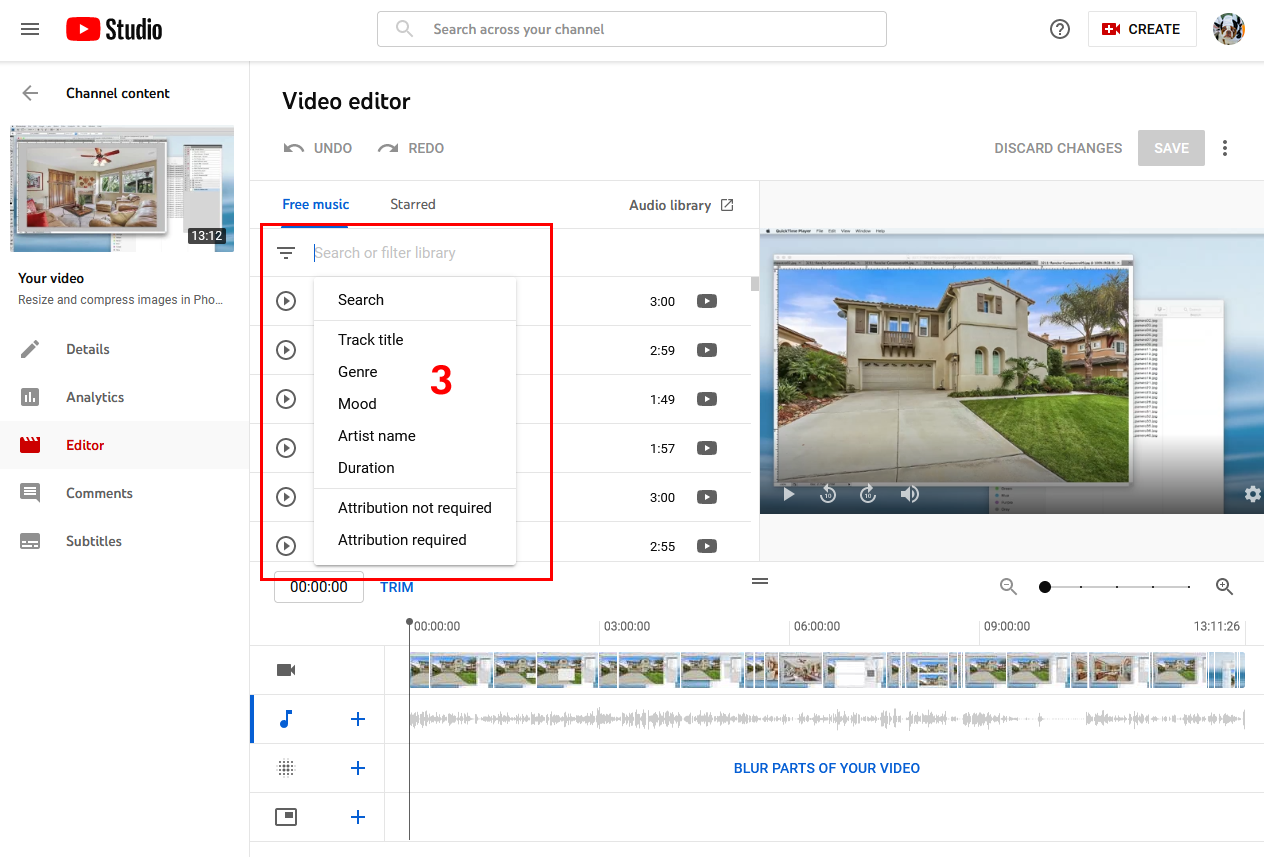
3. Amikor a keresősávra kattint, megjelenik egy legördülő menü. Válasszon egy szűrőtípust a keresés megkezdéséhez, vagy egyszerűen írjon be egy nevet a keresés megkezdéséhez. Ha talál valamit, az megjelenik a keresőablakban.
4. Vigye az egérmutatót a videóhoz hozzáadni kívánt hangfájl fölé. Kattintson a „Hozzáadás” gombra a hang- és videófájlhoz a videó hozzáadásához.
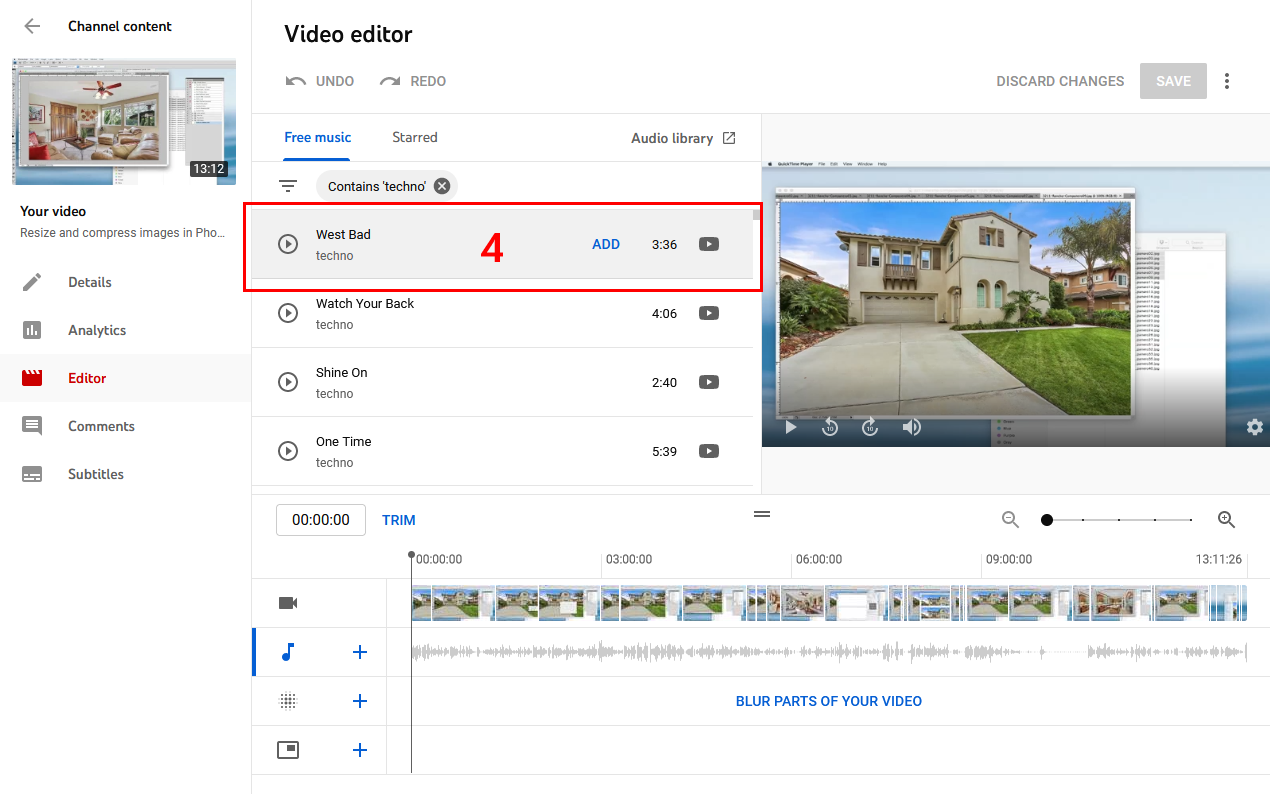
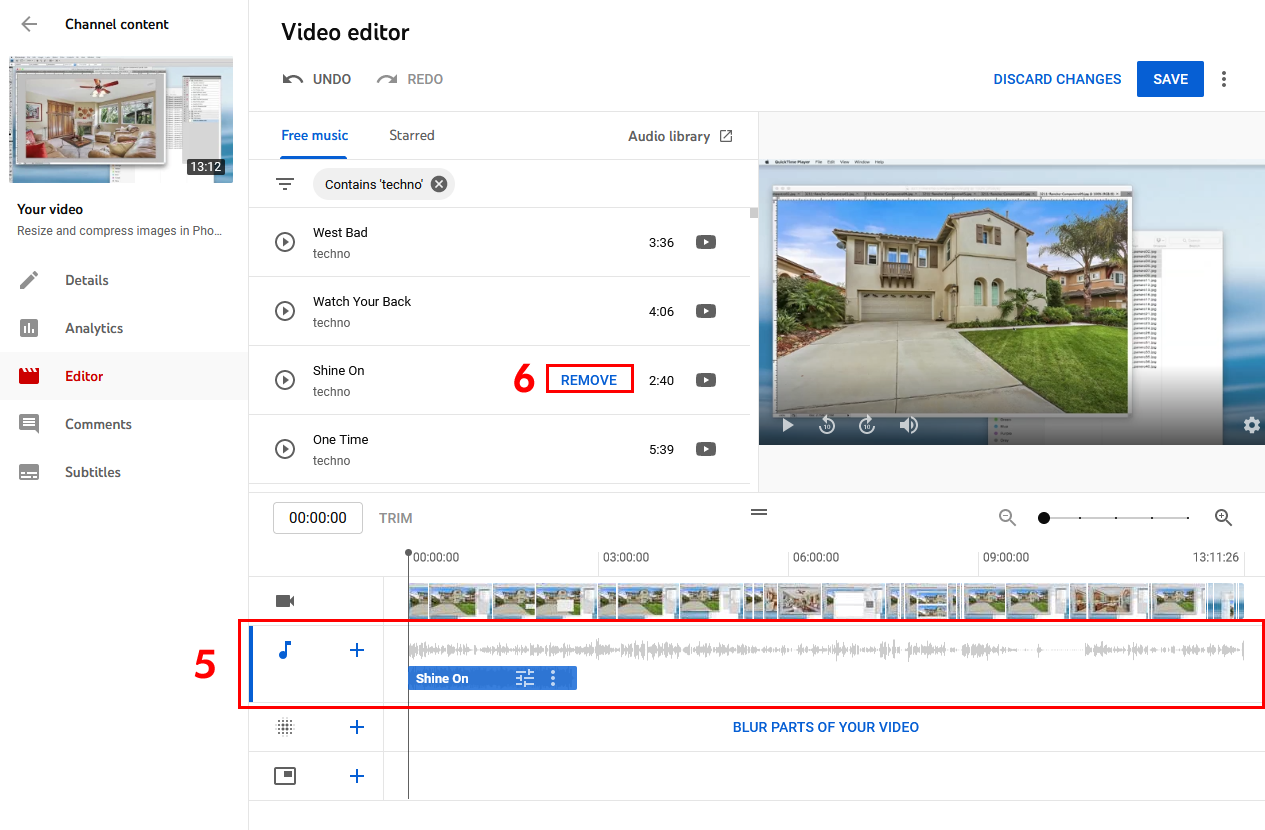
5. A videó hozzáadása után az megjelenik az audió idővonalon. A hangklipet balra vagy jobbra mozgathatod az idővonalon, hogy a kívánt helyre helyezd. Ha elkészültél, kattints a Mentés gombra a módosítások alkalmazásához.
További klipek hozzáadásához vigye az egérmutatót a hozzáadni kívánt klip neve fölé, majd kattintson a hirdetés gombra. Az új klip megjelenik az idővonalon, majd helyezze át a kívánt pozícióba.
6. Ha el szeretnéd távolítani a klipet, kattints a hangfájl nevében található „Eltávolítás” szóra.
Fontos!
A YouTube Szerkesztővel annyi hangfájlt adhatsz hozzá, amennyit csak szeretnél. A YouTube Szerkesztő azonban nem helyettesíti az Adobe Premiere-t vagy az Apple Final Cut Pro-t, funkcionalitása rendkívül korlátozott.
A hangminőség jobb lesz, ha professzionális videószerkesztő programot használsz. A könyvtárban található összes hangklip letölthető későbbi felhasználásra.
Hasznos információ
Javítsa a feltöltéseket mobilon fejlesztésekkel
https://support.google.com/youtube/answer/1388383
Használj zenét és hangeffekteket a Hangkönyvtárból
https://support.google.com/youtube/answer/3376882?hl=en