
YouTube: Stúdió irányítópult

YouTube Studio irányítópult
Ez az első hely, ahová a YouTube Studióban kerülsz.
Bevezetés a YouTube Studióba
Ha készen állsz videók rögzítésére, szerkesztésére és létrehozására, használd a YouTube Studiót. Adj hozzá videókat a YouTube-hoz, vagy rögzíts egy streamet a YouTube segítségével. Az oldal ezen részén olyan eszközök találhatók, amelyek lehetővé teszik a YouTube-csatornád megjelenésének és hangulatának megváltoztatását. További hanganyagokat adhatsz a videódhoz, feliratokat, nyelvi beállításokat adhatsz hozzá, szerkesztheted a tartalmat vagy magát a videót. Amikor a videód elegendő megtekintést kap, hirdetéseket futtathatsz a YouTube-on a videókban, és beszedheted a videókból származó bevétel egy részét.
Szerzői jog és egyéb eszközök
Jogi problémád van valaki más videójával? Használd a YouTube Studiót, ha szerzői jogi viták merülnek fel a videóiddal kapcsolatban. A YouTube Studio segítségével benyújthatsz és nyomon követhetsz szerzői jogi követelést egy másik videó tulajdonosa ellen. Kíváncsi vagy, hogy teljesítenek a videóid? A YouTube Studio analitikai eszközökkel rendelkezik, amelyek segítenek a videóid teljesítményének nyomon követésében. Ha bármilyen hozzászólás érkezik a videóhoz, azokat a YouTube Studio segítségével figyelheted. Más eszközöket, például videólejátszási listákat is létrehozhatsz itt a YouTube Studióban.
A műszerfal részei
Ha bármilyen probléma merül fel a YouTube weboldallal kapcsolatban, a YouTube további hírei és történetei az irányítópulton jelennek meg. Az irányítópult három részből áll: a felső sávból, a bal oldalsávból és a fő irányítópultból.
- A felső sáv megegyezik a YouTube többi oldalával. Vannak linkek, amelyek a YouTube többi csatornájára és videójára mutatnak. A keresősáv, a fiókbeállítások és egyéb linkek a YouTube irányítópultján találhatók.
- A bal oldalsáv lehetővé teszi a felhasználó számára, hogy különféle eszközöket használjon a YouTube Creative Studio-ban.
- A fő irányítópulton különféle widgetek találhatók videók feltöltéséhez, csatornaelemzéshez, legutóbbi feliratkozókhoz és YouTube-hírekhez.
A kreatív stúdiód
Először is, a YouTube Studioban használt eszközök többsége főként a jobb felső sarokban található, ahol a feltöltési és streamelési linkek találhatók. Másodszor, az összes kreatív eszközöd a képernyő bal oldalán található. Végül a fő irányítópulton információs widgetek lesznek.
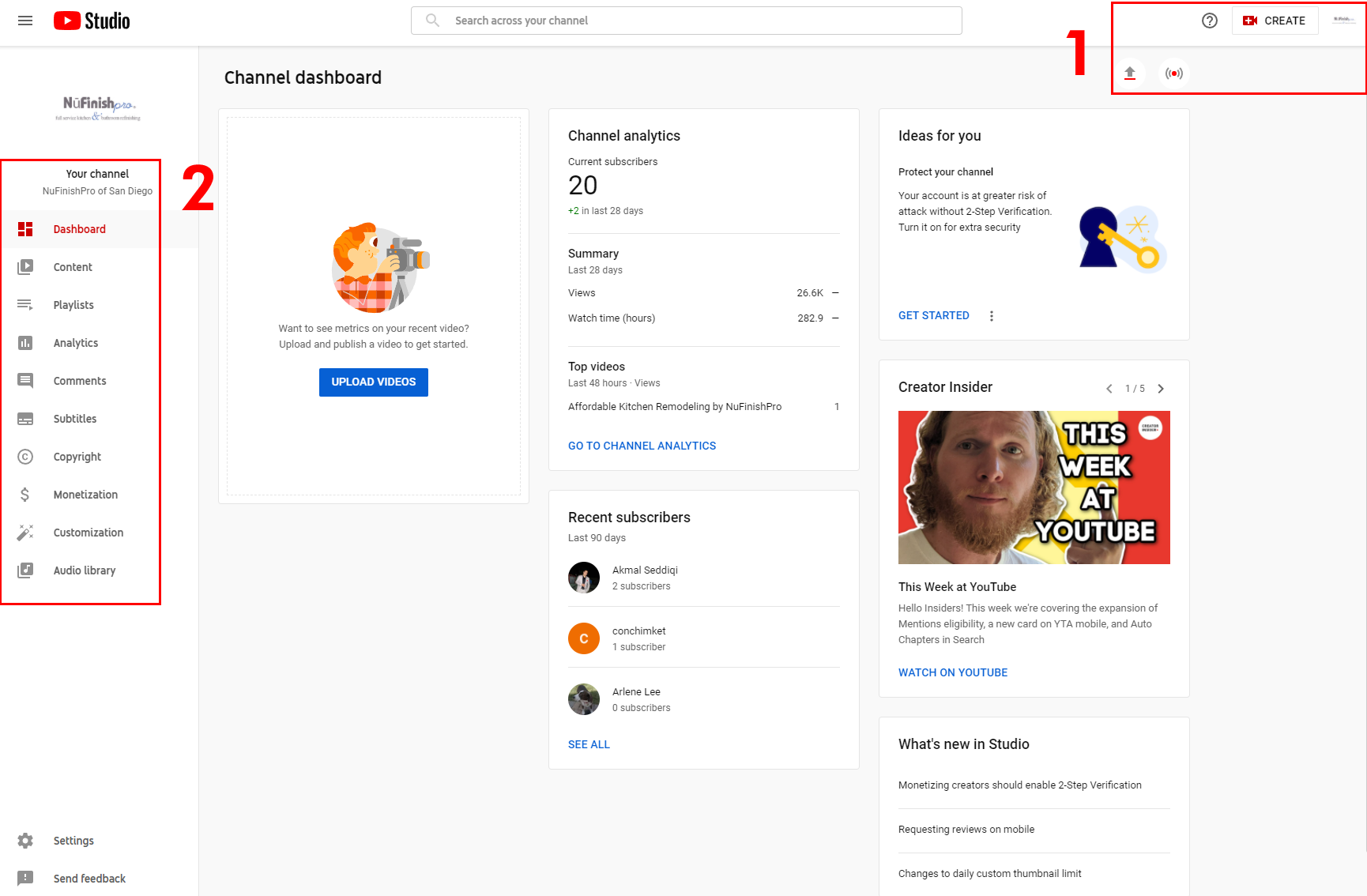
- A jobb felső sarokban található linkek segítségével videót vagy élő közvetítést hozhatsz létre. A létrehozás gomb és az alatta lévő két ikon is ugyanazt a funkciót látja el. A Létrehozás ikon egy legördülő menüt jelenít meg, amely a súgó ikon alatt található két linket jeleníti meg.
- A bal oldalsávban találhatók olyan linkek, amelyekkel lejátszási listákat hozhatsz létre, tartalmakat szerkeszthetsz, feliratokat adhatsz hozzá, szerzői jogokat védhetsz, videókat pénzzé tehetsz velük, és böngészhetsz a hangkönyvtárban. A videóidhoz, hozzászólásokhoz és testreszabási lehetőségekhez tartozó összes kreatív eszköz itt található.
Videó feltöltéséhez kattintson a felfelé mutató nyílra vagy a „Létrehozás” gombra, megjelenik egy legördülő menü.

Miután megjelenik a legördülő menü, két választásod van: feltöltesz egy videót, vagy élő adásba kezdesz.

Videók feltöltése
Tölts fel videót a YouTube-csatornára. Először szerkeszd a videót egy külső videószerkesztő programmal, vagy használd a YouTube által biztosított videószerkesztőt. Amikor a videót külső eszközzel készíted, a legjobb eredmény elérése érdekében a videó hangjának és képének megfelelő kódolással és szerkesztéssel kell rendelkeznie. Végül töltsd fel a YouTube-ra, hogy mindenki láthassa a videót.
3. Amikor a „Videók feltöltése” gombra kattintasz, megjelenik egy párbeszédpanel. Videó hozzáadásához kattints a kék gombra, vagy kattints rá, és húzd a videót a párbeszédpanelre. Ezután a feltöltés befejezése után a videó megjelenik a tartalomoldalon. Ne feledd, hogy a videódnak meg kell felelnie a Google által meghatározott bizonyos videószabványoknak. A Google bármilyen okból eltávolíthatja a videót.
További információkért kattintson az alábbi linkekre.
Videó feltöltése
https://support.google.com/youtube/answer/57407?hl=en&co=GENIE.Platform%3DDesktop
Videó rögzítése és feltöltése
https://support.google.com/youtube/answer/57409?hl=en&ref_topic=9257439


folyó
A videostream egy élőben közvetített vagy rögzített esemény. A rögzített videó később megtekinthető a YouTube-on. Szükséged lesz megfelelő videofelszerelésre, például webkamerára vagy más videokamerára, a szükséges szoftverre vagy weboldal streaming eszközökre, amelyek lehetővé teszik a YouTube számára a streamelni kívánt videó rögzítését és mentését. A rögzített videostream videóként lesz elérhető a YouTube-on.
4. A másik lehetőség egy videó készítése élő közvetítés rögzítésével. Ehhez webkamerára és valamilyen streaming szoftverre van szükséged, hogy a YouTube rögzíteni tudja a közvetítést. További információkért lásd az alábbi linkeket.
Indítsa el a közvetítést
https://support.google.com/youtube/answer/2474026?hl=en&co=GENIE.Platform%3DAndroid
Streaming tippek
https://support.google.com/youtube/answer/2853856?hl=en
Igazolás
Mielőtt bármit is tehetnél, például streamelhetnél, vagy nagyobb módosításokat végezhetnél a videókon, a Google megköveteli, hogy igazold a fiókodat egy telefonszámmal. Egyszerűen kattints az ellenőrző linkre, kövesd az utasításokat, hogy SMS-ben vagy e-mailben elküldj egy kódot a fiók ellenőrzéséhez. Ha ezzel végeztél, a fiók további funkciói is elérhetővé válnak.
Hasznos Linkek
Használd a YouTube Studiot
https://support.google.com/youtube/answer/7548152?hl=en
A csatorna irányítópultjának használata
https://support.google.com/youtube/answer/2673341?hl=en&ref_topic=9257787
Alkotói frissítések
https://support.google.com/youtube/answer/9072033?hl=en&ref_topic=9257787
Streaming tippek
https://support.google.com/youtube/answer/2853856?hl=en
Indítsa el a közvetítést
https://support.google.com/youtube/answer/2474026?hl=en&co=GENIE.Platform%3DAndroid
Videó feltöltése
https://support.google.com/youtube/answer/57407?hl=en&co=GENIE.Platform%3DDesktop
Videó rögzítése és feltöltése
https://support.google.com/youtube/answer/57409?hl=en&ref_topic=9257439