
YouTube: Lejátszási listák

YouTube-videókisták
Videók rendezése és rendszerezése
A lejátszási lista létfontosságú része a YouTube-videók rendszerezésének, akár néző, akár alkotó vagy. Így csoportosíthatod a kapcsolódó videókat, hogy a látogatók megtekinthessék őket. Több lejátszási listát is hozzáadhatsz egy csatornához, és szükség szerint átrendezheted őket.
Új videólista létrehozása
Kezdéshez kattints a Stúdió bal oldalsávján található linkre. Létrehozhatsz egyet a fő YouTube-csatorna irányítópultján is. Van egy kék „Új lejátszási lista” link, amely egy felugró ablakot fog aktiválni.
- Kattints a linkre egy új videólista létrehozásának megkezdéséhez.
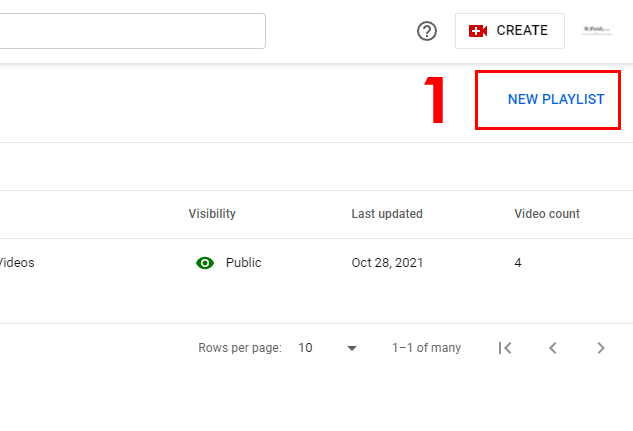
A lejátszási lista beállítása
Miután megjelenik a legördülő ablak, meg kell adnia egy nevet és ki kell választania egy állapotot.
- Add meg a nevet, ez kötelező, és később módosítható.
- Kiválasztható az állapot, az alapértelmezett beállítás a Nyilvános, de ha szeretnéd, priváttá vagy nem listázottá teheted a csatornát. Az állapotot később bármikor módosíthatod.
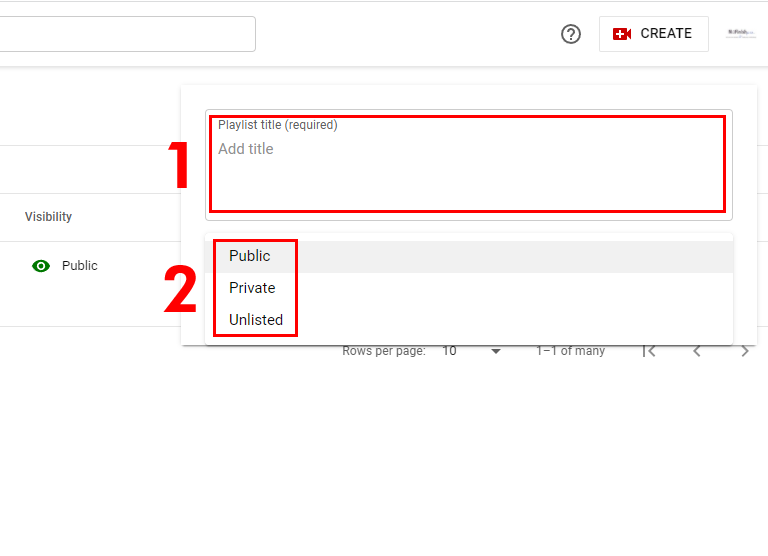
Új lejátszási lista
Ha elkészültél, az üres lista megjelenik a csatornád oldalán.
- Ha további listákat szeretnél létrehozni, menj vissza az „Új lejátszási listák” menüpontra.
- Megjelenik az üres lejátszási listád. Amikor készen állsz videók hozzáadására, vidd az egérmutatót a lejátszási lista fölé a kezdéshez.
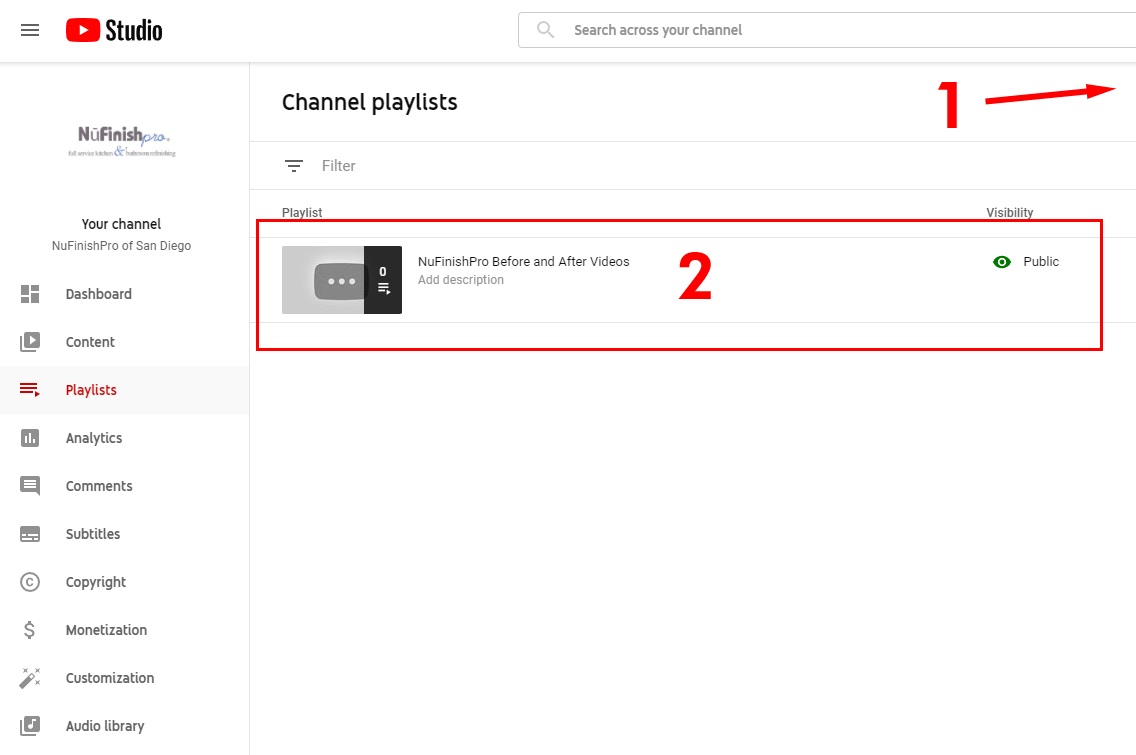
Módosítsa a létrehozott listát
Amikor az egérmutatót a cím fölé viszed, két ikon jelenik meg. A ceruza ikonnal listát hozhatsz létre, a YouTube ikonnal pedig a fő csatorna lejátszási listájának oldalára juthatsz.
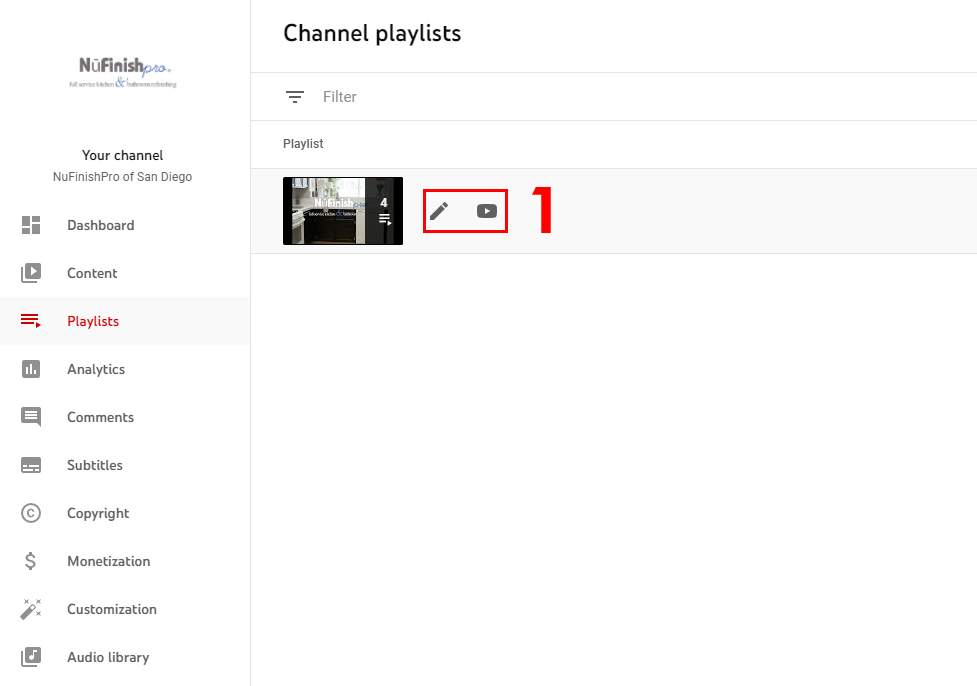
Lejátszási lista beállításai
A ceruza ikonra kattintás után az újonnan létrehozott elemhez jutsz. Átrendezheted a listákat, megváltoztathatod a nevet és az állapotot. Mindez az oldal bal oldalán, a miniatűr alatt található, és leírást is megadhatsz.
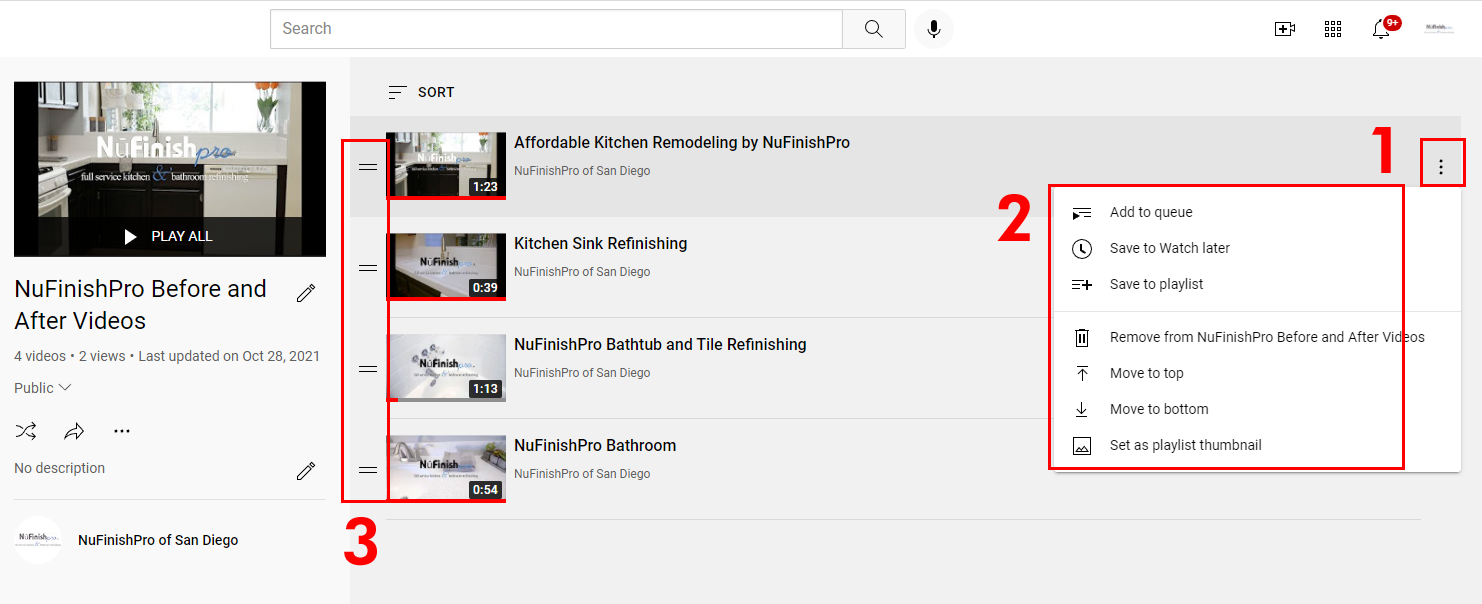
- A kép jobb szélén minden miniatűrkép mellett található egy hárompontos ikon, kattintson erre az ikonra a legördülő menü megtekintéséhez.
- Új videót hozzáadhatsz a „Hozzáadás a listához” gombra kattintva, később mentheted, lejátszási listába mentheted, eltávolíthatod a videót a listából, fel-le mozgathatod, vagy beállíthatod a keretet indexképként.
- Minden videó mellett egy két vízszintes vonallal ellátott ikon található, ez lehetővé teszi a videó fel és le mozgatását. Vigye az egérmutatót az ikonra, majd kattintson az ikonra a videó mozgatásához. Ha elkészült, a módosítás automatikusan mentésre kerül.
Fontos tudnivalók
Miután befejezted a lejátszási lista beállításainak módosítását, elhagyhatod az oldalt. A tényleges beállítások a normál YouTube-csatornában találhatók. Már nem a YouTube Studióban vagy. A visszatéréshez kattints a jobb felső sarokban található profil ikonra a profilmenü megnyitásához, majd kattints a „YouTube” stúdióra.
Hasznos információ
https://support.google.com/youtube/answer/57792?hl=en&co=GENIE.Platform%3DAndroid
https://support.google.com/youtube/answer/6083634?hl=en&ref_topic=9257511
https://support.google.com/youtube/answer/3127309?hl=en&ref_topic=9257511