

„YouTube“ subtitrai
Pridėkite prie savo vaizdo įrašo užsienio kalbos transkripcijas.
„YouTube“ leidžia turinio kūrėjui pridėti subtitrus prie vaizdo įrašo. Transkripciją galima sukurti rankiniu būdu, kad būtų išversti turinyje esantys žodžiai, arba tai gali būti uždari titrai. Be to, kita galimybė – automatiškai generuoti vertimą naudojant „YouTube“ algoritmą. Tai automatiškai generuoja kalbos vertimą. Transkripciją galite sukurti rankiniu būdu ir pridėti prie vaizdo įrašo. Rankiniu būdu rašydami transkripciją, vadovaukitės „YouTube“ sukurtu formatu.
Subtitrų ir uždarųjų titrų pridėjimas.
Naudodami „YouTube Studio“, galime pridėti subtitrus prie vaizdo įrašo nesinaudodami išoriniu vaizdo įrašų redagavimo įrankiu. Galime paprašyti, kad kas nors parašytų transkripciją, arba galime naudoti automatiškai sugeneruotus subtitrus. Vartotojas taip pat gali naudoti uždaruosius subtitrus, o papildomos kalbos gali būti pasirenkamos kaip parinktys. Transkripcijos tekstas turi atitikti konkretų formatą, kurio išsami informacija pateikta toliau. Kuriant vaizdo įrašo transkripcijos failą, failas turi būti paprasto teksto failas, išsaugotas kaip .txt failas, sukurtas paprasto teksto redaktoriuje arba HTML redaktoriuje naudojant paprastą tekstą. Norėdami išsaugoti transkripciją vaizdo įraše, galite naudoti „Note Pad“ kompiuteryje arba „TextEdit“ „Mac“ kompiuteryje.
Štai keli įkeliamo transkripto formatavimo patarimai:
- Norėdami priverstinai pradėti naują antraštę, naudokite tuščią eilutę.
- Fono garsams nurodyti naudokite laužtinius skliaustus. Pavyzdžiui, [muzika] arba [juokas].
- Pridėkite >>, kad identifikuotumėte kalbėtojus arba pakeistumėte kalbėtoją.
Teksto transkripcijos failas, kuris bus pridėtas prie „YouTube“, atrodys kaip pateiktas toliau pateiktame pavyzdyje.
>> Chris: Sveiki, mano vardas Chris ir sveiki atvykę.
>> Rodžeris: Sveiki visi. Mano vardas Rodžeris.
>> Chris: Mes esame šios prezentacijos vedėjas.
[Muzika]
>> Rodžeris: Šiandien parodysime, kaip pakeisti automobilio stabdžių kaladėles.
Kanalų subtitrai
- Subtitrų tipai, juodraščiai, publikuoti ir peržiūrėti visus
- Pridėkite kalbą prie vaizdo įrašo – pasirodys iššokantis redaktorius.
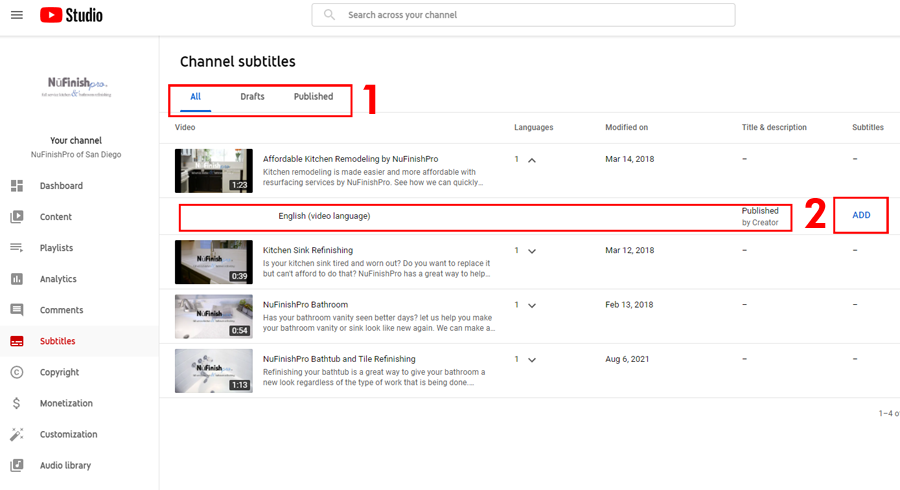
Subtitrų pridėjimas
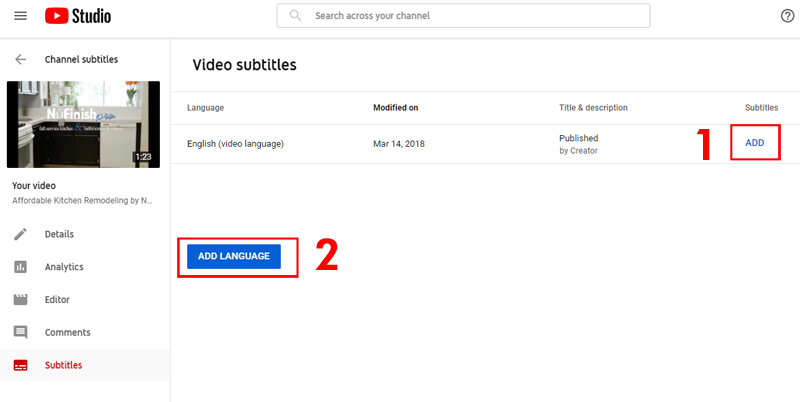
Norėdami pereiti į vaizdo įrašų redagavimo priemonę, spustelėkite mygtuką „PRIDĖTI KALBĄ“ arba nuorodą „PRIDĖTI“.
- Spustelėkite šią nuorodą, kad pridėtumėte kalbą prie vaizdo įrašo, tada pasirodys iššokantis redaktorius.
- Taip pat galite pridėti kalbą spustelėdami šį mygtuką.
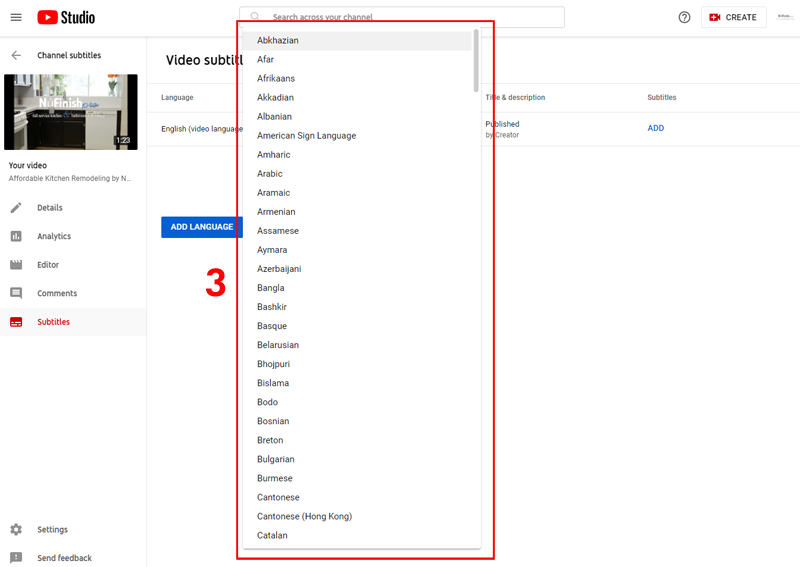
3. Paspaudus mygtuką, pasirodys išskleidžiamasis meniu, kuriame pasirinkite kalbą, kurią norite pridėti kaip vaizdo įrašo kalbą.
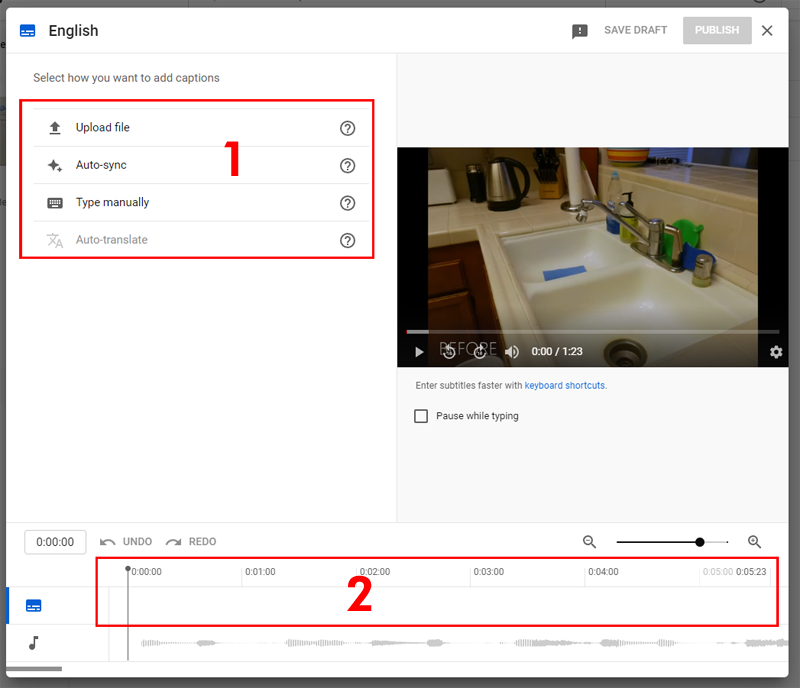
„YouTube Studio“ iššokantis vaizdo įrašų redagavimo įrankis
Patekę į vaizdo įrašų redagavimo priemonę, galėsite nustatyti transkripciją. Galite rinktis iš trijų parinkčių. Galite rankiniu būdu pridėti transkripciją, automatiškai sinchronizuoti IEE automatiškai generuojamą tekstą arba įvesti transkripcijos tekstą. Laiko juostoje bus rodoma, kur bus rodomas transkripcija, taip pat galite išbandyti vaizdo įrašą su atliktais pakeitimais naudodami medijos leistuvą viršutiniame dešiniajame kampe.
- Galite įkelti failą su kalbos vertimais, sinchronizuoti automatiškai arba įvesti vaizdo įrašus rankiniu būdu
- Įkelti: Pridėkite rašytinio transkripcijos teksto failą prie savo vaizdo įrašo.
- Automatinis sinchronizavimas: Pridėkite transkripciją įvesdami arba įklijuodami visą vaizdo įrašo transkripciją. Subtitrų laikas bus nustatytas automatiškai.
- Įveskite rankiniu būdu: Kurkite subtitrus ir paslėptuosius titrus juos įvesdami žiūrėdami vaizdo įrašą.
- Automatinis vertimas: Ši parinktis bus pilka, kol prie vaizdo įrašo nepridėsite papildomos kalbos.
- Vaizdo įrašo transkripcija ir vertimai bus rodomi laiko juostoje.
Naudinga informacija
Įkelti failą
https://support.google.com/youtube/answer/2734698
Pridėti subtitrus ir titrus
https://support.google.com/youtube/answer/2734796?hl=en&ref_topic=7296214
Redaguoti arba pašalinti subtitrus
https://support.google.com/youtube/answer/2734705?hl=en&ref_topic=7296214
Išverskite savo vaizdo įrašų pavadinimus ir aprašus
https://support.google.com/youtube/answer/6289575?hl=en&ref_topic=7296214
Patarimai, kaip sukurti transkripcijos failą
https://support.google.com/youtube/answer/2734799?hl=en&ref_topic=7296214
Palaikomi subtitrų ir uždarųjų titrų failai
https://support.google.com/youtube/answer/2734698?hl=en&ref_topic=7296214