
Kampanja ta' Reklamar Lokali tal-GBP
Oħloq Kampanja ta' AD Lokali Intelliġenti bl-użu tal-Profili tan-Negozju ta' Google.
Nistgħu nwaqqfu Reklamar lokali għal post speċifiku fil-Google Maps permezz tal-Google Business Profiles. Din hija soluzzjoni speċifika, Google Ads bħala Kampanji ta' Reklamar Lokali mneħħija, u Smart Ads bħala metodi biex twaqqfu Reklamar lokali fuq Google Maps. Ladarba l-proċess ta' twaqqfu jkun lest, rekord ta' Kampanja ta' Reklamar jinħoloq ġewwa l-Google Ads, wara li r-reklamar jinħoloq l-utent jista' jidħol fil-kont tal-Google Ads għall-Kont tal-Google biex jeditja u jimmonitorja l-kampanja tar-reklamar ġewwa l-Google Ads Manager.
Qabel ma tkun tista' tinħoloq kampanja ta' reklamar, iridu jiġu ssettjati Kont tal-Google, u Profil tan-Negozju tal-Google qabel Kampanja ta' Reklamar Lokali. Ladarba l-Kont tal-Google u l-Profil tan-Negozju tal-Google jkunu ssettjati, ipproċedi għall-ewwel pass fl-istruzzjonijiet hawn taħt. Uża l-wizard tas-setup tar-reklamar biex toħloq il-Kampanja ta' Reklamar Lokali, jekk m'għandekx Kont tar-Reklamar tal-Google eżistenti, ikollok bżonn tipprovdi karta ta' kreditu jew forma oħra ta' ħlas biex tħallas għall-kampanja ta' reklamar, dan huwa l-aħħar pass fil-proċess tas-setup.
Il-Kampanja ta' Reklami Lokali se tiġbed l-informazzjoni kollha mill-Profil tan-Negozju ta' Google u tużaha għall-kampanja tar-reklami. Il-Kampanji Intelliġenti ta' Google kollha issa jeħtieġ li jinħolqu permezz tal-Profili tan-Negozju ta' Google. Google Ads waqaf juża l-Kampanji Intelliġenti ġewwa l-Maniġer tal-Ads ta' Google, u ssostitwixxa l-kampanji ta' reklami lokali, il-kampanji intelliġenti b'Kampanji ta' Reklami ta' Prestazzjoni Max. Iva, l-Maniġer tal-Reklami jista' juri u jeditja l-Kampanja Intelliġenti, iżda l-karatteristiċi meħtieġa biex jinħolqu l-Kampanji Intelliġenti ta' Google tneħħew. L-istruzzjonijiet hawn taħt huma l-metodu li jeħtieġ li jintuża biex tinħoloq Kampanja ta' Reklami Lokali.
Nibdew il-proċess tas-setup.
Qabel ma tibda, kun żgur li int illoggjat fil-Kont tal-Google li ġie assenjat lill-profil tan-Negozju tal-Google. Imbagħad ittajpja l-isem eżatt tan-negozju fil-Qasam tat-Tiftix tal-Google, ladarba jitgħabbew ir-riżultati, se tara għadd ta' ikoni u widget tal-profil bħal dak t'hawn taħt.
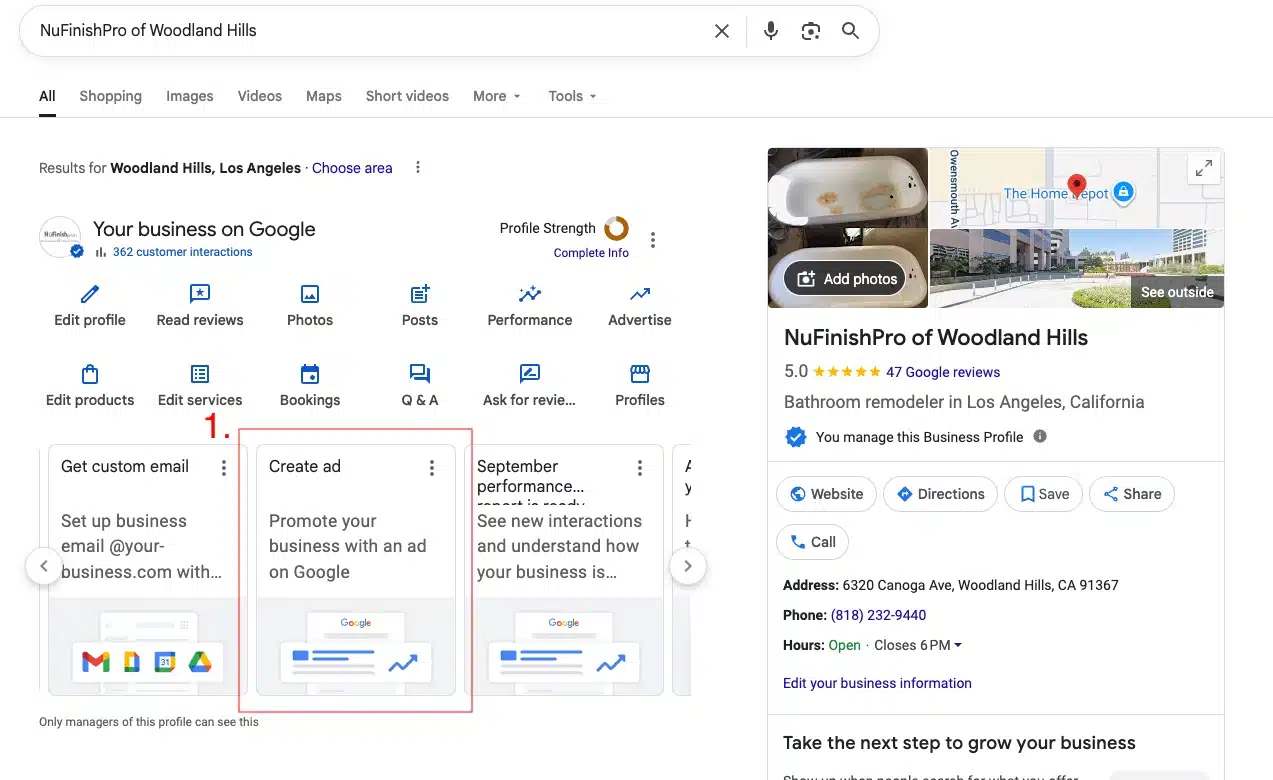
1. Biex toħloq kampanja ta’ reklamar lokali mur fil-Profil tan-Negozju ta’ Google u kklikkja fuq Oħloq REKLAM.
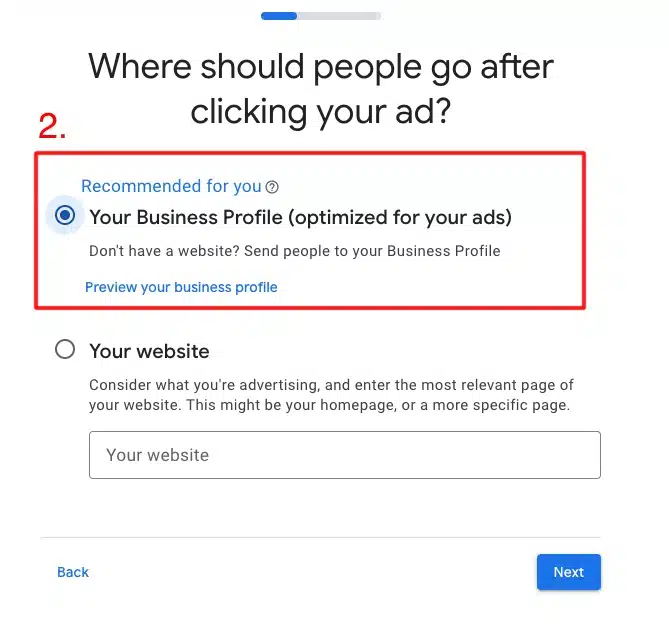
2. Biex tibda s-setup tar-reklam, ikklikkja fuq l-ewwel għażla “Il-Profil tan-Negozju Tiegħek” biex tagħżel in-negozju mixtieq li tirreklama.
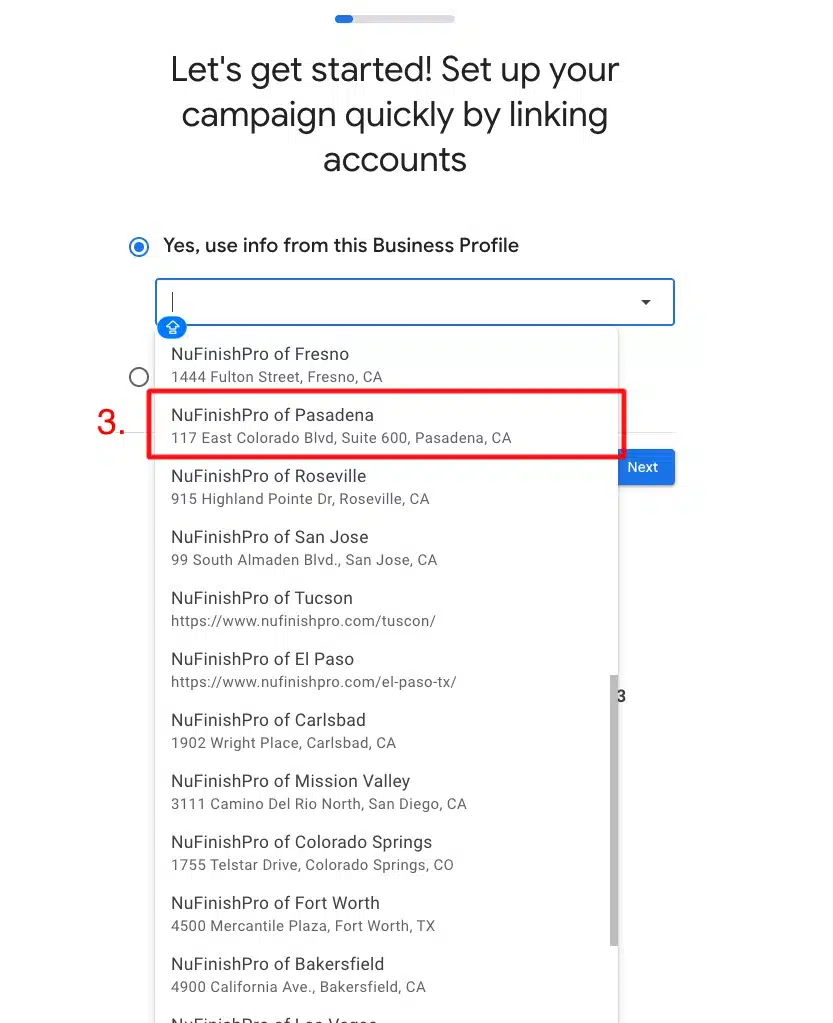
3. Meta tikklikkja fuq il-buttuna, jidher menu drop-down, ikklikkja fuq il-post xieraq li trid tirreklama.
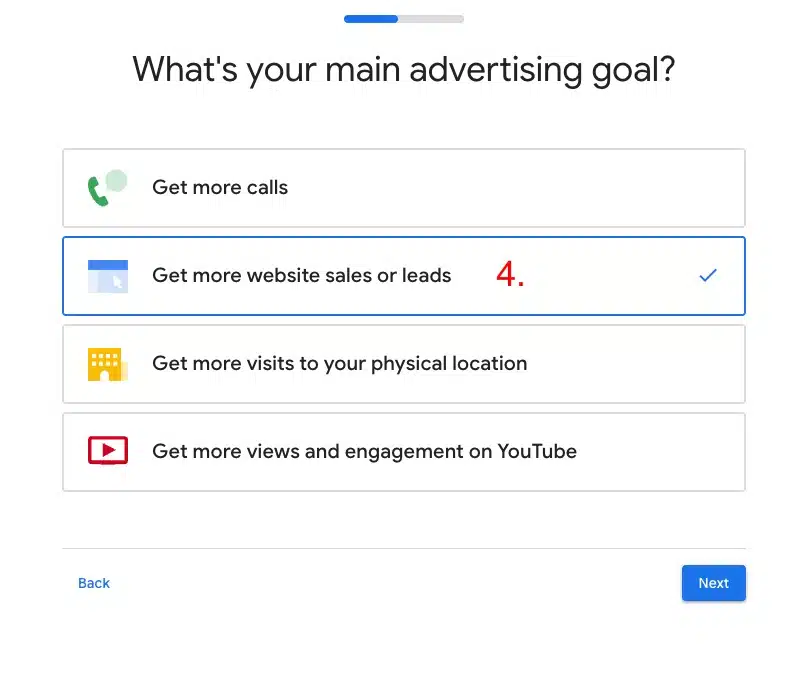
- Fl-iskrin li jmiss, ikklikkja fuq l-għan mixtieq. Trid tagħżel għan wieħed ta' reklamar.
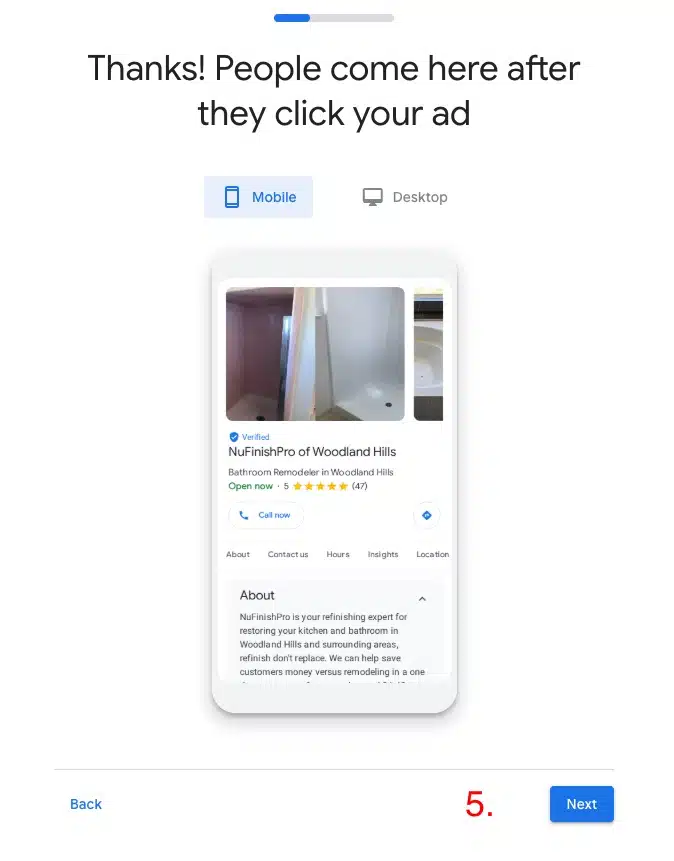
5. Ladarba tkun għażilt il-post mixtieq, se tara preview tal-kampanja tar-reklami, meta tkun lest, ikklikkja fuq “Li jmiss”.
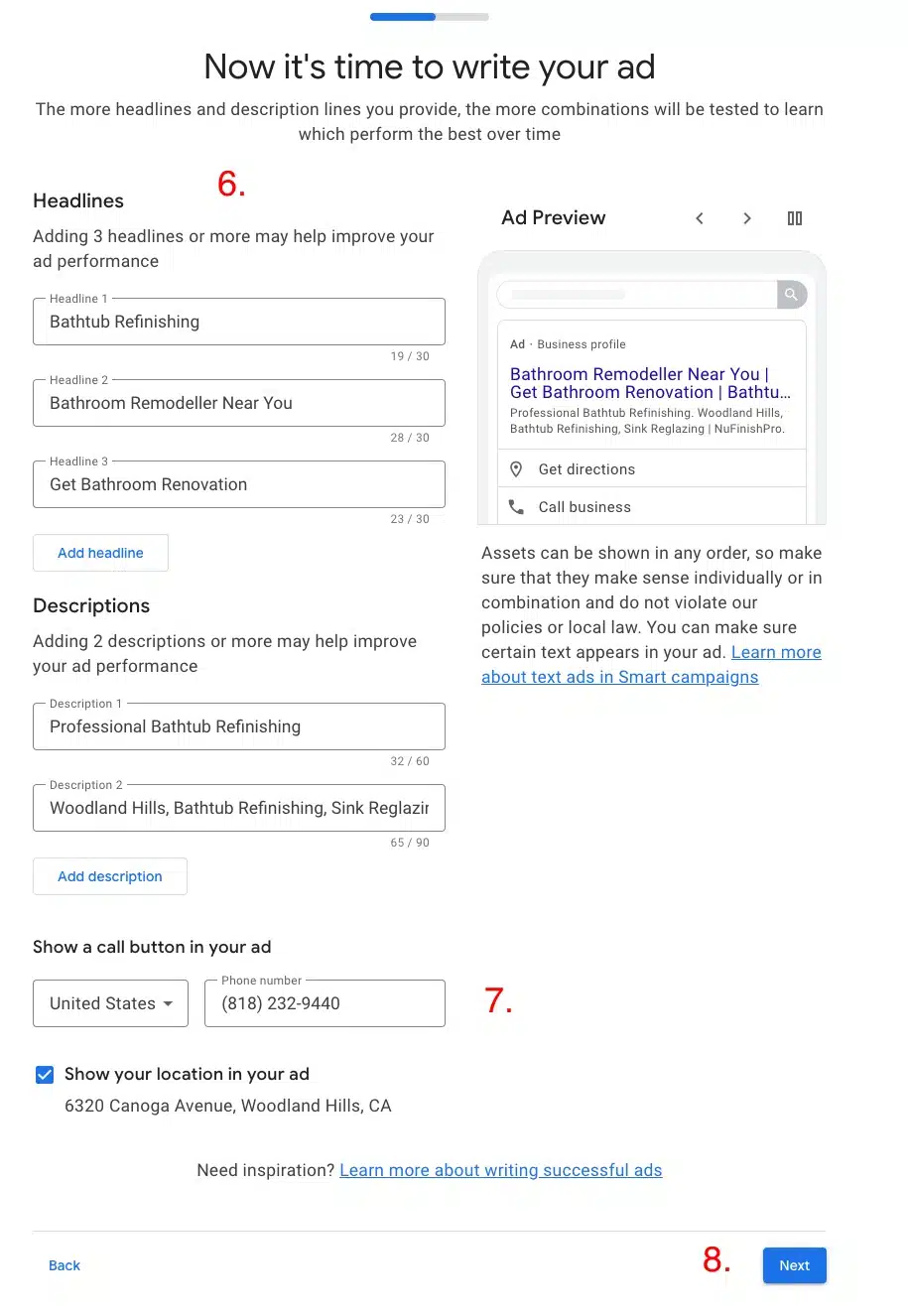
6. Il-wizard tas-setup jimla l-kontenut tar-reklam b'suġġerimenti mill-Profil tan-Negozju ta' Google tiegħek.
7. Qabel ma tkun tista' tipproċedi għall-pass li jmiss, trid tiddaħħal numru tat-telefon fil-profil.
8. Ladarba tkun lest, mur għall-pass li jmiss.
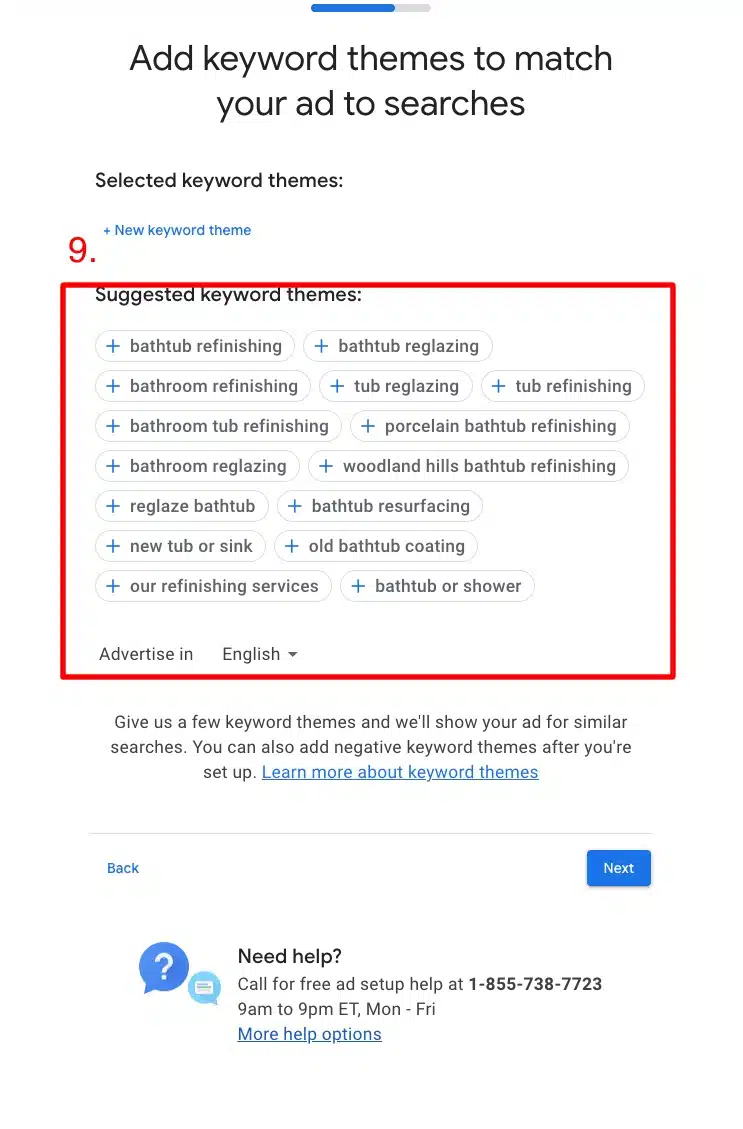
9. Il-pass li jmiss huwa li ddaħħal il-kliem kjavi mixtieqa għall-kampanja tar-reklami. Il-wizard tas-setup se jagħżel frażijiet ta' kliem kjavi u suġġerimenti biex tuża. Ikklikkja fuq il-kliem kjavi mixtieqa biex iżżidhom mat-temi tal-kliem kjavi ssuġġeriti.
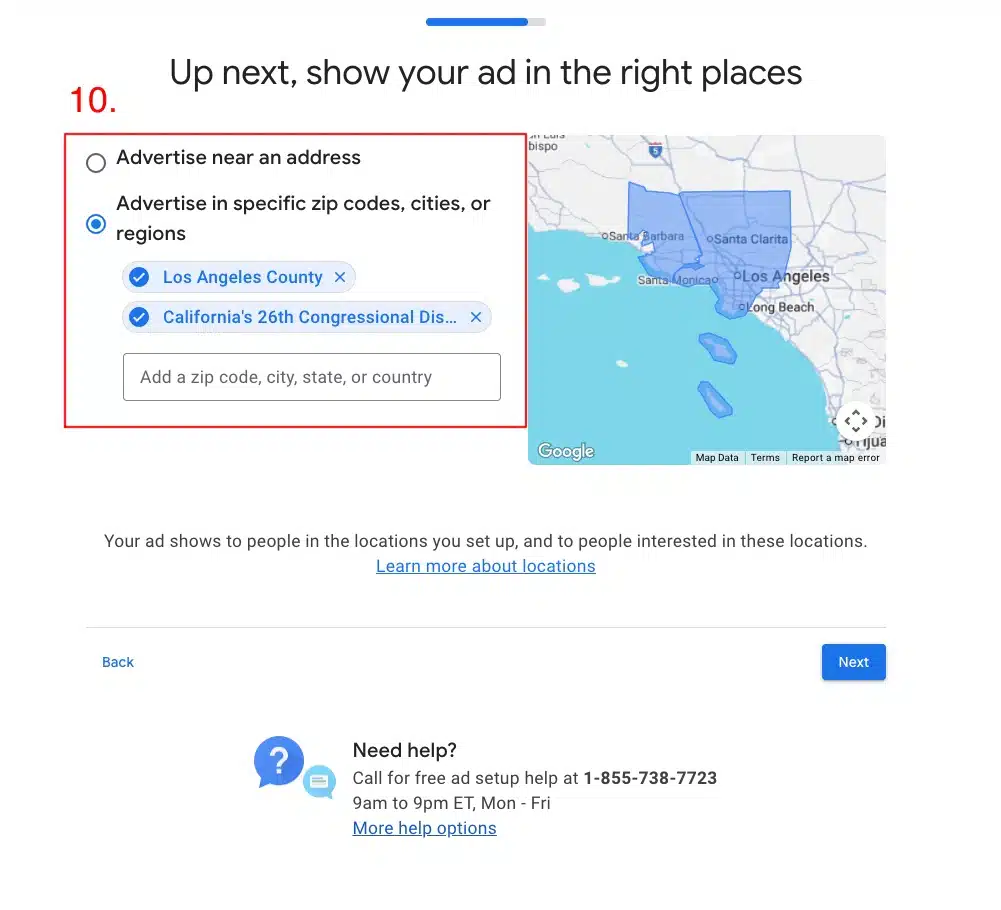
10. Meta tkun lest, agħżel post għall-Kampanja ta' Reklami Lokali. Tista' tikklikkja fuq l-"X" biex tneħħi l-postijiet miżjuda minn qabel, u ddaħħal il-postijiet mixtieqa fil-qasam tat-test. Jekk trid tirreklama indirizz speċifiku, ikklikkja fuq il-buttuna ta' fuq tar-recall. Meta tkun lest biex tmur għall-pass li jmiss, ikklikkja fuq li jmiss.
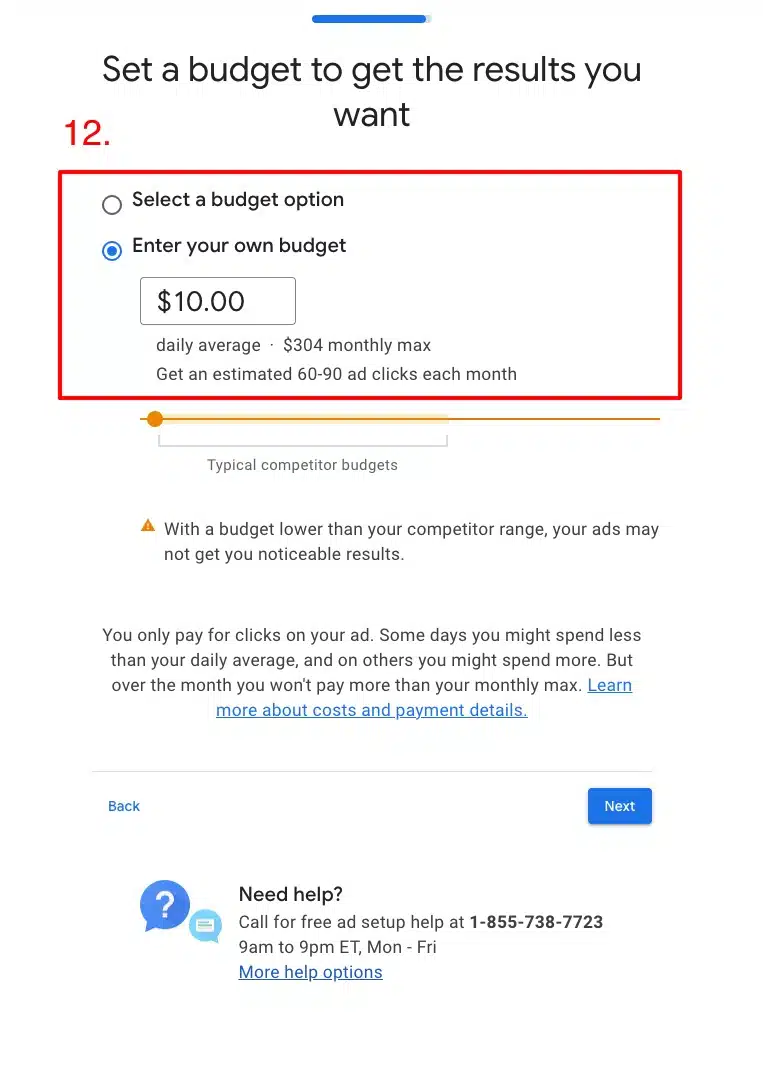
12. F'dan l-iskrin, inti se tissettja l-baġit tar-reklamar, tista' jew tagħżel baġit issuġġerit jew iddaħħal il-baġit tiegħek stess għall-kampanja tar-reklamar.
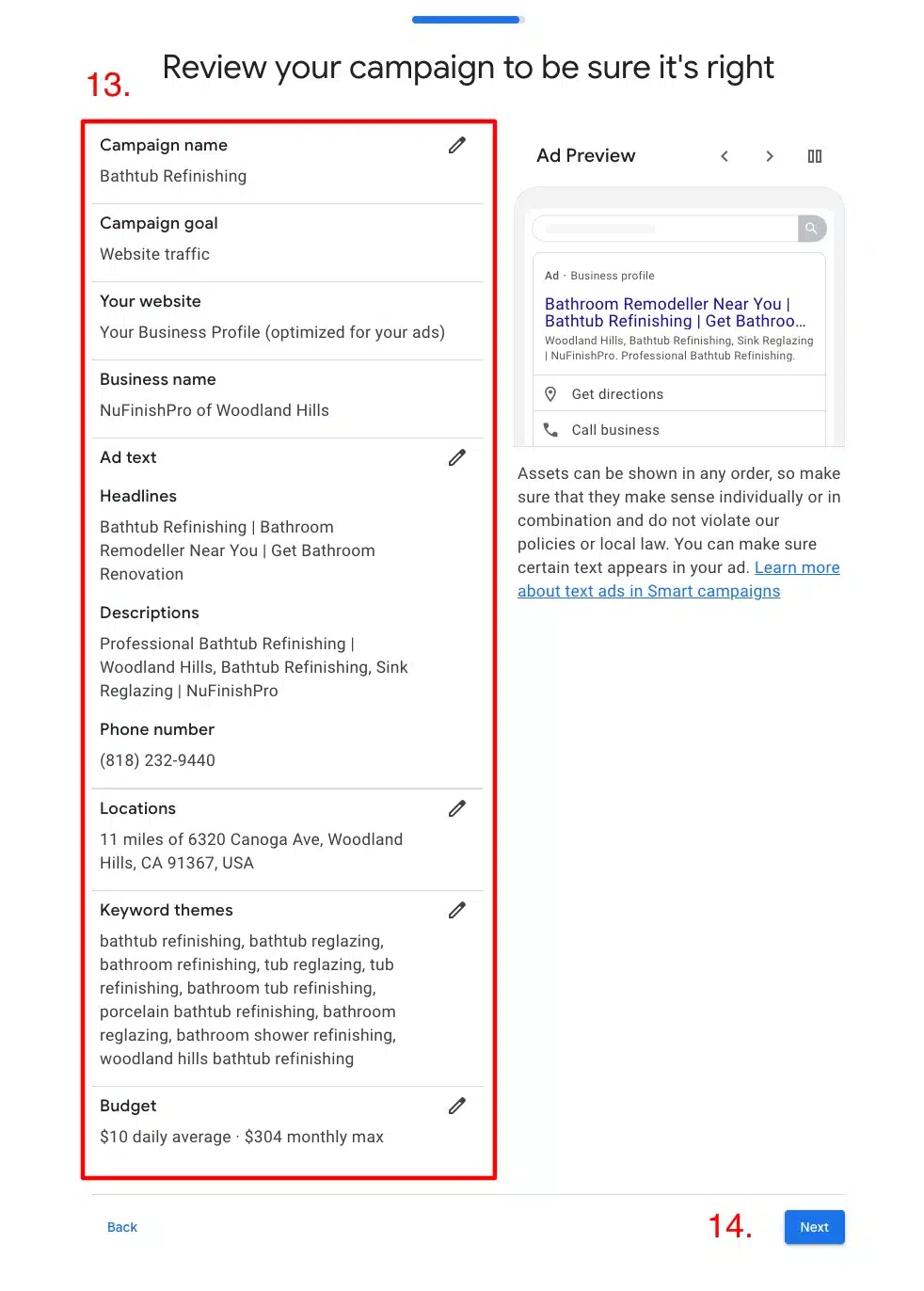
13. Ladarba tkun lestejt is-setup tal-kampanja tar-reklami, irrevedi l-bidliet kollha. Inti lest biex tlesti s-setup tar-reklami.
14. Ikklikkja fuq “Li jmiss” biex tlesti s-setup tar-reklam. Meta tkun lest, jidher il-Google Ad Manager. Inkella tintalab iddaħħal għażla ta’ ħlas.
Links ta' informazzjoni utli.
Profil tan-Negozju ta' Google
https://business.google.com/us/business-profile/
Kif Jaħdmu l-Kampanji Intelliġenti.
https://support.google.com/google-ads/answer/7652860
Dwar il-benefiċċji u l-karatteristiċi tal-Kampanji Intelliġenti
https://support.google.com/google-ads/answer/7457632