

YouTube Studio Analytics
Videoaktiviteten din spores via YouTubes eget sporingsverktøy.
Om Analytics
YouTube-kanalen har et verktøy for ytelsesovervåking. YouTube Analytics gir deg data og informasjon om aktiviteten til videoseerne. Antall visninger er det viktigste elementet som spores på YouTube. Andre data som antall videolikes, kommentarer og typer varsler spores også. YouTube har plassert lenken til Analytics-siden i venstre sidefelt i YouTube Studio. Det er det fjerde elementet i sidefeltet. Når du vil se kanalanalysen, klikker du på denne lenken.
Det finnes også en rekke andre lenker i forskjellige deler av YouTube Studio, som listen over videolenker i Innhold. Videodetaljene tar deg til samme side i Create Studio.
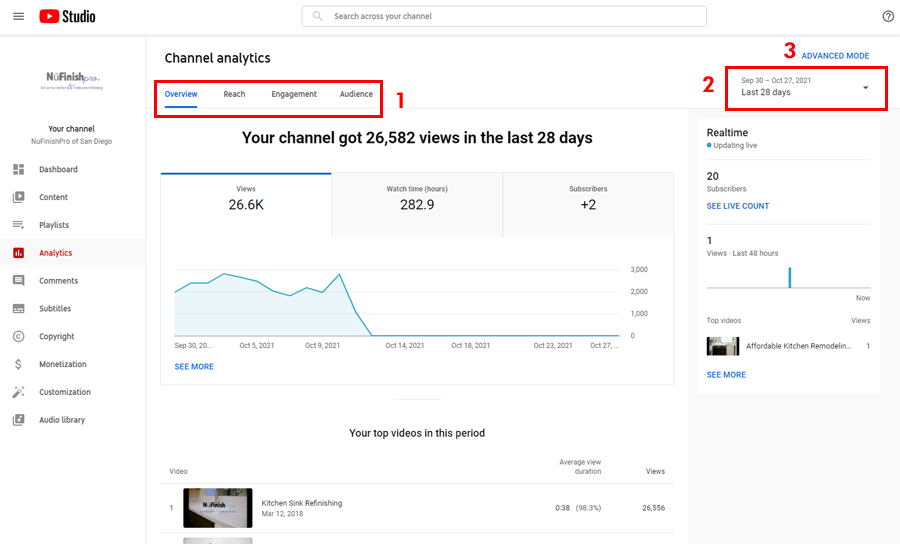
Kanalanalyse
Kanalanalyseverktøyet viser informasjon som visninger, seertid og antall abonnenter på kanalen din. Hovedelementet spores av YouTube-visninger. Dette er antall seere for hver video, og det viktigste elementet. Hvis videoen din er populær nok, vil den være kvalifisert for å tjene penger, noe som betyr at annonser vises i videoene eller på videosiden. Du kan også se sporing av seere i sanntid på høyre side av oversiktspanelet.
- Under den øverste linjen finner du fire lenker: Oversikt, Rekkevidde, Engasjement og Målgruppe. Alle disse fire elementene hjelper deg med å filtrere informasjonen som er samlet inn. Oversikten viser deg den totale trafikken til kanalen din og trafikken på kanalen i sanntid.
- Hvis du vil endre tidsperioden som vises i Kanalanalyse, klikker du på datoen for å åpne en rullegardinmeny der du kan velge et datointervall eller et tilpasset datointervall basert på start- og sluttdatoen som vises. Et tilpasset datointervall viser en kalender som lar deg velge et bestemt datointervall. Når du er ferdig, klikker du på «Bruk».
- Åpne Avansert modus for å se en større versjon av Kanalanalyse. Dette popup-vinduet vil ta over hele nettlesersiden du er på. Den samme handlingen vil skje når du klikker på «SE MER» for å se flere analysedata. Når du er klar til å lukke vinduet, klikker du på «X» øverst til venstre på siden.
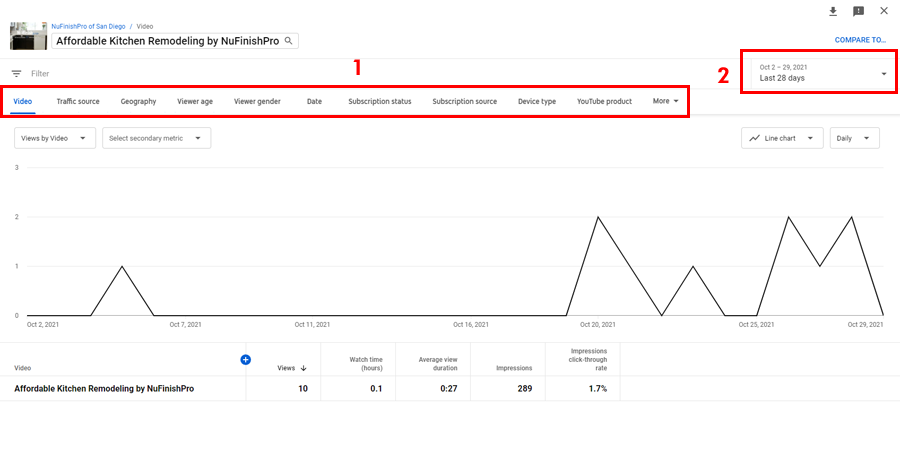
Avansert modus
YouTube Analytics-sporingsverktøyet har en «Avansert modus». For å komme i gang, klikk på lenken «Avansert modus» for å åpne et popup-vindu som tar over hele siden. Avansert modus viser deg mer informasjon enn det som vises i normal visning. Informasjonen på denne siden er organisert etter sidefaner. Informasjon som trafikkilder, geografi, abonnentstatus og andre typer informasjon vises på denne siden.
- Lenkene på denne raden organiserer informasjonen YouTube har samlet inn mens de overvåker seerne av videoene dine. I normalvisningen må du navigere i forskjellige faner og se gjennom forskjellige visninger for å se informasjonen du leter etter. All informasjonen er organisert i en graf og tabell. De forskjellige informasjonstypene er både fargekodet og merket. All informasjon vises under diagrammet, og i normalvisningen er det flere datawidgeter under grafen.
- Når du vil endre datoperioden, klikker du på datoen øverst til høyre. En rullegardinmeny viser en liste over datoer, og du kan klikke på ønsket datoperiode for å bruke endringen. Hvis du vil bruke et tilpasset datoperiode, klikker du på «Tilpasset» for å angi en tilpasset startdato og sluttdato for dataene.
nyttige lenker
https://support.google.com/youtube/answer/9002587?hl=en
https://support.google.com/youtube/answer/141805?hl=en&ref_topic=9313691
https://support.google.com/youtube/answer/9088722?hl=en&ref_topic=9313691