
Lokal annonsekampanje i GBP
Lag en smart lokal annonsekampanje med Google Business Profiles.
Vi kan sette opp en lokal annonse for et bestemt sted i Google Maps via Google Business Profiles. Dette er en spesifikk løsning, Google Ads som fjernede lokale annonsekampanjer, og Smart Ads som metoder for å sette opp en lokal annonse på Google Maps. Når oppsettprosessen er fullført, opprettes en annonsekampanjepost i Google Ads. Etter at annonsen er opprettet, kan brukeren gå inn på Google Ads-kontoen for Google-kontoen for å redigere og overvåke annonsekampanjen i Google Ads Manager.
Før en annonsekampanje kan opprettes, må en Google-konto og en Google-bedriftsprofil opprettes før en lokal annonsekampanje. Når Google-kontoen og Google-bedriftsprofilen er opprettet, går du videre til det første trinnet i instruksjonene nedenfor. Bruk veiviseren for annonseoppsett til å opprette den lokale annonsekampanjen. Hvis du ikke har en eksisterende Google-annonsekonto, må du oppgi et kredittkort eller en annen betalingsmåte for å betale for annonsekampanjen. Dette er det siste trinnet i oppsettprosessen.
Den lokale annonsekampanjen henter all informasjonen fra Google Business-profilen og bruker den til annonsekampanjen. Alle Google Smart-kampanjer må nå opprettes via Google Business-profiler. Google Ads har avviklet smarte kampanjer i Google Ads Manager, og erstattet lokale annonsekampanjer og smarte kampanjer med Performance Max-annonsekampanjer. Ja, Ad Manager kan vise og redigere den smarte kampanjen, men funksjonene som trengs for å opprette Google Smart-kampanjer, er fjernet. Instruksjonene nedenfor er metoden som må brukes for å opprette en lokal annonsekampanje.
Starter oppsettprosessen.
Før du begynner, sørg for at du er logget på Google-kontoen som Google Business-profilen er tilordnet. Skriv deretter inn det nøyaktige navnet på bedriften i Google-søkefeltet. Når resultatene lastes inn, vil du se en rekke ikoner og en profilwidget som den nedenfor.
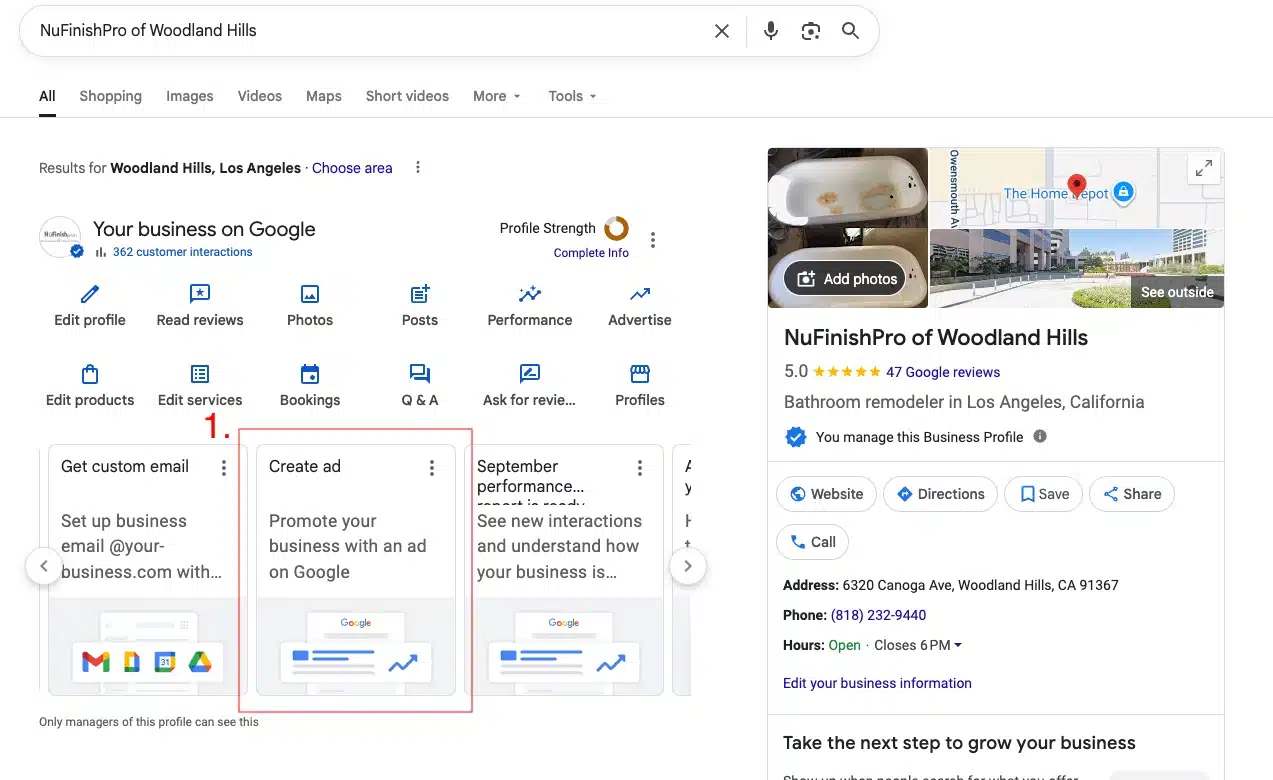
1. For å opprette en lokal annonsekampanje, gå til Google Business-profilen og klikk på Opprett annonse.
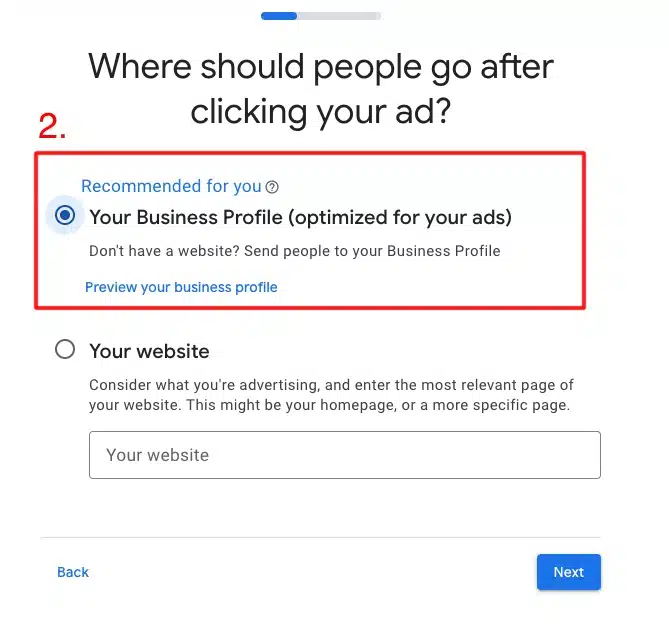
2. For å starte oppsettet av annonsen, klikk på det første alternativet «Din bedriftsprofil» for å velge ønsket bedrift å annonsere.
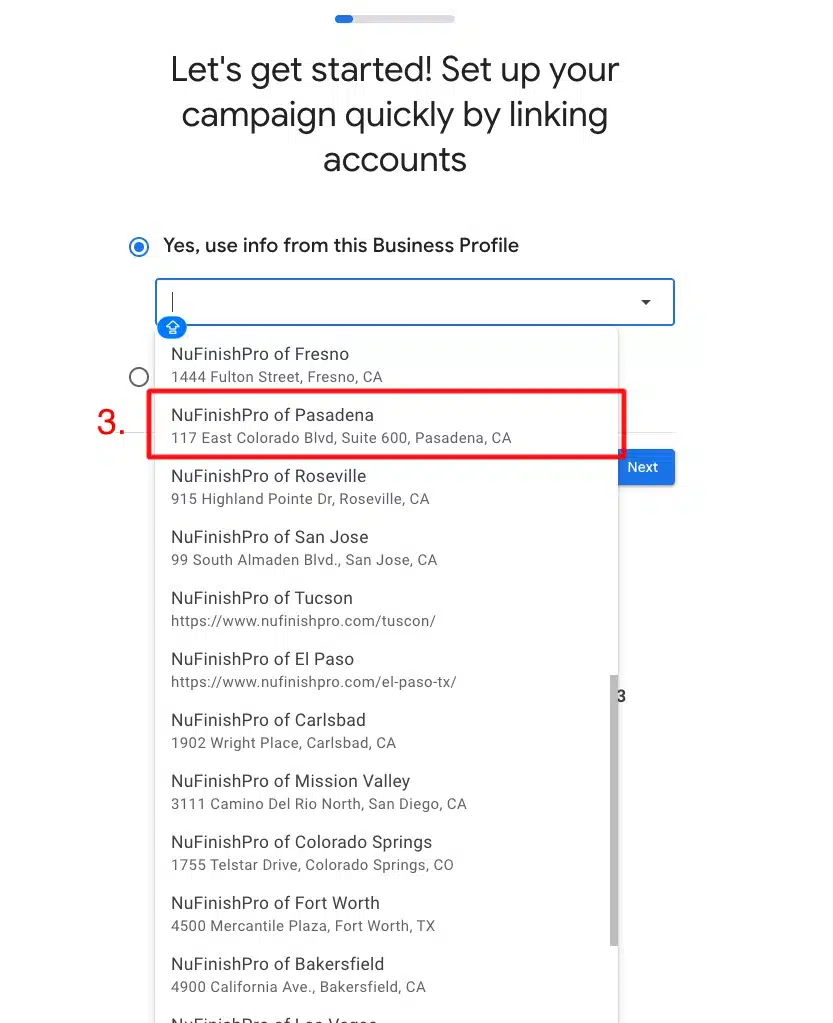
3. Når du klikker på knappen, vises en rullegardinmeny. Klikk på stedet du vil annonsere for.
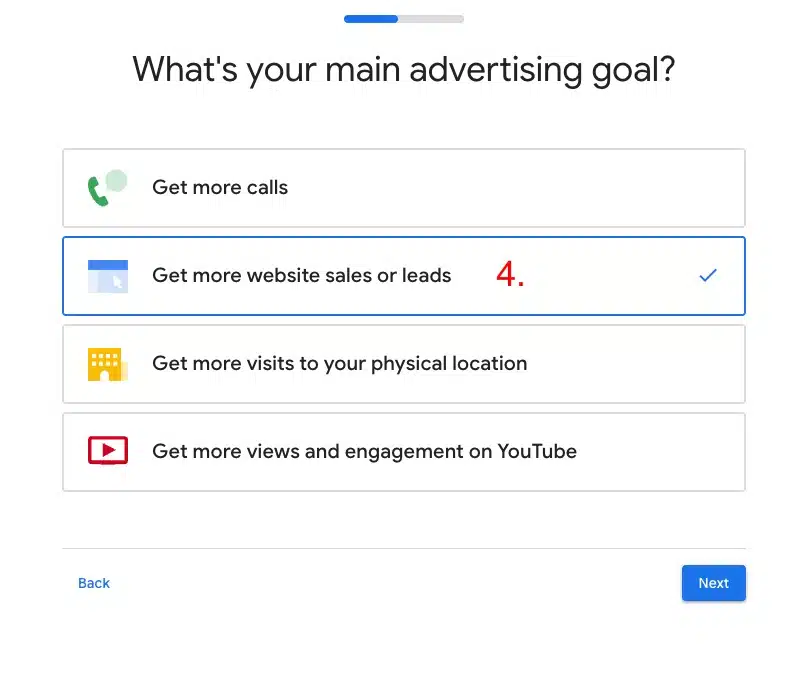
- På neste skjerm klikker du på ønsket mål. Du må velge ett annonseringsmål.
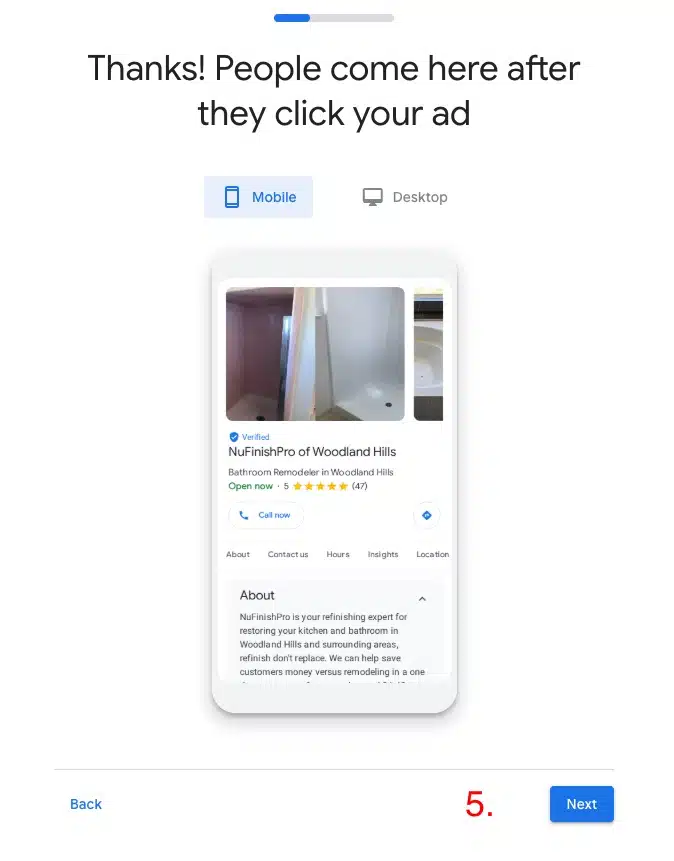
5. Når du har valgt ønsket plassering, vil du se en forhåndsvisning av annonsekampanjen. Når du er klar, klikker du på «Neste».
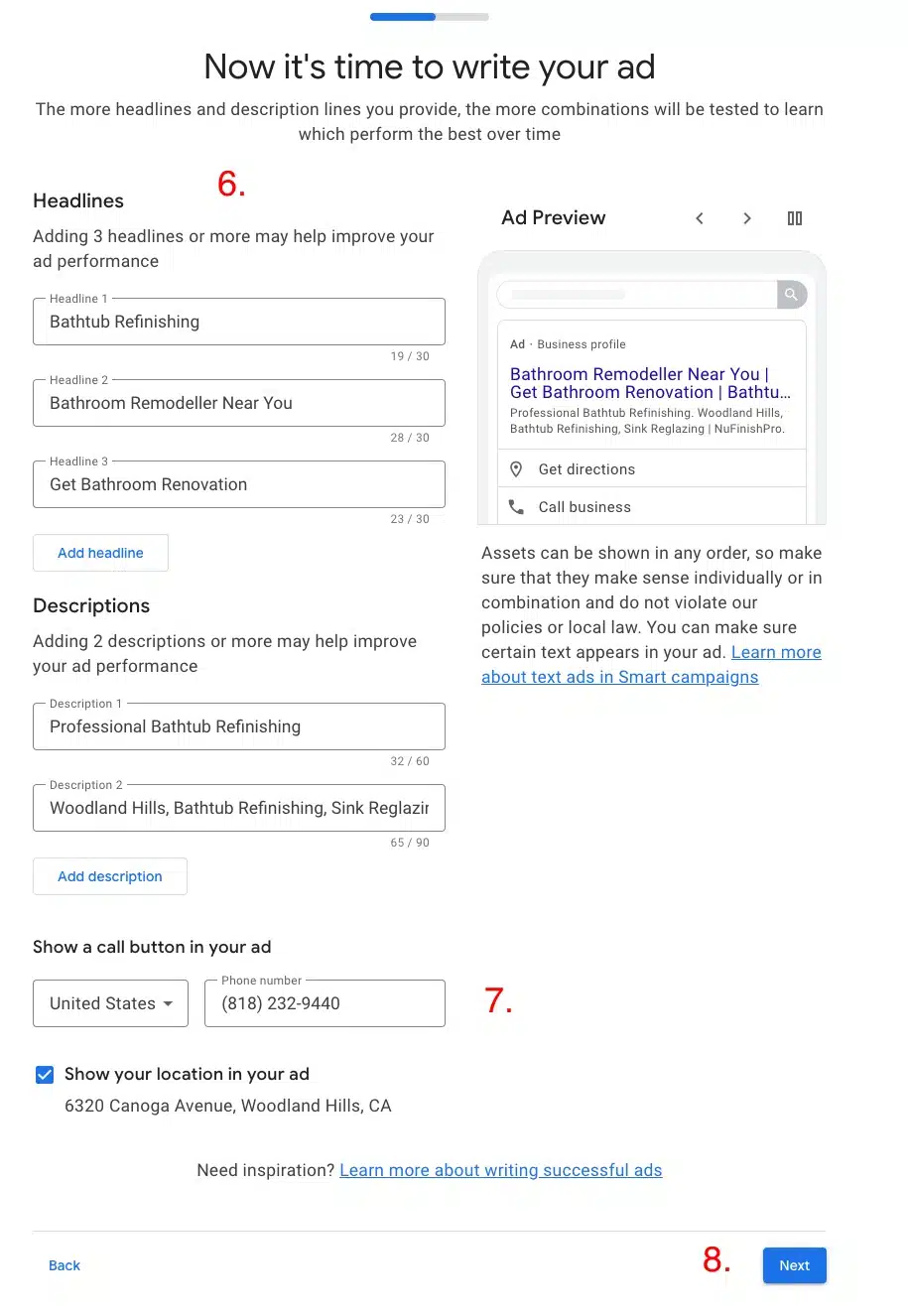
6. Oppsettveiviseren vil fylle annonseinnholdet med forslag fra Google Business-profilen din.
7. Før du kan gå videre til neste trinn, må et telefonnummer legges inn i profilen.
8. Når du er klar, gå til neste trinn.
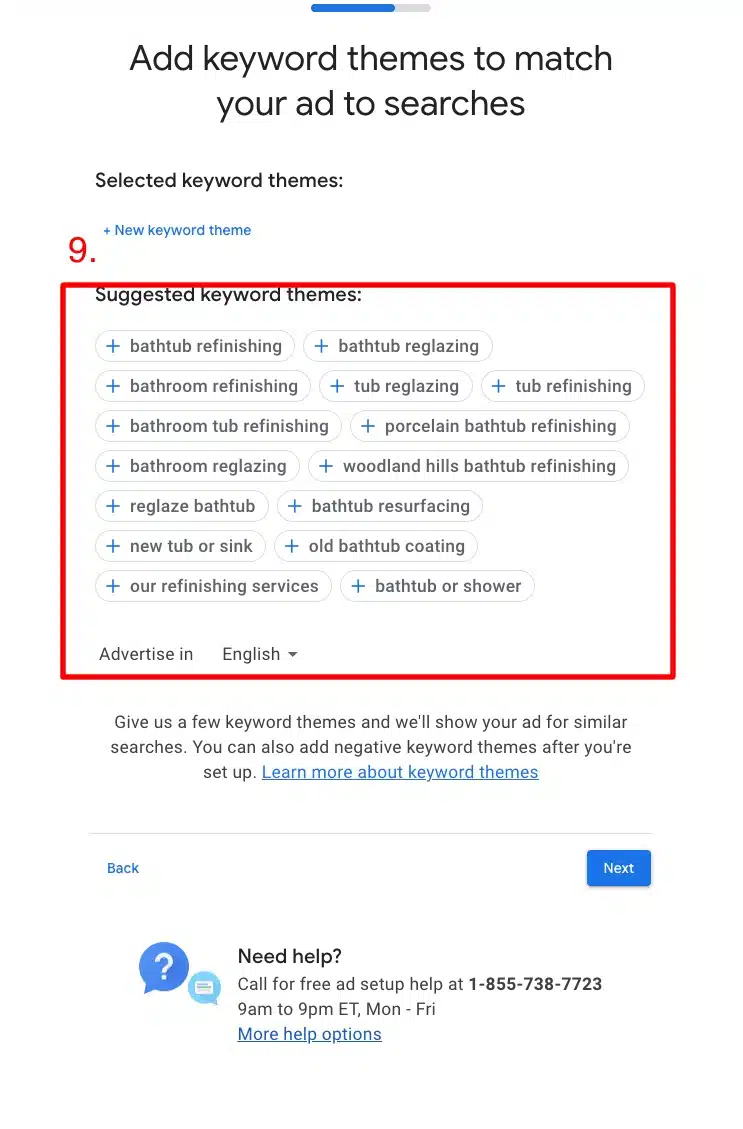
9. Neste trinn er å angi de ønskede nøkkelordene for annonsekampanjen. Oppsettveiviseren vil velge nøkkelordfraser og forslag som du kan bruke. Klikk på de ønskede nøkkelordene for å legge dem til i de foreslåtte nøkkelordtemaene.
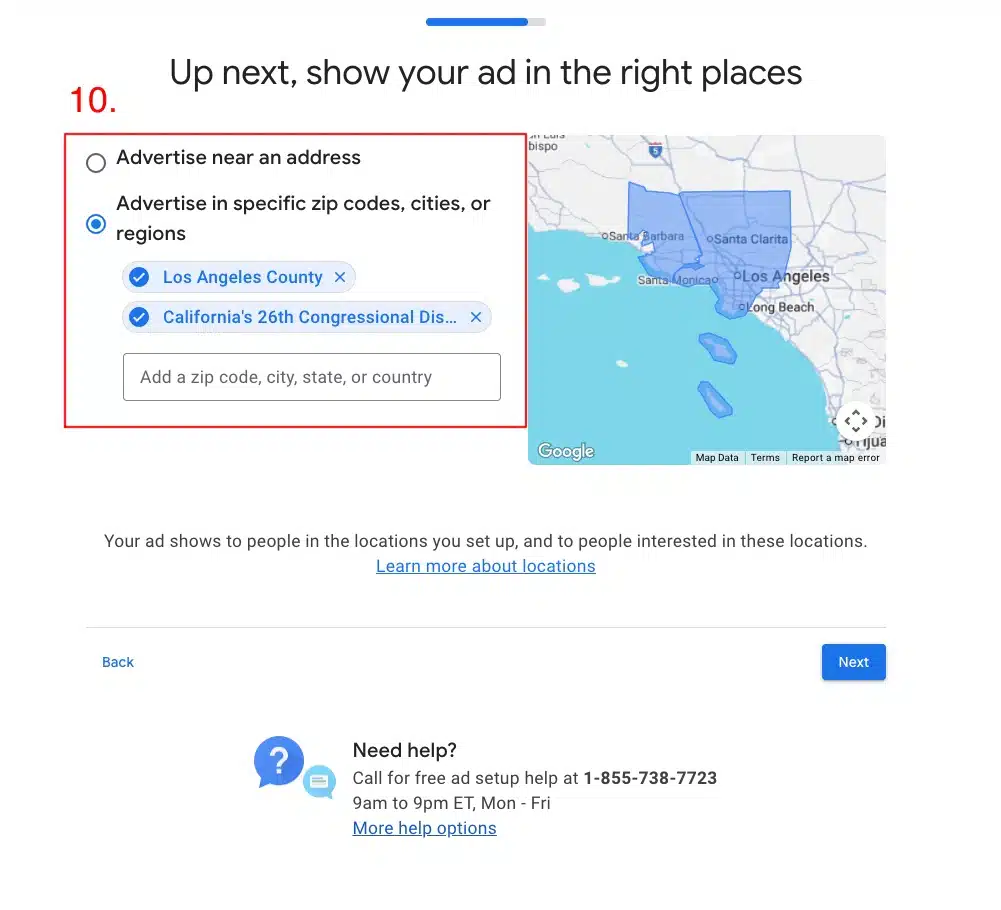
10. Når du er klar, velg et sted for den lokale annonsekampanjen. Du kan klikke på «X» for å fjerne de forhåndslagte stedene og skrive inn de ønskede stedene i tekstfeltet. Hvis du vil annonsere en bestemt adresse, klikker du på den øverste gjenoppringingsknappen. Når du er klar til å gå til neste trinn, klikker du på neste.
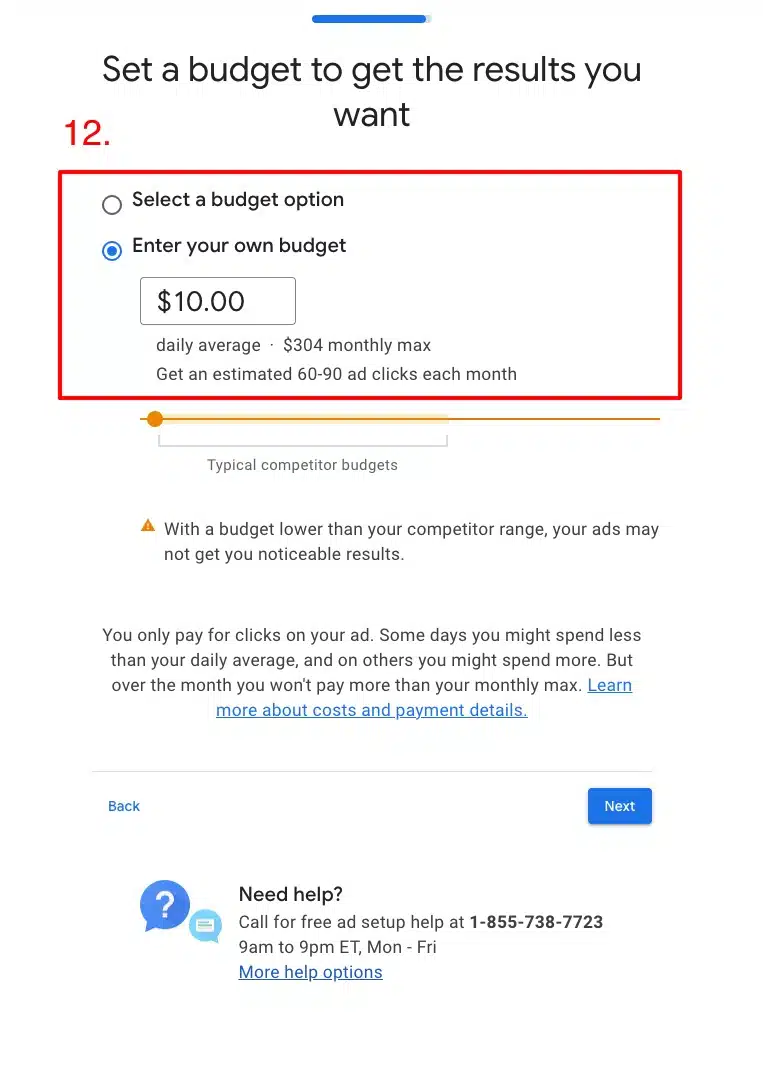
12. På denne skjermen angir du annonsebudsjettet. Du kan enten velge et foreslått budsjett eller angi ditt eget budsjett for annonsekampanjen.
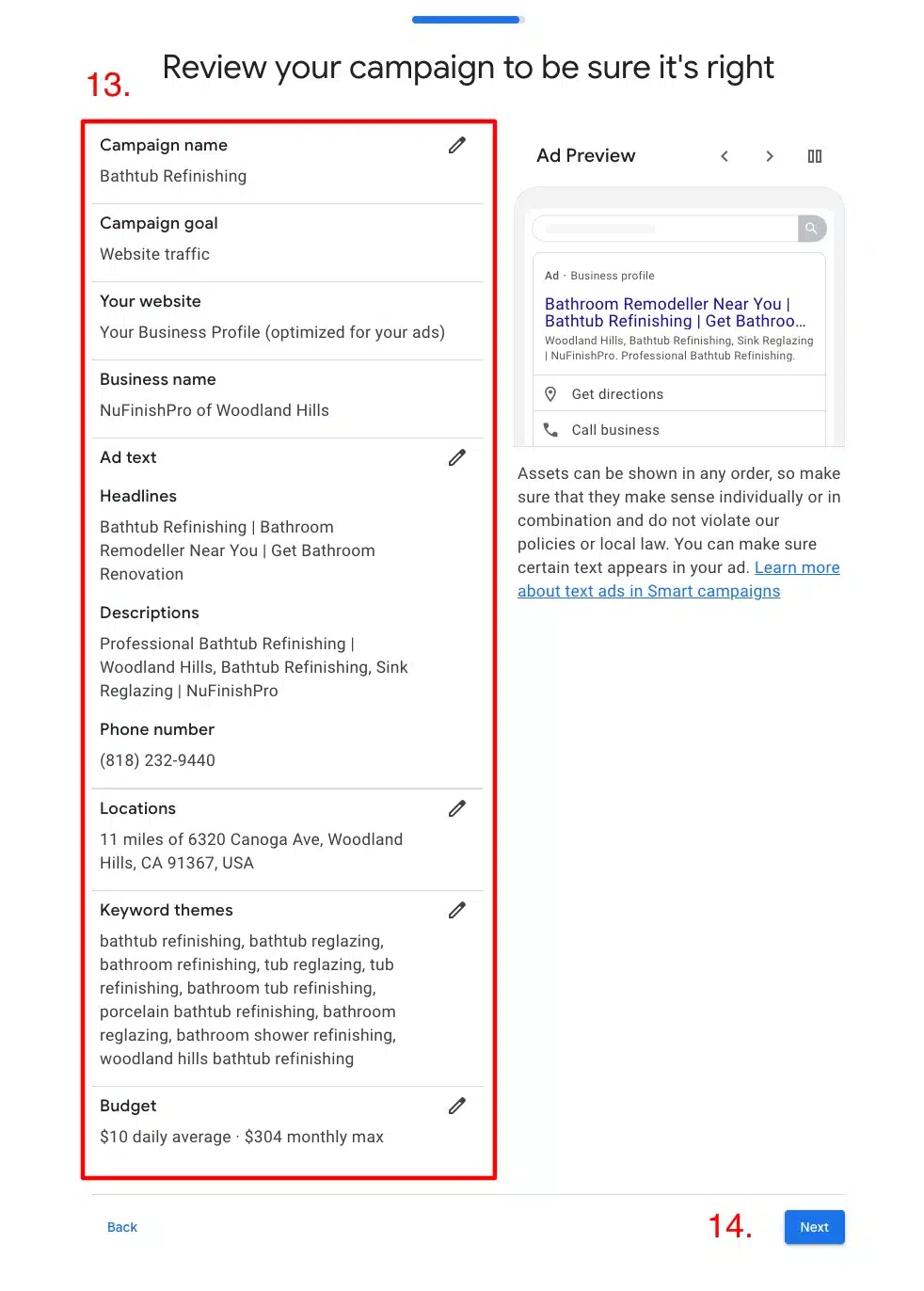
13. Når du er ferdig med å sette opp annonsekampanjen, se gjennom alle endringene. Du er klar til å fullføre annonseoppsettet.
14. Klikk på «Neste» for å fullføre annonseoppsettet. Når du er ferdig, vises Google Ad Manager. Ellers blir du bedt om å angi et betalingsalternativ.
Nyttige informasjonslenker.
Google Bedriftsprofil
https://business.google.com/us/business-profile/
Hvordan smarte kampanjer fungerer.
https://support.google.com/google-ads/answer/7652860
Om fordeler og funksjoner for smarte kampanjer
https://support.google.com/google-ads/answer/7457632