

YouTube-undertekster
Legg til transkripsjoner på fremmedspråk i videoen din.
YouTube lar innholdsskaperen legge til undertekster i videoen. Transkripsjonen kan opprettes manuelt for å oversette det som blir sagt i innholdet, eller den kan være teksting. I tillegg er et annet alternativ å generere en oversettelse automatisk ved hjelp av YouTubes algoritme. Dette genererer språkoversettelsen automatisk. Du kan opprette transkripsjoner manuelt og deretter legge dem til i videoen. Følg formatet YouTube har laget når du skriver en transkripsjon manuelt.
Legge til undertekster og teksting.
Med YouTube Studio kan vi legge til undertekster i videoen uten å måtte bruke et eksternt videoredigeringsverktøy. Vi kan enten få noen til å skrive transkripsjonen, eller bruke automatisk genererte undertekster. Teksting for hørselshemmede er også tilgjengelig for brukeren, med flere språk tilgjengelig som alternativer. Teksten i transkripsjonen må følge et bestemt format, med detaljene listet opp nedenfor. Når du oppretter en transkripsjonsfil for videoen, må filen være en ren tekstfil lagret som en .txt-fil som er opprettet i et ren tekstredigeringsprogram eller HTML-redigeringsprogram med ren tekst. Du kan bruke Notisblokk på PC-en eller TextEdit på Mac for å lagre transkripsjonen i videoen.
Her er noen formateringstips for transkripsjonen som skal lastes opp:
- For å tvinge frem starten på en ny bildetekst, bruk en blank linje.
- Bruk hakeparenteser for å angi bakgrunnslyder. For eksempel [musikk] eller [latter].
- Legg til >> for å identifisere høyttalere eller bytte av høyttaler.
Tekstranskriptfilen som legges til YouTube vil se ut som i eksemplet nedenfor.
>> Chris: Hei, jeg heter Chris, og velkommen.
>> Roger: Hei alle sammen. Jeg heter Rodger.
>> Chris: Vi er vertskap for denne presentasjonen.
[Musikk]
>> Roger: I dag skal vi vise deg hvordan du bytter bremseklosser på bilen din.
Kanaltekster
- Typer undertekster, utkast, publisert og vis alle
- Legg til et språk i videoen, så vises et popup-redigeringsprogram.
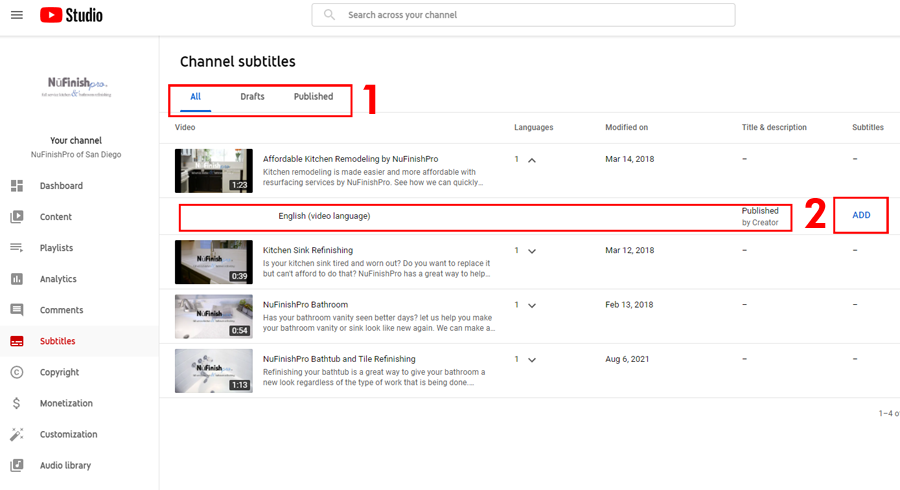
Legge til undertekstene dine
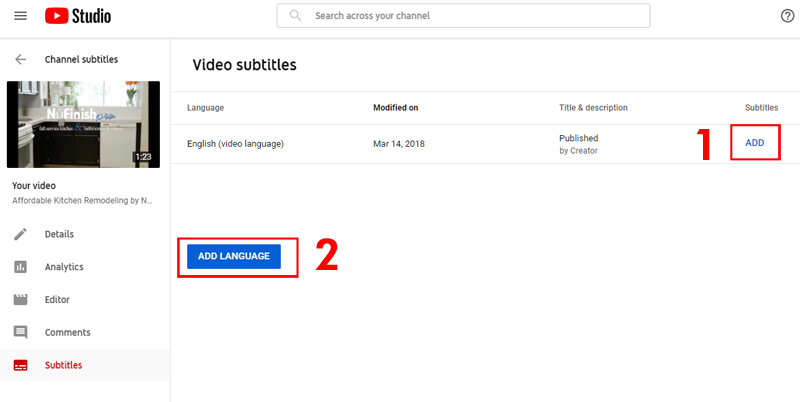
Klikk enten på «LEGG TIL SPRÅK»-knappen eller «LEGG TIL»-lenken for å gå til videoredigereren.
- Klikk på denne lenken for å legge til et språk i videoen. Deretter vises et popup-redigeringsprogram.
- Legg til et språk ved å klikke på denne knappen også.
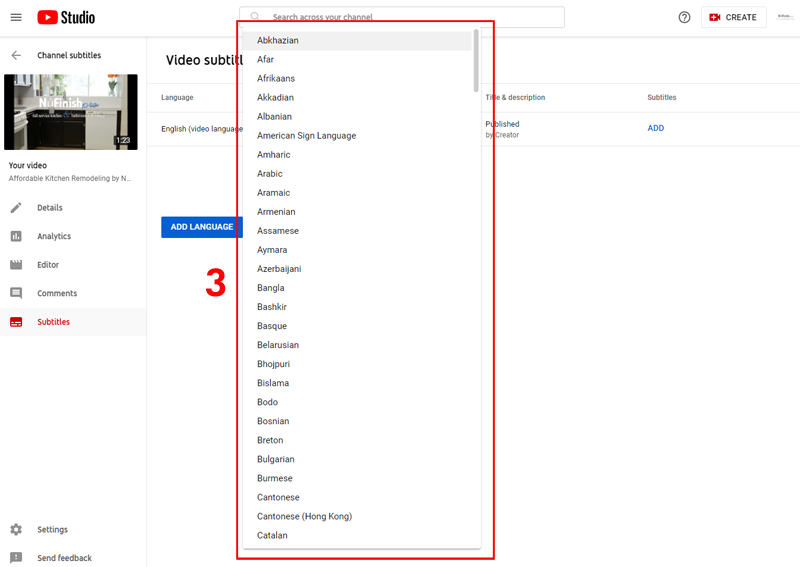
3. Når du klikker på knappen, vises en rullegardinmeny. Velg språket du vil legge til som videoens språk.
YouTube Studio Popup-videoredigerer
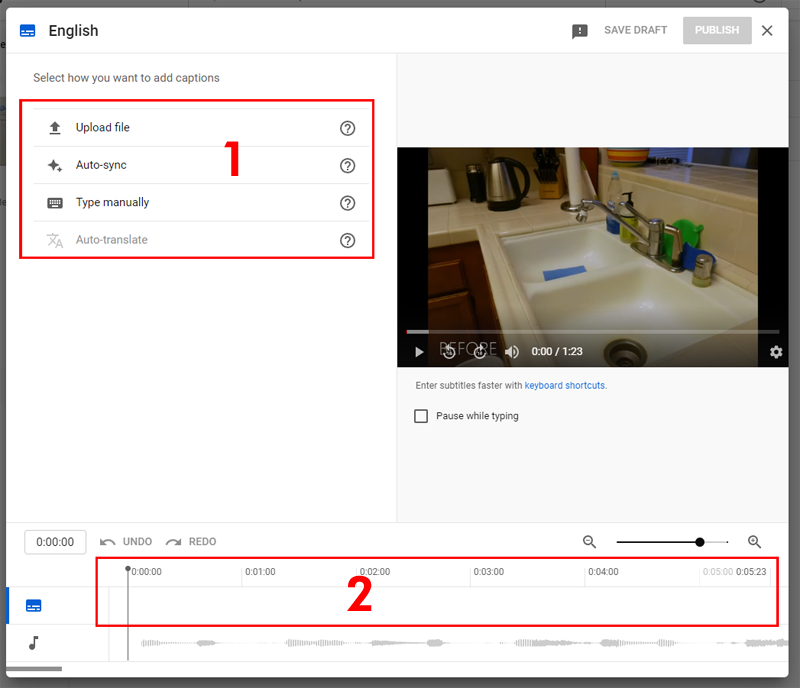
Når du er inne i videoredigereren, kan du sette opp transkripsjonen. Du har tre alternativer å velge mellom. Du kan legge til en transkripsjon manuelt, synkronisere automatisk, dvs. generere tekst automatisk, eller skrive inn teksten for transkripsjonen. Tidslinjen viser hvor transkripsjonen skal vises, og du kan også prøvespille videoen med endringene dine med mediespilleren øverst til høyre.
- Du kan enten laste opp en fil med språkoversettelsene, synkronisere automatisk eller skrive inn videoene manuelt.
- Last opp: Legg til den skriftlige transkripsjonstekstfilen i videoen din.
- Automatisk synkronisering: Legg til en transkripsjon ved å skrive eller lime inn en fullstendig transkripsjon av videoen. Tidspunktet for undertekstene vil bli satt automatisk.
- Skriv manuelt: Lag undertekster og teksting for hørselshemmede ved å skrive dem inn mens du ser på videoen.
- Automatisk oversettelse: Dette alternativet er nedtonet inntil du har lagt til et ekstra språk i videoen din.
- Transkripsjonen og oversettelsene for videoen vil vises i tidslinjen.
Nyttig informasjon
Last opp fil
https://support.google.com/youtube/answer/2734698
Legg til undertekster og bildetekster
https://support.google.com/youtube/answer/2734796?hl=en&ref_topic=7296214
Rediger eller fjern teksting
https://support.google.com/youtube/answer/2734705?hl=en&ref_topic=7296214
Oversett dine egne videotitler og -beskrivelser
https://support.google.com/youtube/answer/6289575?hl=en&ref_topic=7296214
Tips for å opprette en transkripsjonsfil
https://support.google.com/youtube/answer/2734799?hl=en&ref_topic=7296214
Støttede teksting- og tekstingfiler
https://support.google.com/youtube/answer/2734698?hl=en&ref_topic=7296214