
Redigering av YouTube-innhold
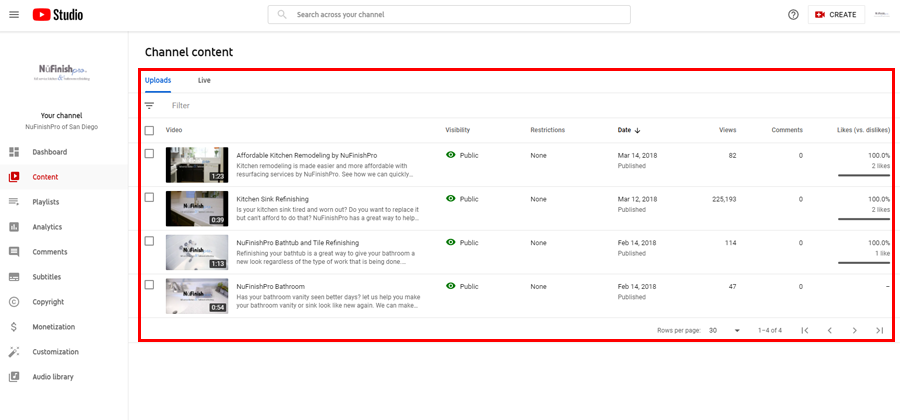
Alle videoene som er lastet opp finnes her.
For alle YouTube-kanalens elementer som ligger i Innholdsmenyen. Du kan se alle dine opplastede og strømmede videoer. Konkurrerte direktesendinger som er lagret på YouTube, finner du her på Kanalinnhold-siden. Rediger alt innhold på kanalen ved hjelp av de medfølgende verktøyene.
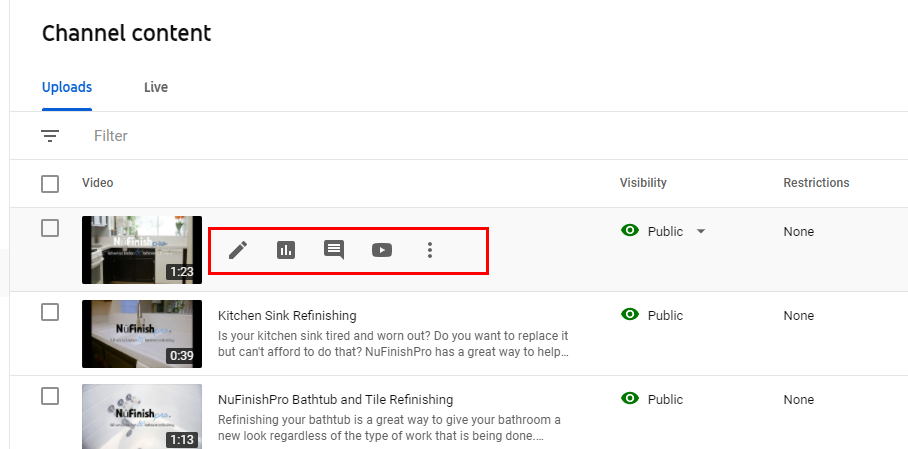
For å begynne, flytt musepilen over videoen for å vise en rad med redigeringsalternativer i menyen.
Du kan velge å redigere, se analysen, se kommentarene eller se innholdet på YouTube. De tre prikkene viser deg flere alternativer, som å slette og laste ned videoene. Bare flytt musepilen over elementet du vil gå til.
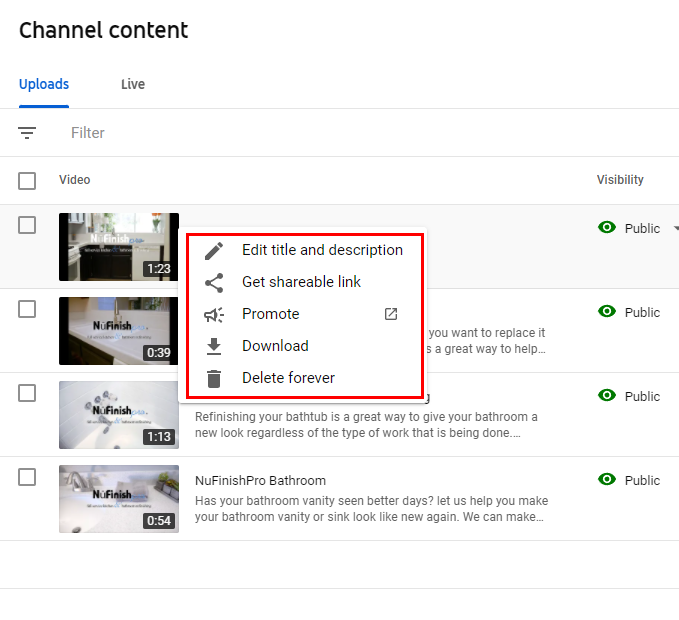
Når du klikker på de tre prikkene, vises en rullegardinmeny. Du kan velge mellom noen flere alternativer i menyen. Google bestemmer at videoen er klar til å promoteres, og lenken blir deretter aktiv. Alternativet for å slette elementer finnes også i denne menyen.
Video detaljer
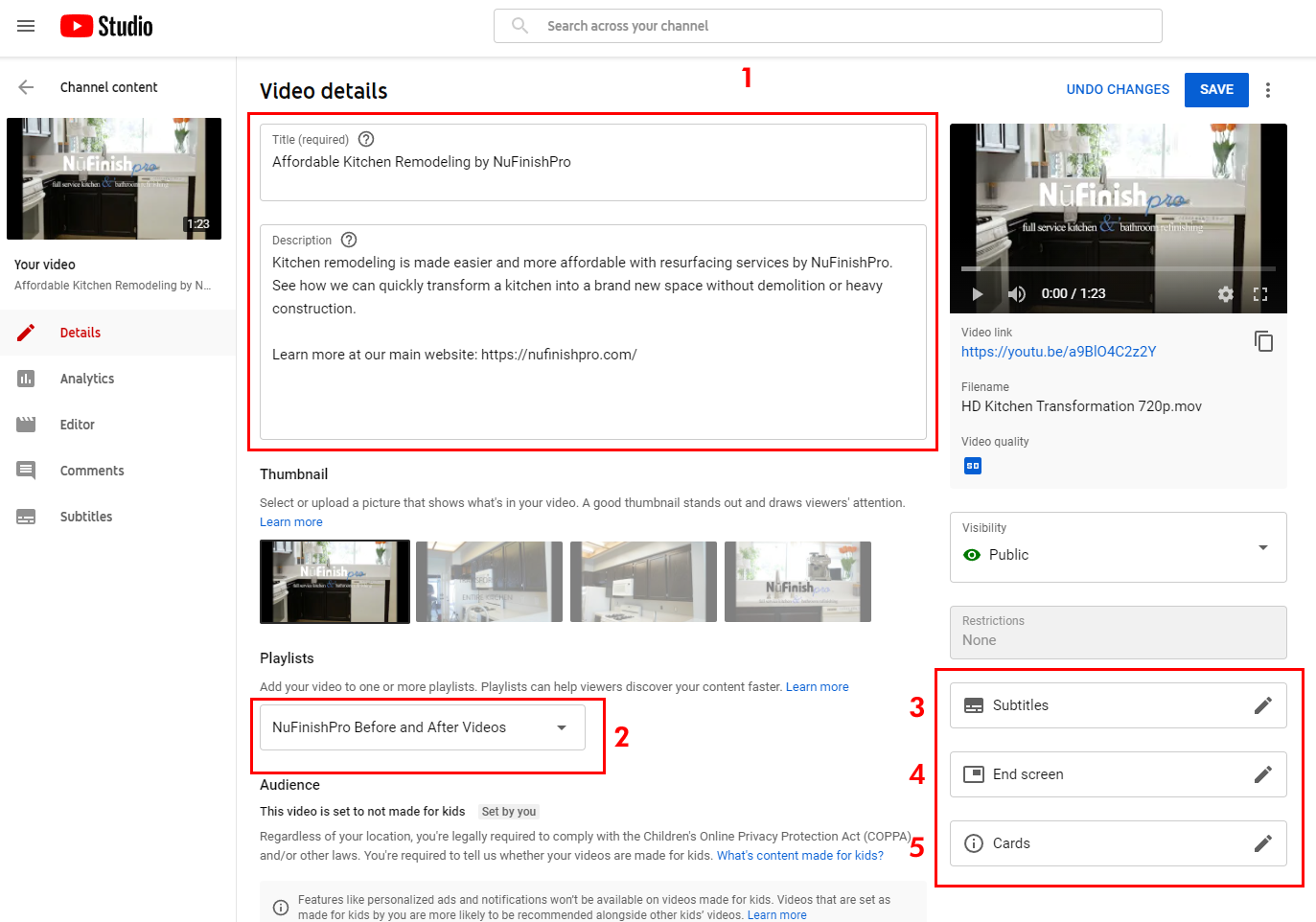
Hver video på kanalen din vil ha sitt eget unike detaljdashbord. Du vil kunne redigere innholdet, se analyser, kommentarer og undertekster. Bruk YouTubes innholdsredigerer til å endre undertekster, miniatyrbilder, undertekster, sluttskjerm og kort.
- Endre teksten i de to tekstfeltene øverst på siden ved å legge til tittel og beskrivelse.
- Tilordne en video til en eksisterende spilleliste med rullegardinmenyen.
- Du kan bruke denne lenken til å legge til eller endre undertekster.
- Lag en skjerm på slutten av videoen med en abonnementslenke, lenker til relaterte videoer og annen informasjon.
- Et YouTube-kort viser tekst, lenker og annen informasjon om en bestemt del av videoen.
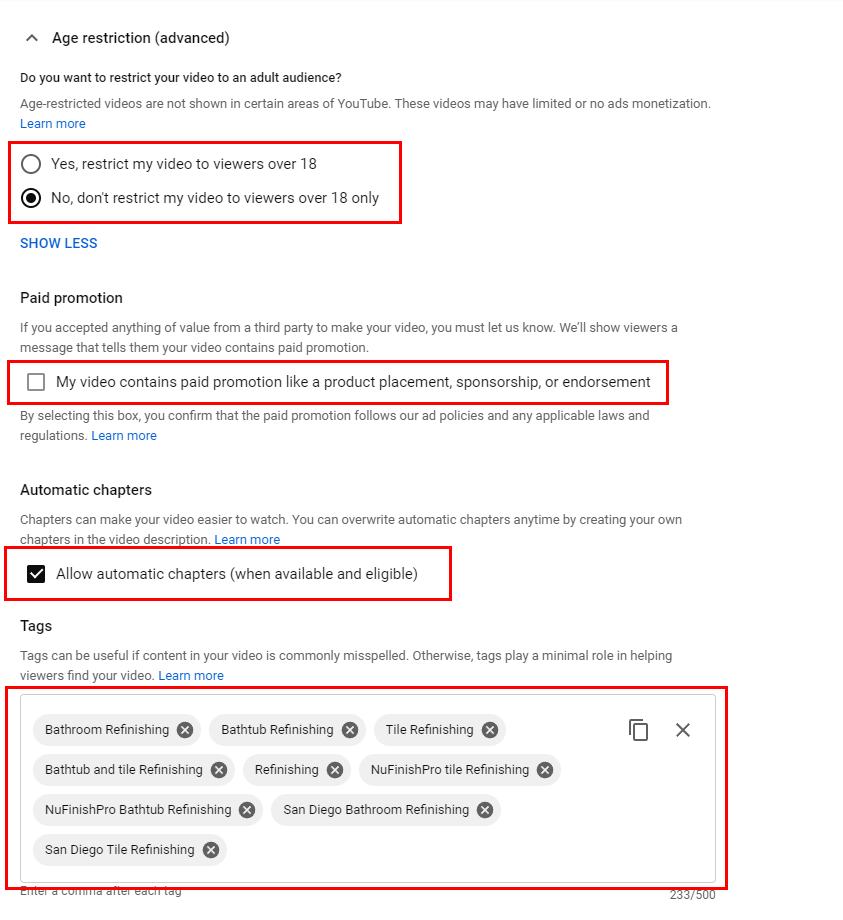
Hvis du vil se flere alternativer, klikker du på «Vis mer». Lenger ned på siden finner du innstillinger for aldersbegrensninger, betalte kampanjer, automatisk legge til kapitler og legge til tagger i en video. Klikk på alternativknappen eller merk av i boksen for å endre innstillingene for disse forskjellige seksjonene. Du kan legge til eller fjerne de tilordnede taggene ved å klikke på x-en for å slette en tagg, eller bruke tekstverktøyet og klikke inni tekstboksen for å legge til en ny tagg.
andre alternativer
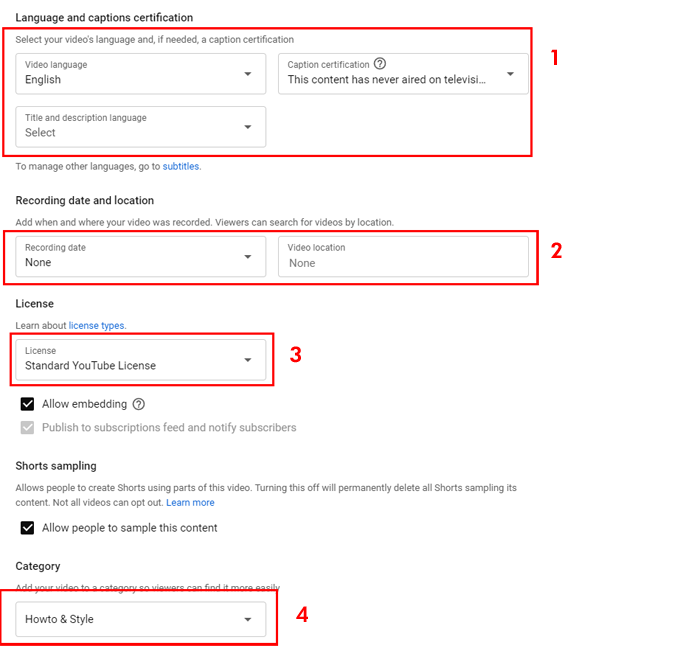
Det finnes flere alternativer lenger ned på siden for å endre standardspråk, opptaksdato, lisenstype og videokategori.
- Videoen får et standardspråk. Du kan legge til et ekstra språk, tekstingssertifisering, tittel og beskrivelsesspråk. Velg ett av alternativene ved å klikke på rullegardinmenyen for å endre innstillingene.
- Standardinnstillingen er ingen, og det er mulig å legge til en opptaksdato og et sted. Rullegardinmenyen lar deg velge en opptaksdato ved å klikke på kalenderen. Begynn å skrive navnet på filmstedet, så vises en rullegardinmeny med noen forslag.
- En standard YouTube-lisens dekker opplastinger og strømminger. Det andre alternativet er å bruke Creative Commons som lisens. For å lære mer om Creative Commons, se lenken nedenfor.
- Endre kategorien fra listen over valg i rullegardinmenyen.
Creative Commons på YouTube
Kommentarer og vurderinger
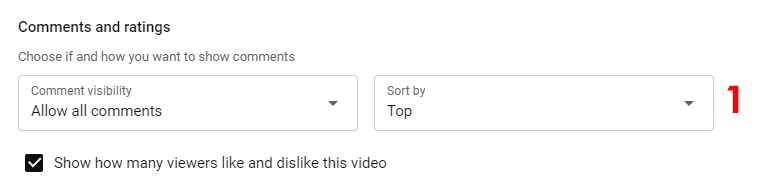
Det aller siste alternativet nederst på siden er enten å tillate eller forby kommentarer. Tillate kommentarer er aktivert som standard. Klikk på rullegardinmenyen for å endre videoens alternativer. Den andre rullegardinmenyen lar deg endre sorteringsrekkefølgen.
Videominiatyrbilder
Alle videoer har muligheten til å legge til et videominiatyrbilde. Når en video lastes opp, er det en grå boks med tittelen «Last opp miniatyrbilde». Et bilde som representerer innholdet i videoen kan opprettes og legges til i begynnelsen av videoen.
- Når du klikker på den grå boksen, vises en dialogboks. Klikk på bildet du vil legge til i begynnelsen av videoen. Når du har lagt til miniatyrbildet i videoen, vises det i begynnelsen av videostripen i «Miniatyrbilder» under «Videodetaljer». Klikk på lenken nedenfor for å finne ut mer.
Sluttskjermbilder
En sluttskjerm er noe du ser på mange YouTube-videoer. Du kan lage en selv etter at du har lagt til en video på kanalen din. For å begynne, klikk på sluttskjerm-knappen på høyre side av detaljsiden. Deretter vises et popup-vindu der du kan lage en skjerm for videoen.
- Velg en mal for sluttskjermen din. Det finnes en rekke forskjellige alternativer å velge mellom.
- For å begynne, velg den du vil bruke, den vil deretter vises i forhåndsvisningen til høyre.
- Flytt musepilen over til forhåndsvisningen til høyre. Bruk musepilen til å klikke på den delen av malen du vil endre.
- Du vil få flere alternativer tilgjengelig etter at endringene er gjort.
- Du kan velge mellom et av alternativene som vises på venstre side av vinduet.
- Flytt deretter de mørkegrå og blå stripene til bakeren på videoens tidslinje.
- En av stripene er abonnementsnavnet, og den andre angir når de andre videolenkene skal vises på skjermen.
- Ideelt sett bør du flytte de to stripene bakerst i tidslinjen, med omtrent 10 sekunder eller så, før sluttskjermen vises.
- Hvis du flytter de grå og blå strekene for langt til venstre, vises sluttskjermen tidligere.
Legge til innhold til slutten.
For å legge til en video på sluttskjermen, klikk på boksen med tittelen «Video: beste video noensinne». Det vil være tre alternativer å velge mellom, klikk på det tredje «Velg en bestemt video». Alle videoene i kanalen din vil vises, klikk på videoen du vil legge til.
Fullfører sluttskjermen
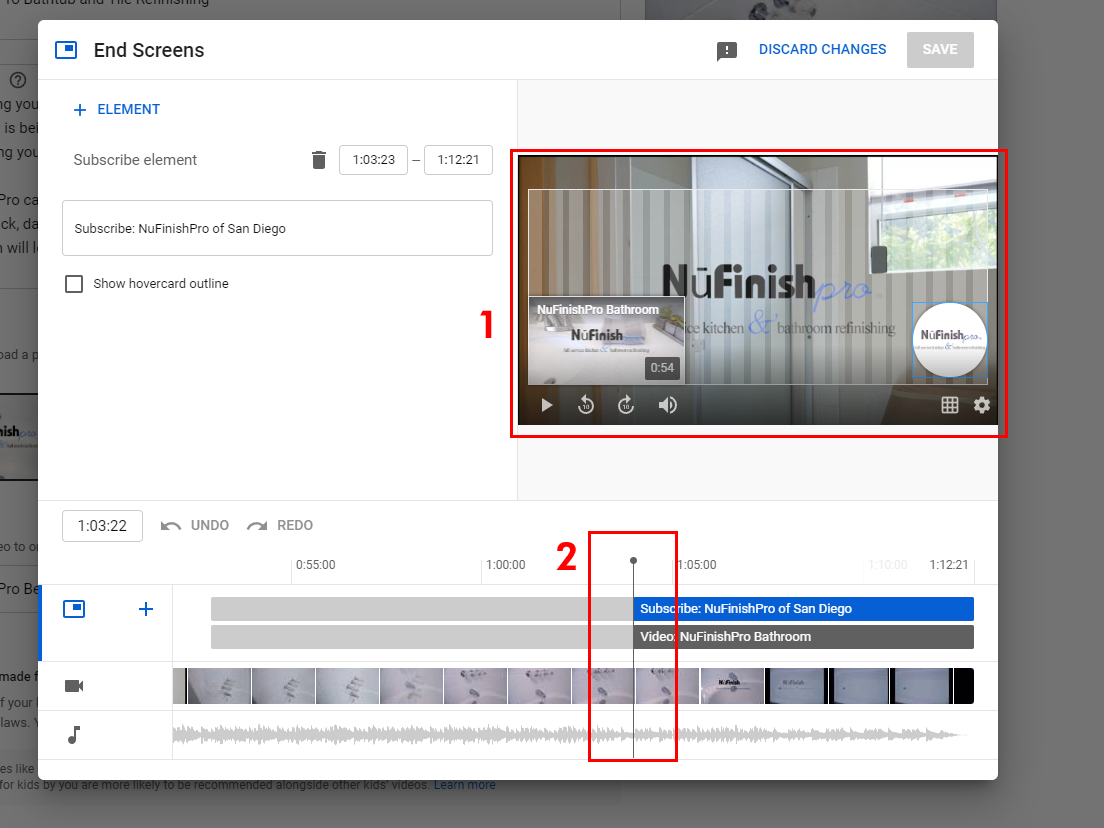
Når du har gjort alle endringene, skal sluttskjermen se omtrent ut som bildet nedenfor. Bildet til høyre viser en forhåndsvisning av hvordan sluttskjermen ser ut, og når den vil vises.
- Videoen som ble valgt er til venstre, og abonnementsikonet vårt er til høyre for forhåndsvisningen.
- De blå og grå linjene er på plass på tidslinjen for når sluttskjermen vises, og hvor lenge den vil vare. Flytt deretter glidebryterne til venstre for å få sluttskjermen til å vises tidligere, og til høyre for å få den til å vises senere.
Etter at du har lagt til videoen og gjort alle endringene dine, klikker du på «Lagre»-knappen for å lagre eventuelle endringer.
YouTube-informasjonselementer
YouTube-kort er en viktig kilde til informasjon. I en video kan skaperen legge til ytterligere informasjon. Ved å legge til et videokort kan du legge til en lenke, en annen YouTube-kanal, en spilleliste eller en lenke til et eksternt nettsted.
For å begynne, klikk på typen kort du vil legge til i videoen. Du vil se et popup-vindu over det eksisterende vinduet. Skriv inn navnet på kanalen du vil legge til, eller velg fra et eksisterende element som vises under søkefeltet. Når du er ferdig, lukkes vinduet.
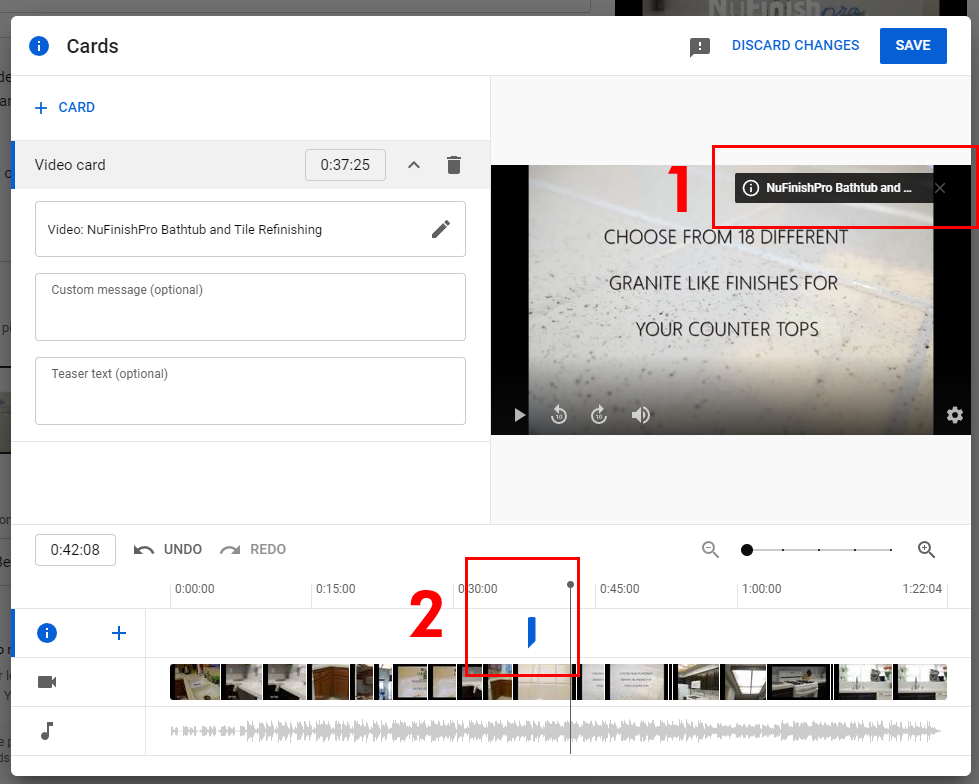
- Kortet vises øverst til høyre i miniatyrbildet. Når videoen spilles av, vises elementet, og seeren kan klikke på lenken.
- Flytt den blå kortmarkøren i tidslinjen til en annen del av tidslinjen for å endre hvor informasjonen skal vises.
Deretter klikker du på «Lagre» for å bruke endringene du har gjort på elementet.
Redigering av en video
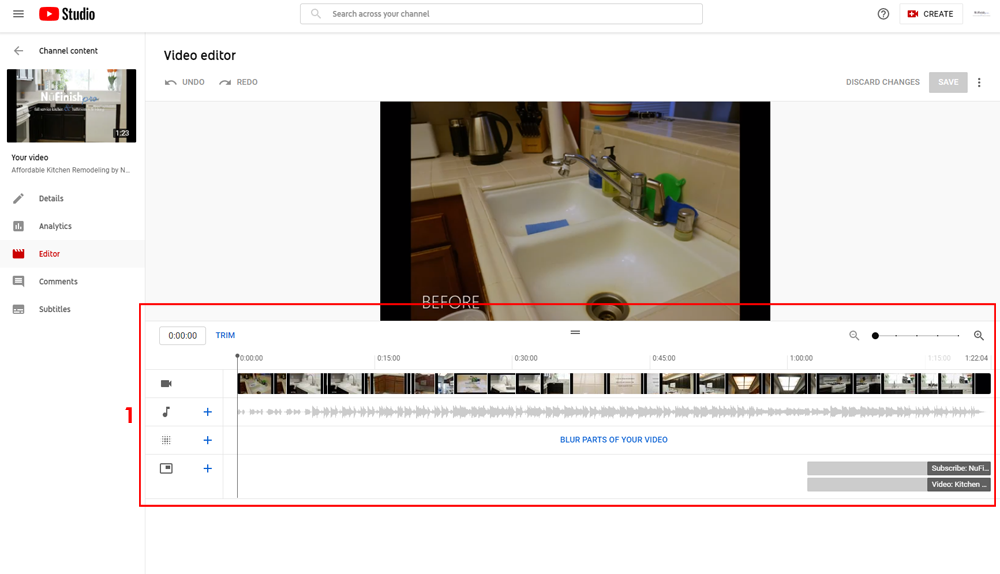
YouTube har gitt deg et enkelt redigeringsprogram. Dette erstatter ikke et program som Adobe Premiere eller Apple Final Cut Pro. Men hvis du vil, kan du trimme videoen og gjøre noen enkle endringer. Andre tilgjengelige alternativer er å gjøre deler av innholdet uskarpt, legge til musikk eller endre lengden på sluttskjermen. Redigeringsprogrammet gir deg svært få alternativer for å redigere videoen din.
Videosynlighet
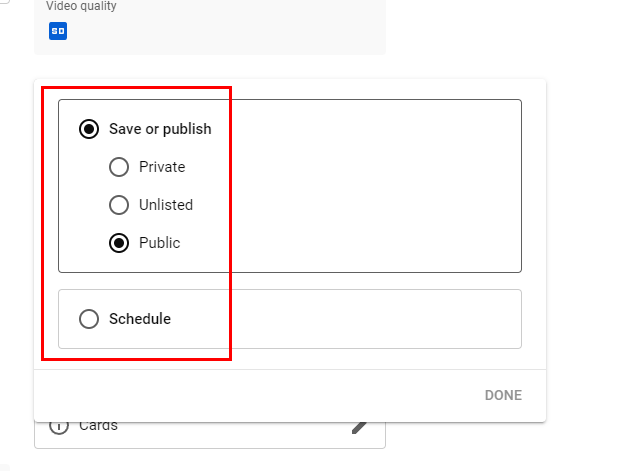
Du har muligheten til å endre statusen til videoen din. Klikk på standardikonet for offentlig visning for å åpne en rullegardinmeny. For å begynne, angi elementet enten Privat, Ikke-oppført eller Offentlig. Hvis du vil at videoen skal være synlig for hele YouTube, velger du deretter Offentlig. Klikk til slutt på ferdig for å lagre endringene som er gjort.
Video undertekster
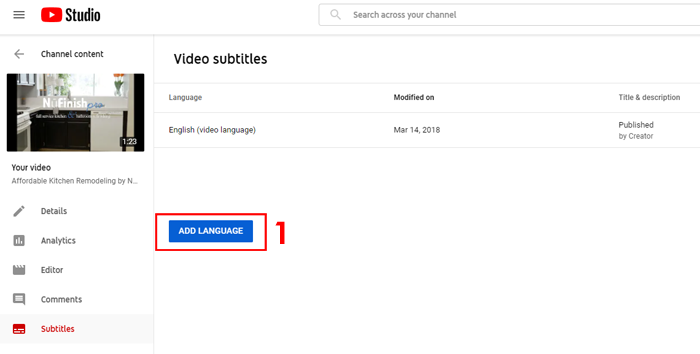
YouTube lar deg legge til undertekster, velge et språk og klikke på «legg til språk»-knappen for å legge til ønsket språk. Hvis du ikke velger et standardspråk, vil ikke undertekstene være aktive. For å løse dette problemet, velg et standardspråk for innholdet ditt.
Automatisk synkronisering
Skriv eller lim inn en fullstendig transkripsjon av videoen, så blir tiden for undertekstene satt automatisk.
Skriv inn manuelt
Lag undertekster og teksting for hørselshemmede ved å skrive dem inn mens du ser på videoen.
Nyttig informasjon
Last opp fil
https://support.google.com/youtube/answer/2734698?hl=en
Bruk automatisk teksting
https://support.google.com/youtube/answer/6373554?hl=en