
Google Ads-rapport
Lag en rapport for resultatene til din
Ønsker du å få informasjon om resultatene til annonsene dine? Du kan generere rapporter i Google Ads for resultatene til annonsekampanjene dine, annonseutvidelser, fakturering, utgifter og andre ting som kan spores i Google Ads. Rapporteringsfunksjonen i Google Ads ligger øverst på siden, i den grå linjen mellom søke- og verktøyikonene. Med Google Ads kan du generere en kampanjerapport, og deretter laste ned en kopi av rapporten fra Google Ads til den stasjonære eller bærbare datamaskinen din.
Her er noen nyttige lenker.
https://support.google.com/analytics/answer/4355493?hl=en
https://support.google.com/google-ads/answer/6201327?hl=en
https://support.google.com/google-ads/answer/2404176?hl=en&ref_topic=3119142
Generer en rapport
1 og 2. For å starte prosessen, klikk på «Rapporter»-ikonet. Du kan velge mellom rapporter, som lar deg sette opp en tilpasset rapport. I dette tilfellet velger du «Forhåndsdefinerte rapporter» for å velge rapporttypen du ønsker. Det finnes mange forskjellige typer rapporter å generere. I dette tilfellet kjører vi en grunnleggende rapport for å spore antall klikk, eller du kan velge en annen type rapport.


Den ferdige rapporten
3. Slik vil en generert rapport se ut. Alle de forskjellige målingene er oppført i rapporten etter rad og kolonne. Du kan legge til eller fjerne forskjellige dataattributter for å endre informasjonen som rapporten viser.

Organiser data
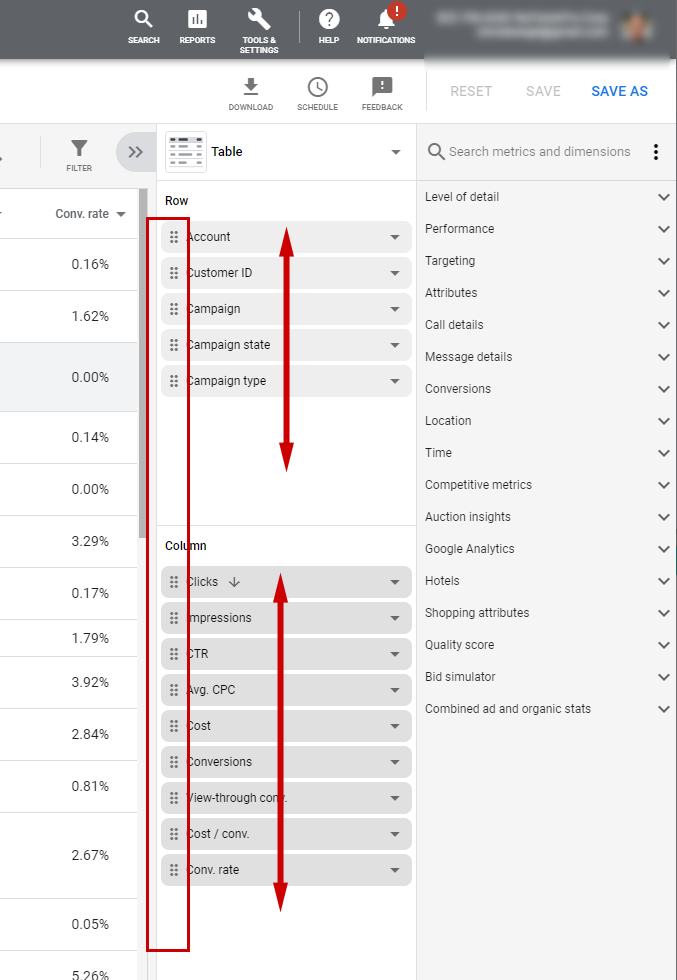
4. På høyre side er det en sidefelt som lar deg flytte de forskjellige kolonnene og radene rundt for å endre rekkefølgen på informasjonen. Bare klikk på ikonet på venstre side av dataraden for å flytte det opp eller ned for å endre plasseringen av raden eller kolonnen.
Legge til widgeter
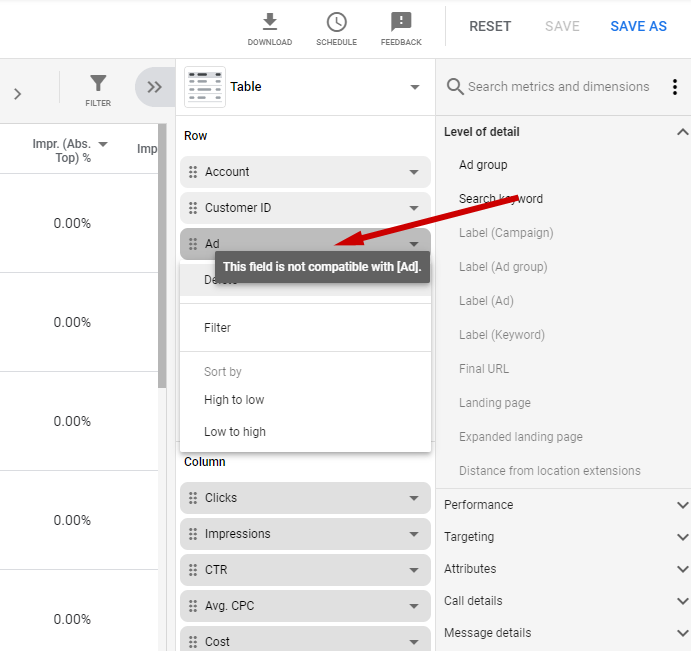
5. Rapportverktøyet lar deg legge til flere typer informasjonsrader og -kolonner. Google Ads bestemmer hvilken type informasjonswidget du kan sette inn. Widgeter som er lysegrå er ikke tilgjengelige for bruk.
Endre datoperioden.
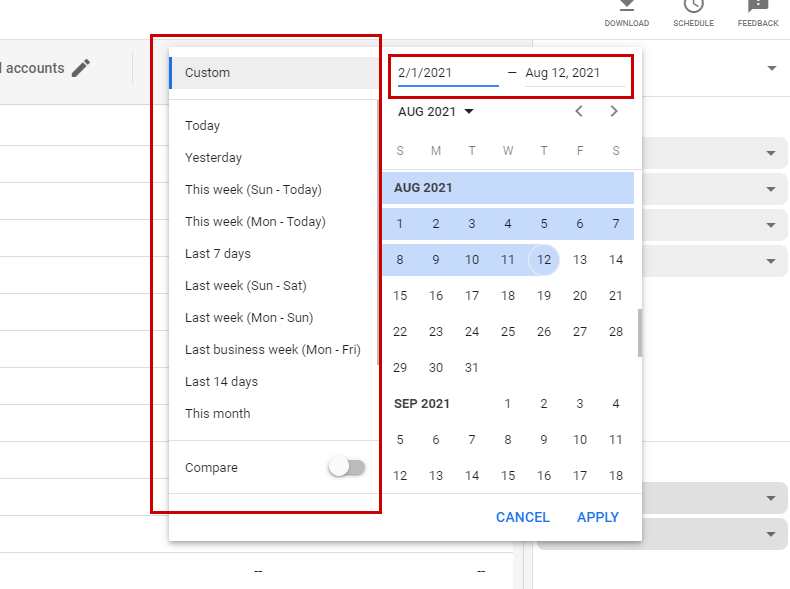
6. For å endre datointervallet, klikk på datoen med etiketten «Tilpasset».

7. Du kan endre datoperioden ved hjelp av kalenderen eller velge fra en rekke forhåndsdefinerte datoperioder i sidefeltet. Lagre endringene når du har angitt datoperioden.
Last ned en rapport
8. Google Ads lar deg laste ned rapporten som er generert. For å komme i gang, klikk på «nedlastingsikonet».

9. Velg filtypen du vil at rapporten skal være tilgjengelig i. Rapporten kan deretter lastes ned når den er generert.
