

Din side
Slik administrerer og oppdaterer du Nextdoor-profilen din.
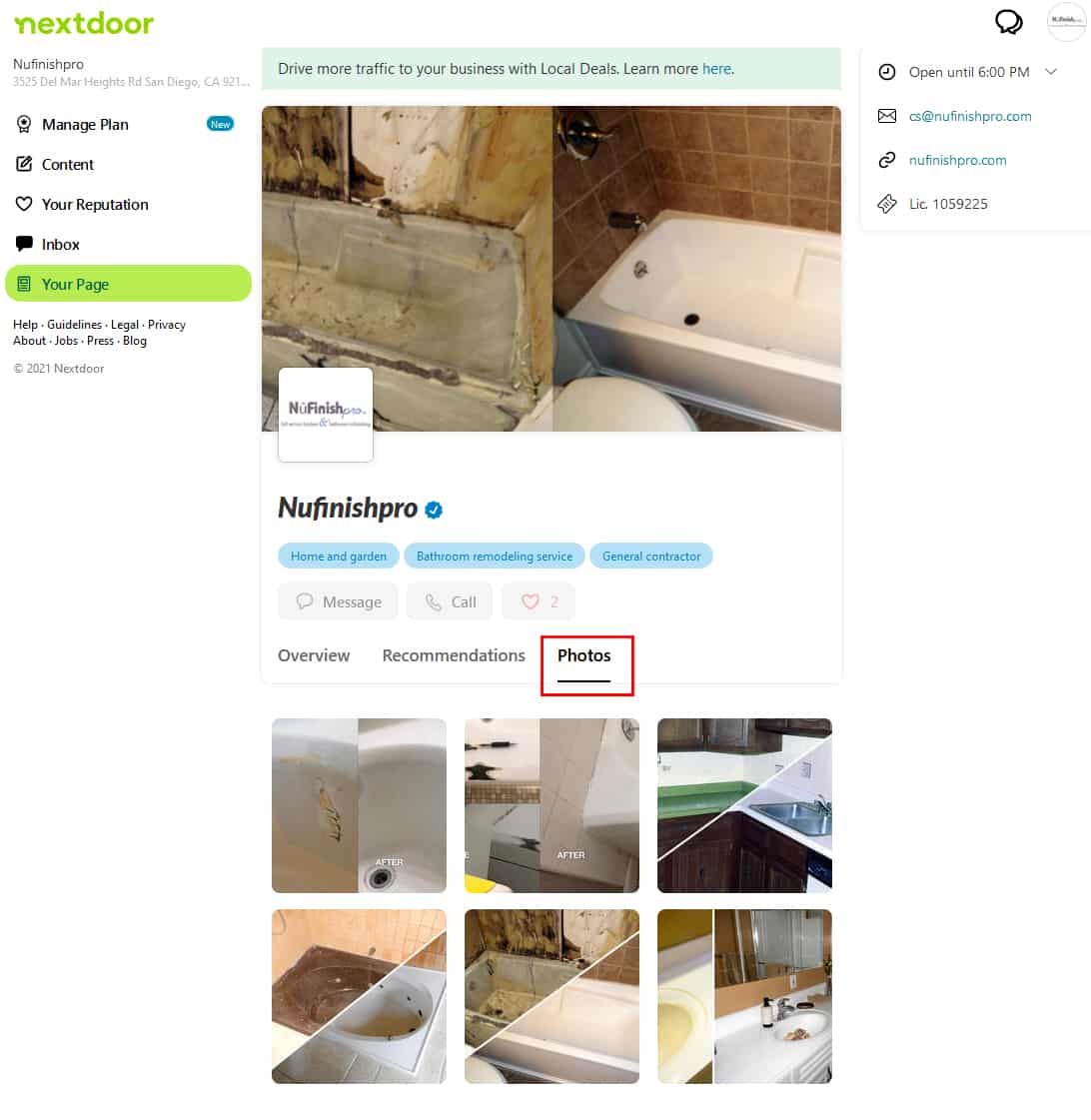
Alle Nextdoor-bedrifter har en profilside. «Din side» som administrerer de ulike delene av profilen din, som logo, forsidebilde, timeplan og andre ting på siden. Informasjonen er separat fra informasjonen i innstillingene. Alt som legges til her er offentlig informasjon som er synlig i Nextdoor-appen og nettstedet.
Forhåndsvis profilen din
Når du er klar til å se profilsiden din, finner du en «Forhåndsvisning»-knapp slik at du kan se profilen mens du jobber på siden. Øverst på siden finner du lenker for å legge til en logo og et forsidebilde. Hvis du vil legge til et annet bilde, klikker du på søppelbøtteikonet for å slette det eksisterende bildet og deretter legge til et nytt bilde. Begge disse bildene må ha en bestemt form. Logobildet ditt skal være firkantet. Forsidebildet må da være rektangulært. Det du vil at kundene dine skal se, og den viktigste delen av bildet, må være i midten av bildet.
Din forretningsinformasjon
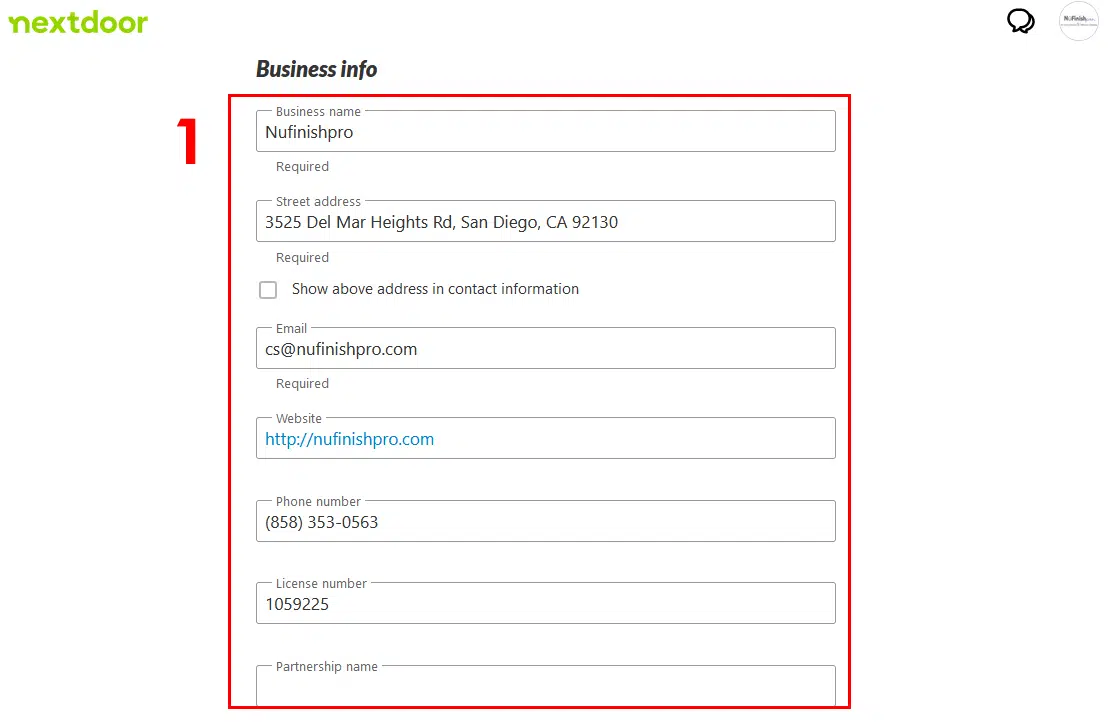
Den tredje delen av profilen er bedriftsinformasjonen din. Firmanavn, adresse og e-postadresse er obligatoriske. Siden kunden må ha en måte å kontakte deg på, er andre ting som telefonnummer, nettstedslenke og et bedriftslisensnummer av noe slag nyttige for å gi kunden tillit.
Nextdoor ønsker at du skal legge ved noen bilder av bedriftens tjenester eller produkter du selger. Hvis du har en butikk eller restaurant, bør du legge ved noen bilder av rettene og interiøret på stedet. Bildene du legger til må være firkantede.
Bildeverktøyet i popup-vinduet viser bilder i en firkantet form. Vær oppmerksom på dette når du lager bilder for nettstedet. Nederst på bildet finner du en glidebryterknapp for å slå av muligheten til å la partnere redigere og administrere siden.
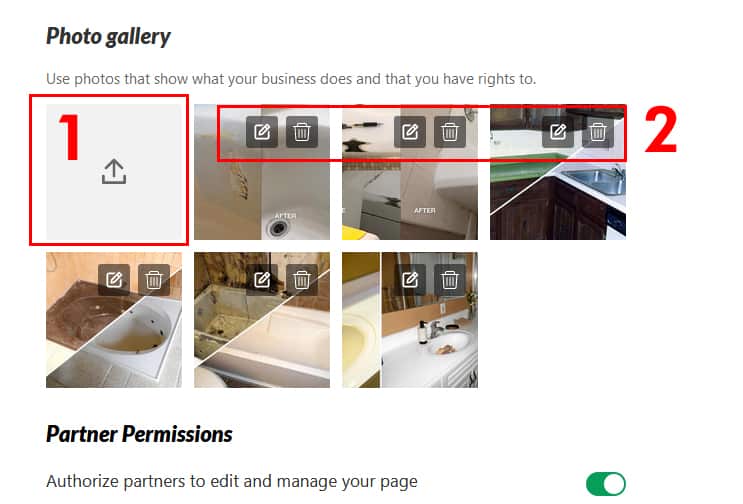
- Det er enkelt å legge til bilder. Klikk på ikonet i den grå boksen for å åpne verktøyet for bildeopplasting. Et vindu vil dukke opp der du kan legge til bilder i profilen din. Når du er klar, laster du opp bildet og lagrer det i profilen. Etter noen minutter vil bildet vises ved siden av den grå opplastingsboksen.
- Du vil da enten kunne redigere bildet. Dette er ikonet med blyanten i, eller slette bildet. For å gjøre dette, klikk på søppelbøtteikonet for å fjerne bildet.
Dine åpningstider
Legg til åpningstidene dine i bedriftsprofilen ved hjelp av planleggingswidgeten. Du kan legge til åpningstider for alle syv dager i uken, men verktøyet lar deg ikke legge ut spesielle åpningstider eller helligdagsspesifikke åpningstider.
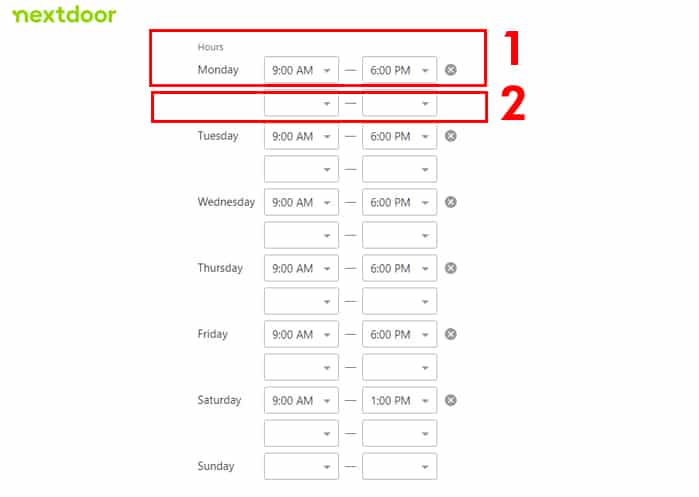
Hver ukedag har en åpnings- og stengetid. Du kan angi åpnings- og stengetidene i disse tekstfeltene. Hvis bedriften din stenger etter lunsj på grunn av formiddagspause, kan du angi de første åpnings- og stengetidene i disse to feltene. For å endre tiden, klikk på rullegardinmenyen for å angi tiden.
Feltene for andre åpningstid er valgfrie. Hvis bedriften din stenger i en kort periode etter lunsj, kan du angi andre åpnings- og stengetid her.
Du kan angi en åpnings- og stengetid for hver ukedag. Gjenta trinnene ovenfor for å angi åpningstidene for hver ukedag. Hvis bedriften din er stengt en bestemt dag, lar du feltene stå tomme.
Hva tilbyr du, og hva er din historie?
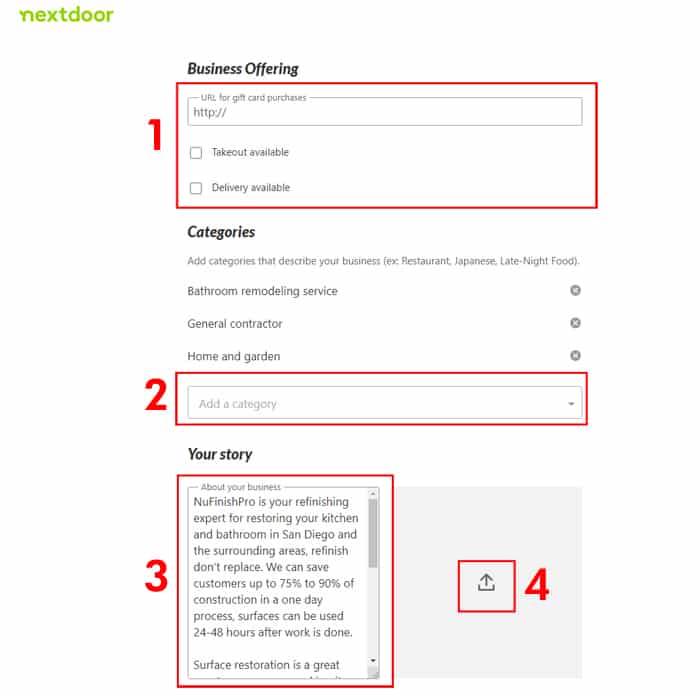
Lenger ned på siden finner du tre separate widgeter, bedriftstilbud, kategorier og bedriftsbeskrivelsen din. All denne informasjonen er valgfri, men den er viktig for å hjelpe bedriften din med å gi informasjon til kundene dine.
- Denne delen av siden lar deg legge inn en lenke til en side på nettstedet ditt som gir informasjon om kjøp av gavekort, rabattinformasjon og andre kampanjer. Du kan også merke av i de to tekstboksene som varsler bedriften din om tilbud om takeaway- og leveringstjenester. Merk av i en av disse avmerkingsboksene hvis du er interessert i å tilby disse tjenestene.
- En del av bedriftsprofilen vil vise bedriftskategorier. Nextdoor vil gi deg en liste over kategorier som er relatert til ordene du skriver inn. Vær oppmerksom på at valgene som tilbys er begrensede, velg de som er mest relatert til bedriften din.
- Historien din gir plass til bedriftsbeskrivelsen. Vennligst gi en kort beskrivelse av bedriften din og hva den gjør. Du kan lage en salgspresentasjon for bedriften din eller gi en grunnleggende beskrivelse av alle forretningstjenestene dine. Til syvende og sist vil du sende kundene dine til et nettsted, eller oppfordre dem til å ringe eller sende deg en e-post for mer informasjon.
Ditt profilbildegalleri
Bilder er en viktig del av profilen din. Legg til noen bilder som viser kunden hva du gjør. Seks bilder vil vises i profiloversikten. Du kan legge til flere, men de vil vises i Bilde-fanen.
- For å laste opp et bilde, klikk på pilikonet. Bare velg bildet du vil legge til, og klikk på Lagre-knappen.
- Hvert bilde har et redigeringsikon, dette er blyanten og et sletteikon. Dette er søppelbøtteikonet. Hvis du vil redigere bildet, klikker du på blyantikonet for å gå til bilderedigeringsverktøyet. Søppelbøtten vil fjerne bildet fra profilen din.
Lenger ned på siden finner du glidebryteren for partnertillatelser. Du kan velge å hindre forretningspartnerne dine i å gjøre endringer ved å klikke på denne glidebryteren.
Lenger ned på siden finner du glidebryteren for partnertillatelser. Du kan velge å hindre forretningspartnerne dine i å gjøre endringer ved å klikke på denne glidebryteren.
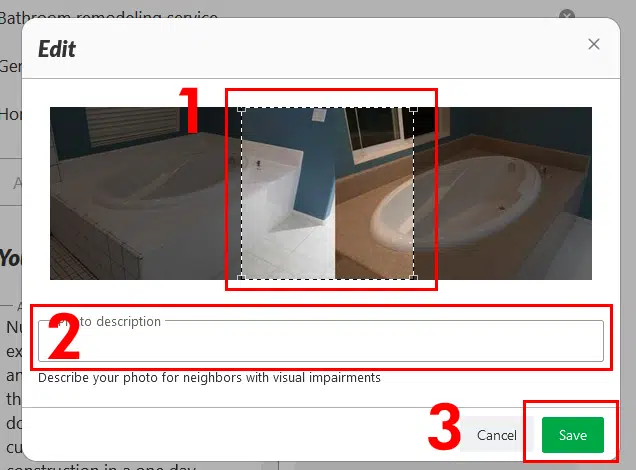
- Du kan gjøre endringer. Hvis du vil, kan du velge å bare vise én del av bildet, eller om du har et firkantet bilde. Du kan vise hele bildet. Nextdoor lar deg bare bruke et firkantet bilde, rektangulære bilder må beskjæres.
- Det finnes også et tekstfelt der du kan legge til en bildebeskrivelse. Dette brukes av personer med synshemming. Normalt vises ikke bildebeskrivelsen i profilen.
- Når du er klar, klikker du på «Lagre»-knappen for å lagre bildet.
nyttige lenker
Rediger bedriftssiden din
https://help.nextdoor.com/s/article/How-to-fix-your-business-information?language=en_US