

Edycja treści YouTube
Wszystkie przesłane filmy znajdują się tutaj.
Wszystkie elementy kanału YouTube dostępne w menu „Treści”. Możesz przeglądać wszystkie przesłane i transmitowane filmy. Zapisane transmisje na żywo z YouTube znajdują się tutaj, na stronie „Treści kanału”. Możesz edytować wszystkie treści na kanale, korzystając z dostępnych narzędzi.
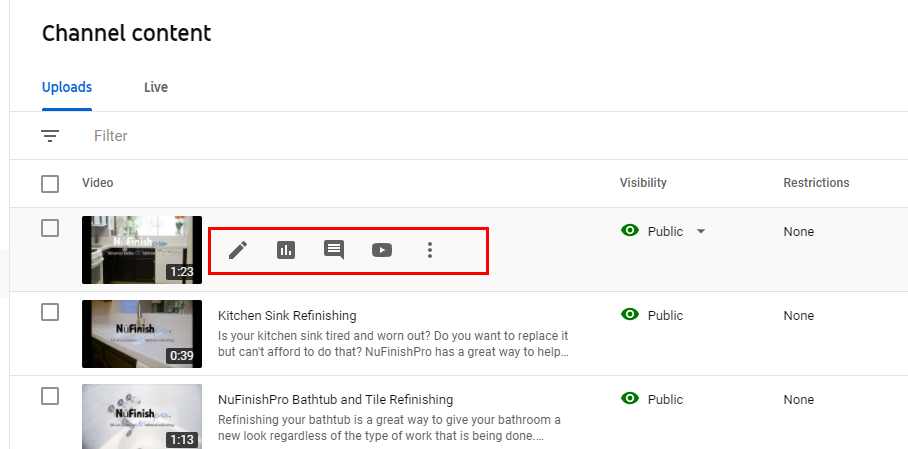
Aby rozpocząć, najedź strzałką myszy na film, aby wyświetlić wiersz opcji edycji w menu.
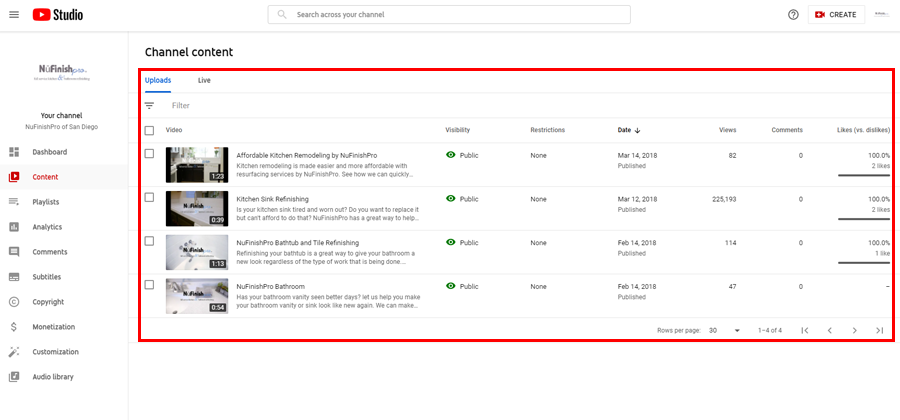
Możesz edytować, przeglądać analizy, komentarze lub oglądać treści na YouTube. Trzy kropki pokażą Ci więcej opcji, takich jak usuwanie i pobieranie filmów. Wystarczy najechać kursorem myszy na element, do którego chcesz przejść.
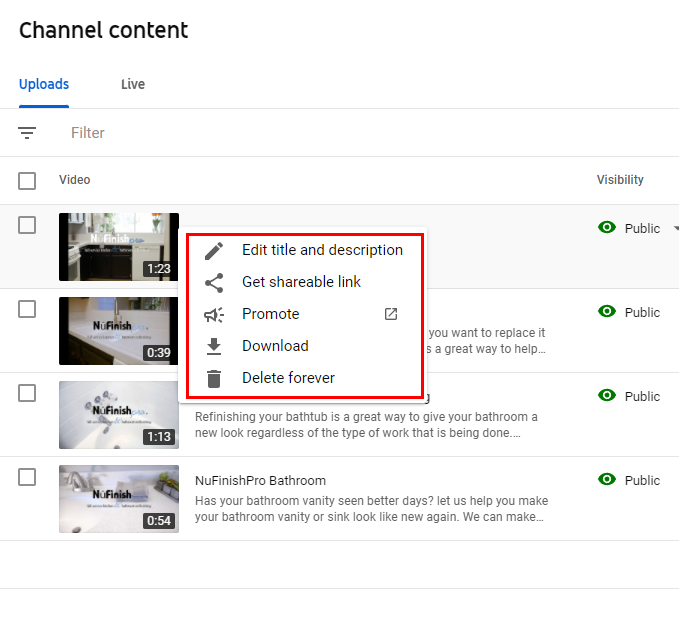
Po kliknięciu trzech kropek pojawi się menu rozwijane. Możesz wybrać jedną z kilku dodatkowych opcji w menu. Jeśli Google uzna, że film jest gotowy do promocji, link stanie się aktywny. W tym menu znajduje się również opcja usuwania elementów.
Szczegóły wideo
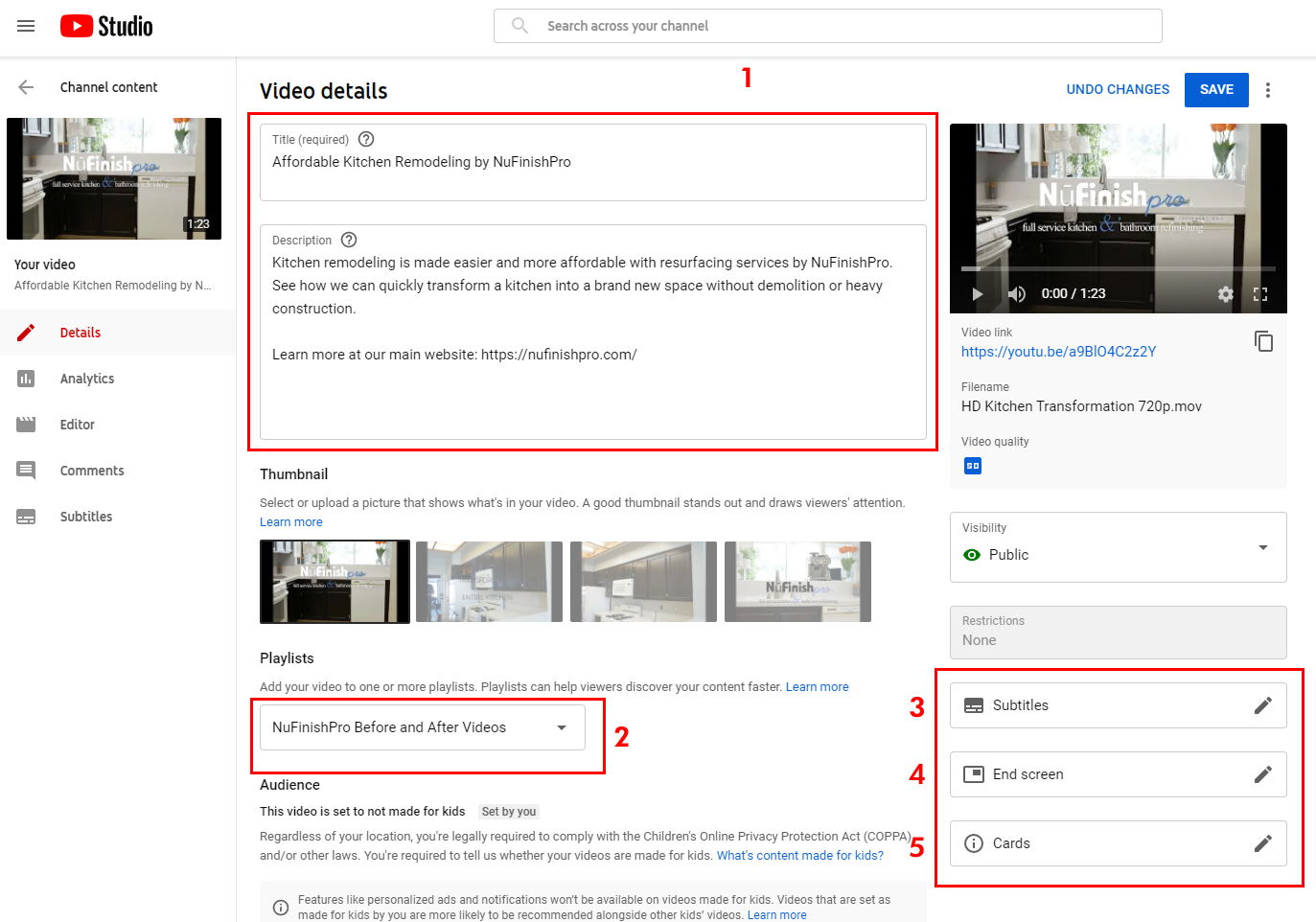
Każdy film na Twoim kanale będzie miał swój własny, unikalny panel ze szczegółami. Będziesz mógł edytować treść, przeglądać analizy, komentarze i napisy. Użyj edytora treści YouTube, aby zmienić napisy, miniaturę, napisy, ekran końcowy i karty.
- Zmień tekst w dwóch polach tekstowych u góry strony, dodając tytuł i opis.
- Przypisz wideo do istniejącej listy odtwarzania za pomocą menu rozwijanego.
- Aby dodać lub zmienić napisy, możesz skorzystać z tego linku.
- Utwórz ekran na końcu filmu z linkiem do subskrypcji, linkami do powiązanych filmów i innymi informacjami.
- Karta YouTube zawiera tekst, linki i inne informacje na temat konkretnej części filmu.
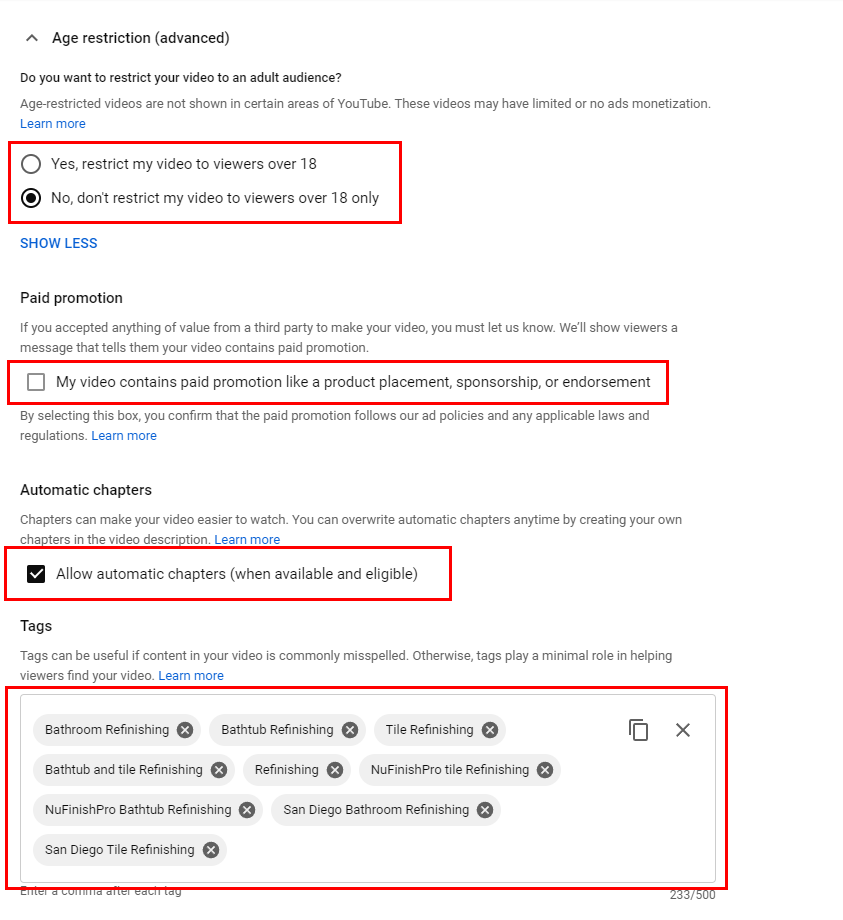
Jeśli chcesz zobaczyć więcej opcji, kliknij „Pokaż więcej”. Dalej na stronie znajdują się ustawienia ograniczeń wiekowych, płatnych promocji, automatycznego dodawania rozdziałów i dodawania tagów do filmu. Kliknij przycisk opcji lub zaznacz pole, aby zmienić ustawienia dla tych sekcji. Możesz dodać lub usunąć przypisane tagi, klikając x, aby usunąć tag, lub użyć narzędzia tekstowego i kliknąć wewnątrz pola tekstowego, aby dodać nowy tag.
Inne opcje
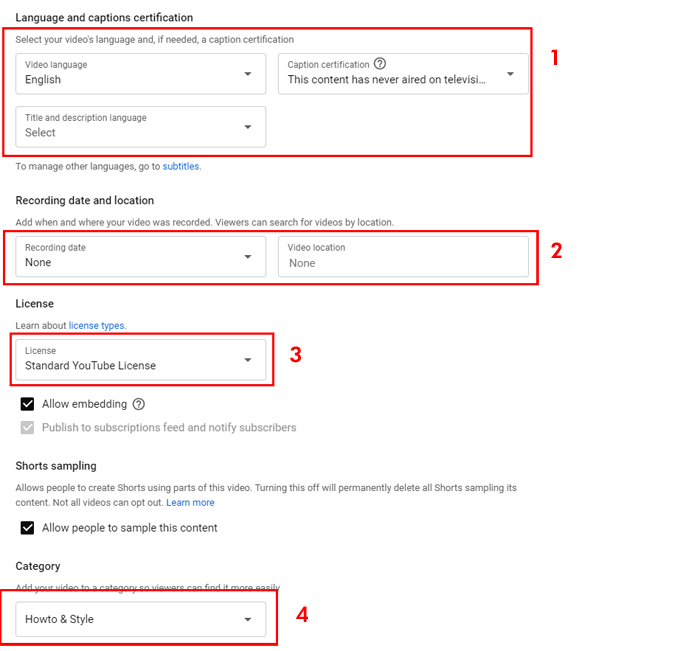
Więcej opcji znajdziesz niżej na stronie, umożliwiając zmianę domyślnego języka, daty nagrania, rodzaju licencji i kategorii wideo.
- Film ma ustawiony domyślny język. Możesz dodać dodatkowy język, certyfikat napisów, tytuł i język opisu. Wybierz jedną z opcji, klikając menu rozwijane, aby zmienić ustawienia.
- Domyślnie brak, ale dostępna jest opcja dodania daty i miejsca nagrania. Menu rozwijane umożliwia wybór daty nagrania poprzez kliknięcie kalendarza. Zacznij wpisywać nazwę miejsca filmowania, a pojawi się menu rozwijane z propozycjami.
- Standardowa licencja YouTube obejmuje przesyłanie i strumieniowanie. Inną opcją jest skorzystanie z licencji Creative Commons. Aby dowiedzieć się więcej o Creative Commons, kliknij poniższy link.
- Zmień kategorię z listy wyborów w menu rozwijanym.
Creative Commons na YouTube
Komentarze i oceny
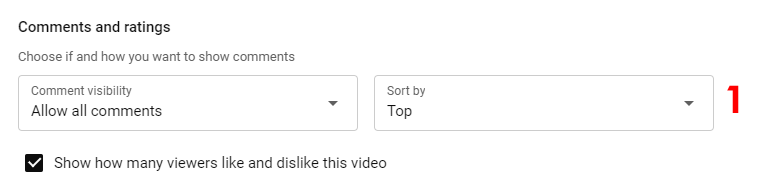
Ostatnia opcja na dole strony to zezwolenie lub zablokowanie komentarzy. Domyślnie zezwalanie na komentarze jest włączone. Kliknij menu rozwijane, aby zmienić opcje filmu. Drugie menu rozwijane umożliwia zmianę kolejności sortowania.
Miniatury wideo
Do każdego filmu można dodać miniaturę. Po przesłaniu filmu pojawia się szare pole zatytułowane „Prześlij miniaturę”. Na początku filmu można utworzyć obraz przedstawiający jego zawartość.
- Po kliknięciu szarego pola pojawi się okno dialogowe. Kliknij obraz, który chcesz dodać na początku filmu. Po dodaniu miniatury do filmu, pojawi się ona na początku paska wideo w sekcji „Miniatury” pod „Szczegółami filmu”. Aby dowiedzieć się więcej, kliknij poniższy link.
Zakończ ekrany
Ekran końcowy to element, który można zobaczyć w wielu filmach na YouTube. Możesz go utworzyć samodzielnie po dodaniu filmu do swojego kanału. Aby rozpocząć, kliknij link „Ekran końcowy” po prawej stronie strony ze szczegółami. Następnie pojawi się okno dialogowe, w którym możesz utworzyć ekran dla filmu.
- Wybierz szablon dla swojego ekranu końcowego. Dostępnych jest wiele różnych opcji do wyboru.
- Na początek wybierz ten, którego chcesz użyć. Zostanie on wyświetlony w podglądzie po prawej stronie.
- Przesuń strzałkę myszy na podgląd po prawej stronie. Za pomocą strzałki myszy kliknij część szablonu, którą chcesz zmienić.
- Po wprowadzeniu zmian uzyskasz dostęp do większej liczby opcji.
- Możesz wybrać jedną z opcji, które pojawią się po lewej stronie okna.
- Następnie przesuń ciemnoszare i niebieskie paski na tył osi czasu wideo.
- Jeden z pasków zawiera nazwę subskrypcji, a drugi określa, kiedy na ekranie pojawią się linki do innych filmów.
- Najlepiej byłoby przesunąć oba paski na tył osi czasu na około 10 sekund przed wyświetleniem ekranu końcowego.
- Ponadto, jeśli przesuniesz szary i niebieski pasek za bardzo w lewo, ekran końcowy pojawi się szybciej.
Dodawanie treści do zakończenia.
Aby dodać film do ekranu końcowego, kliknij pole z tytułem „Film: najlepszy film w historii”. Pojawią się trzy opcje do wyboru. Kliknij trzecią opcję „Wybierz konkretny film”. Wyświetlą się wszystkie filmy z Twojego kanału. Kliknij film, który chcesz dodać.
Zakończenie ekranu końcowego
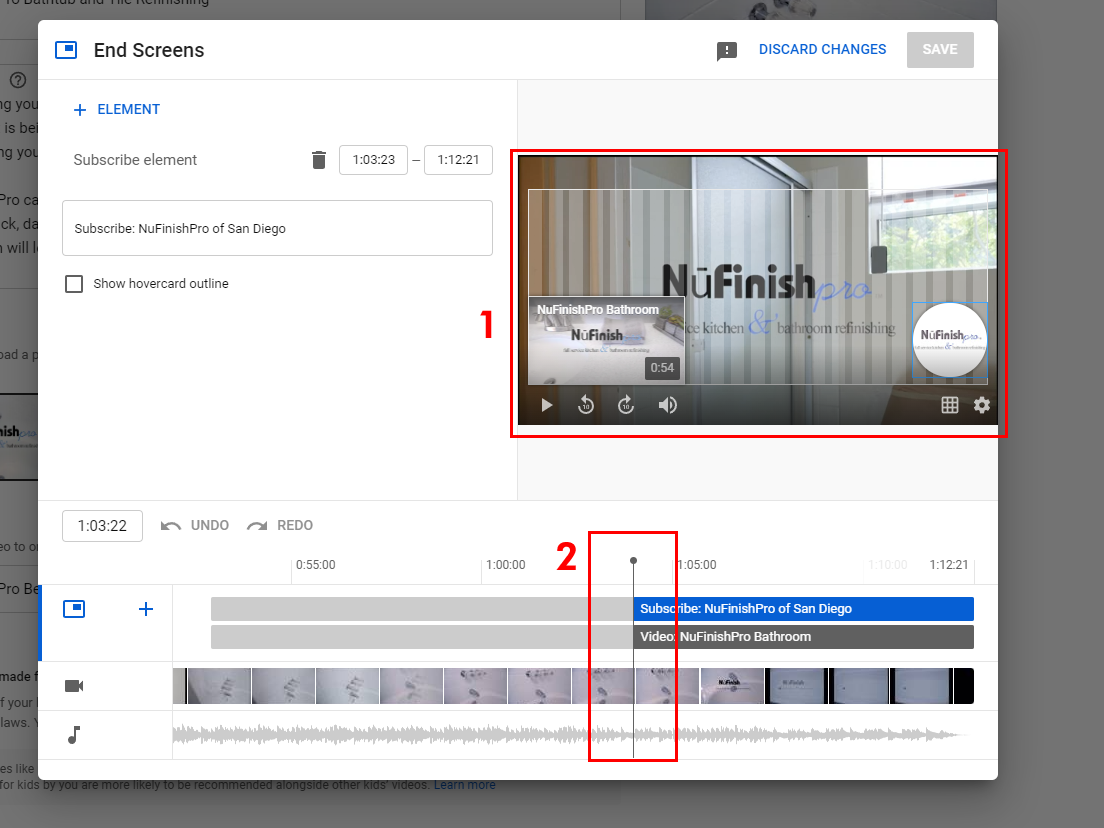
Po wprowadzeniu wszystkich zmian ekran końcowy powinien wyglądać mniej więcej tak, jak na poniższym obrazku. Obrazek po prawej stronie pokazuje podgląd ekranu końcowego i czas jego wyświetlenia.
- Wybrany film znajduje się po lewej stronie, a ikona subskrypcji po prawej stronie podglądu.
- Niebieskie i szare paski znajdują się w miejscu osi czasu, w którym wyświetlany jest ekran końcowy, oraz wskazują jego długość. Następnie przesuń suwaki w lewo, aby ekran końcowy pojawił się wcześniej, lub w prawo, aby pojawił się później.
Po dodaniu filmu i wprowadzeniu wszystkich zmian kliknij przycisk „Zapisz”, aby zapisać wprowadzone zmiany.
Informacje o YouTube
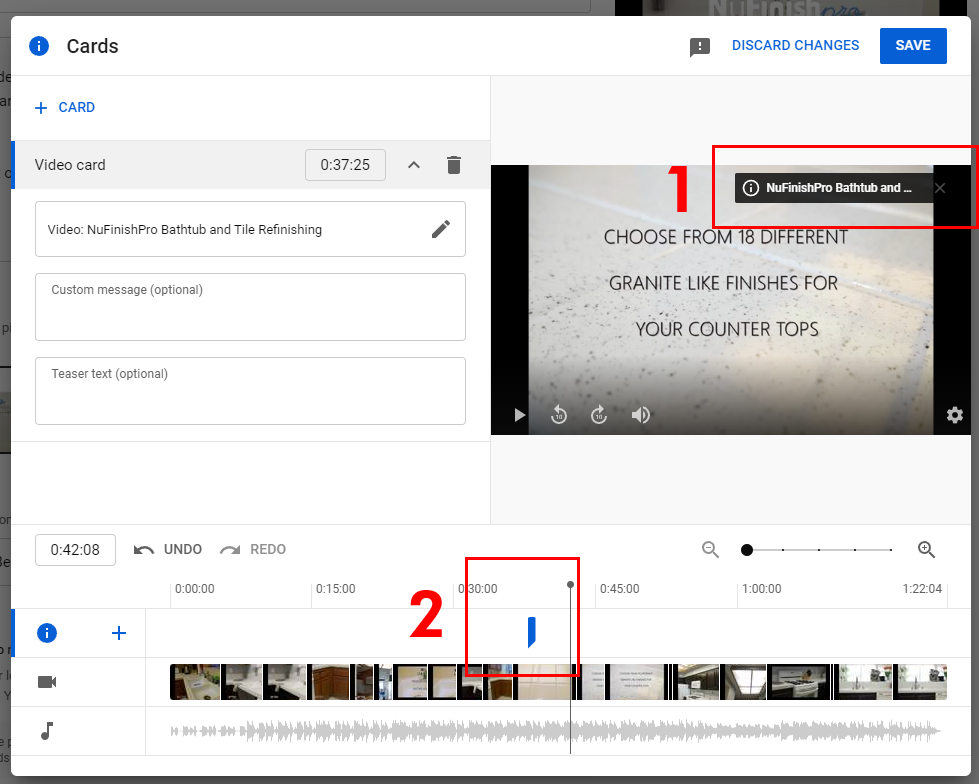
Karty YouTube to ważne źródło informacji. Twórca filmu może dodać dodatkowe informacje. Dodając kartę wideo, możesz dodać link, inny kanał YouTube, playlistę lub link do zewnętrznej strony internetowej.
Aby rozpocząć, kliknij typ karty, którą chcesz dodać do filmu. Na ekranie pojawi się okno podręczne. Wpisz nazwę kanału, który chcesz dodać, lub wybierz jedną z istniejących pozycji, która pojawi się pod paskiem wyszukiwania. Po zakończeniu okno zostanie zamknięte.
- Karta pojawi się w prawym górnym rogu miniatury. Podczas odtwarzania filmu element pojawi się i umożliwi widzowi kliknięcie linku.
- Przesuń niebieski znacznik karty na osi czasu w inne miejsce osi czasu, aby zmienić miejsce wyświetlania informacji.
Następnie kliknij „Zapisz”, aby zastosować zmiany, jakie wprowadziłeś w elemencie.
Przydatna informacja
https://support.google.com/youtube/answer/6140493?hl=en&co=GENIE.Platform%3DDesktop
Edycja wideo
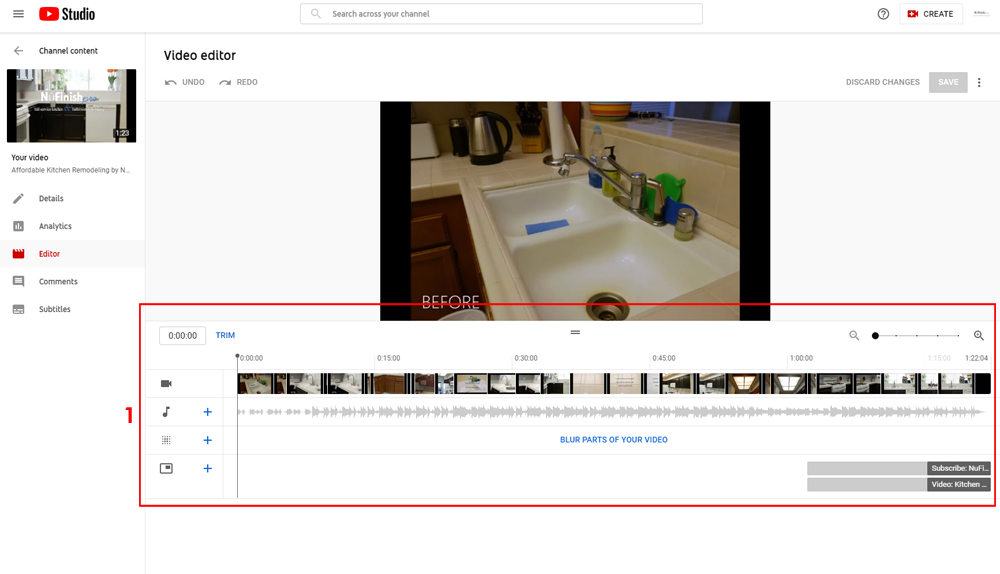
YouTube udostępnił Ci prosty edytor, który nie zastępuje programów takich jak Adobe Premiere czy Apple Final Cut Pro. Jeśli jednak chcesz, możesz przyciąć film i wprowadzić w nim kilka prostych zmian. Inne dostępne opcje to rozmycie fragmentu, dodanie muzyki lub zmiana długości ekranu końcowego. Edytor oferuje bardzo niewiele opcji edycji filmu.
Widoczność wideo
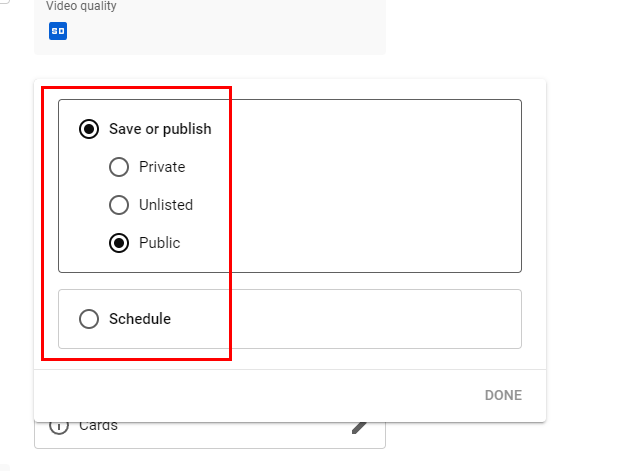
Możesz zmienić status swojego filmu. Kliknij domyślną ikonę „publiczny”, aby otworzyć menu rozwijane. Aby rozpocząć, ustaw element jako „Prywatny”, „Niepubliczny” lub „Publiczny”. Jeśli chcesz, aby film był widoczny dla wszystkich użytkowników YouTube, wybierz „Publiczny”. Na koniec kliknij „Gotowe”, aby zapisać wprowadzone zmiany.
Napisy do filmów
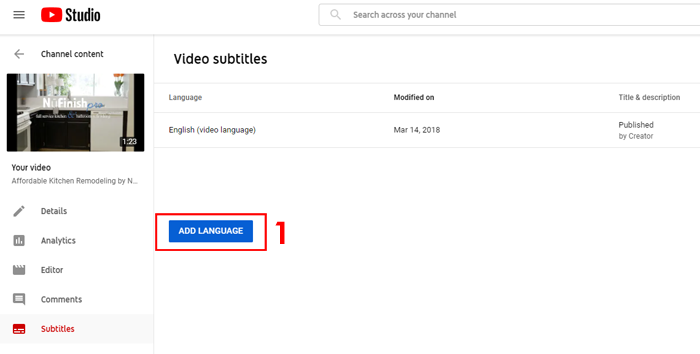
YouTube umożliwia dodanie napisów. Wystarczy wybrać język i kliknąć przycisk „Dodaj język”, aby dodać żądany język. Jeśli nie wybierzesz języka domyślnego, napisy nie będą aktywne. Aby rozwiązać ten problem, wybierz domyślny język dla swoich treści.
Automatyczna synchronizacja
Wpisz lub wklej pełny zapis wideo, a czas wyświetlania napisów zostanie ustawiony automatycznie.
Wpisz ręcznie
Utwórz napisy, wpisując je podczas oglądania filmu.
Przydatna informacja
Dodaj plik
https://support.google.com/youtube/answer/2734698?hl=en
Użyj automatycznego tworzenia napisów
https://support.google.com/youtube/answer/6373554?hl=en