

Panel YouTube Studio
To jest pierwsze miejsce, do którego zostaniesz przeniesiony po wejściu do YouTube Studio.
Wprowadzenie do YouTube Studio
Gdy będziesz gotowy do nagrywania, edycji i tworzenia filmów, skorzystaj z YouTube Studio. Dodaj filmy do YouTube lub nagraj transmisję za pomocą YouTube. Ta część witryny zawiera narzędzia, które pozwolą Ci zmienić wygląd Twojego kanału YouTube. Dodaj do filmu dodatkowe ścieżki dźwiękowe, napisy, opcje językowe, edytuj treść lub sam film. Gdy Twój film zdobędzie wystarczającą liczbę wyświetleń, będziesz mógł wyświetlać reklamy w filmach na YouTube i pobierać część przychodów z tych filmów.
Prawa autorskie i inne narzędzia
Masz problem prawny z czyimś filmem? Skorzystaj z YouTube Studio, gdy istnieją spory prawne i dotyczące praw autorskich. Złóż i śledź roszczenia dotyczące praw autorskich wobec właściciela innego filmu za pomocą YouTube Studio. Ciekawi Cię, jak radzą sobie Twoje filmy? YouTube Studio oferuje narzędzia analityczne, które pomagają monitorować wyniki Twojego filmu. Wszelkie komentarze dotyczące filmu można monitorować za pomocą YouTube Studio. Inne narzędzia, takie jak playlisty wideo, można utworzyć w YouTube Studio.
Części deski rozdzielczej
W przypadku jakichkolwiek problemów z witryną YouTube, inne wiadomości i artykuły z YouTube będą publikowane na pulpicie. Pulpit składa się z trzech części: górnego paska, lewego paska bocznego i głównego pulpitu.
- Górny pasek jest taki sam, jak na innych stronach YouTube. Znajdują się tam linki do innych kanałów i filmów w YouTube. Pasek wyszukiwania, ustawienia konta i inne linki w Panelu YouTube.
- Lewy pasek boczny umożliwia użytkownikowi korzystanie z różnych narzędzi w YouTube Creative Studio.
- Główny panel zawiera różne widżety umożliwiające przesyłanie filmów, analizę kanału, przeglądanie ostatnich subskrybentów i aktualności z YouTube.
Twoje kreatywne studio
Po pierwsze, większość narzędzi używanych w YouTube Studio znajduje się głównie w prawym górnym rogu, gdzie znajdują się linki do przesyłania i strumieniowania. Po drugie, wszystkie narzędzia kreatywne będą dostępne po lewej stronie ekranu. Wreszcie, główny panel będzie zawierał widżety informacyjne.
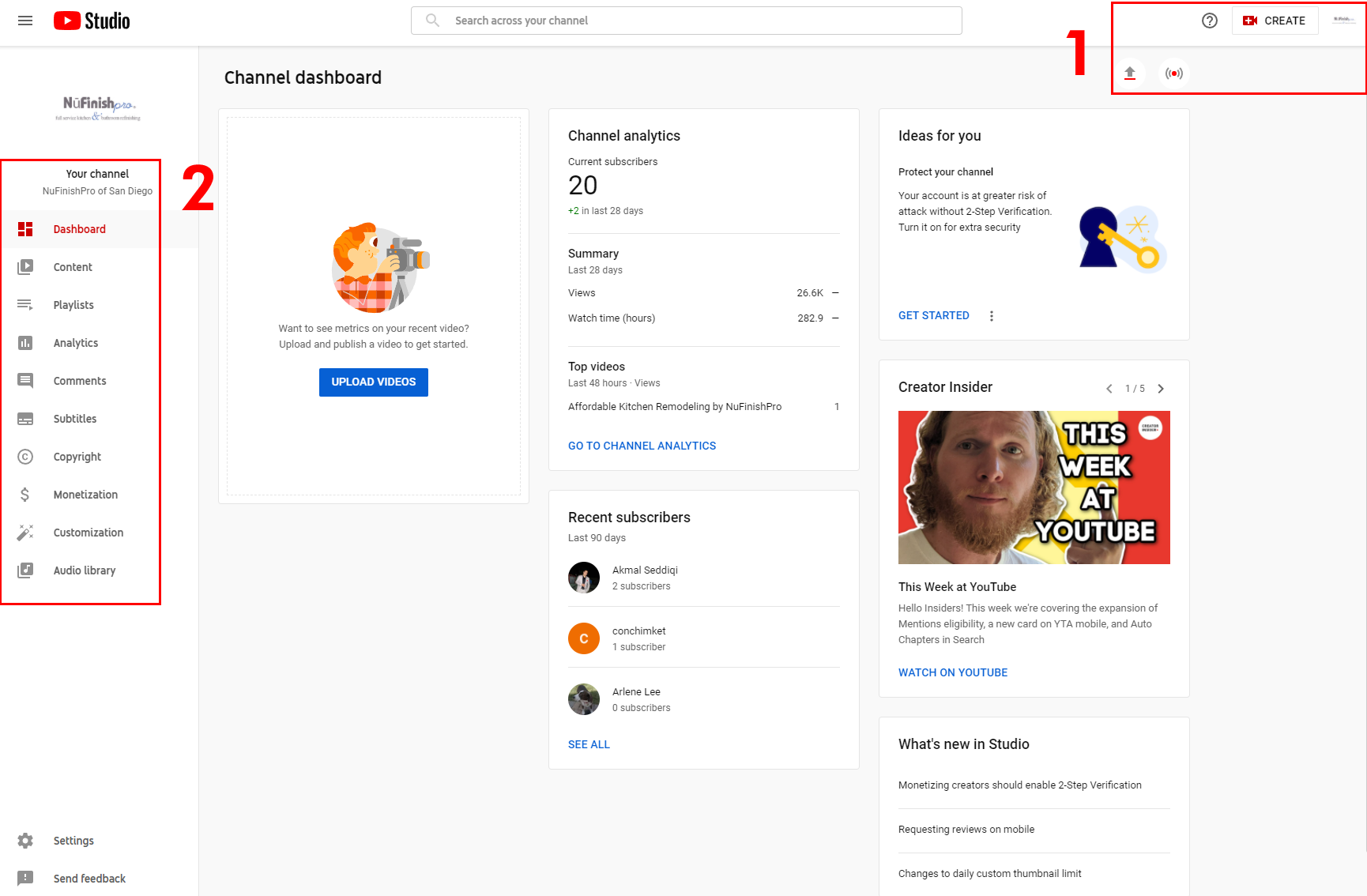
- W prawym górnym rogu znajdują się linki umożliwiające utworzenie filmu lub transmisji na żywo. Zarówno przycisk „Utwórz”, jak i dwie ikony poniżej, działają tak samo. Ikona „Utwórz” uruchamia menu rozwijane, które wyświetla te same dwa linki pod ikoną pomocy.
- Na pasku bocznym po lewej stronie znajdują się linki umożliwiające tworzenie playlist, treści, dodawanie napisów, zarządzanie prawami autorskimi, monetyzację filmów i przeglądanie biblioteki audio. W tym obszarze znajdują się wszystkie narzędzia kreatywne do filmów, komentarze i opcje personalizacji.
Aby przesłać film, kliknij ikonę strzałki w górę lub przycisk „Utwórz” – pojawi się menu rozwijane.

Po wyświetleniu menu rozwijanego masz dwie możliwości: przesłać film lub nadać go na żywo.

Przesyłanie filmów
Prześlij materiał wideo na kanał YouTube. Najpierw zmontuj film w zewnętrznym programie do edycji wideo lub skorzystaj z edytora wideo udostępnionego przez YouTube. Jeśli film jest tworzony za pomocą zewnętrznego narzędzia, ścieżka dźwiękowa i wizualna muszą być odpowiednio zakodowane i zmontowane, aby uzyskać najlepsze rezultaty. Na koniec prześlij go na YouTube, aby wszyscy mogli go obejrzeć.
3. Po kliknięciu „Prześlij filmy” pojawi się okno dialogowe. Aby dodać film, kliknij niebieski przycisk lub kliknij i przeciągnij film do okna dialogowego. Po zakończeniu przesyłania film pojawi się na stronie z treścią. Pamiętaj, że Twój film musi być zgodny ze standardami wideo określonymi przez Google. Pamiętaj, że Google może usunąć film z dowolnego powodu.
Aby uzyskać więcej informacji, kliknij poniższe linki.
Prześlij film
https://support.google.com/youtube/answer/57407?hl=en&co=GENIE.Platform%3DDesktop
Nagraj i prześlij wideo
https://support.google.com/youtube/answer/57409?hl=en&ref_topic=9257439


Streaming
Transmisja wideo to wydarzenie transmitowane na żywo lub nagrywane. Nagrane wideo można później obejrzeć na YouTube. Potrzebny będzie odpowiedni sprzęt wideo, taki jak kamera internetowa lub inna kamera wideo, odpowiednie oprogramowanie lub narzędzia do streamingu, które umożliwią YouTube nagranie i zapisanie wybranego materiału wideo. Nagrany strumień wideo będzie dostępny jako wideo na YouTube.
4. Inną opcją jest utworzenie filmu poprzez przechwycenie transmisji na żywo. Będziesz potrzebować kamery internetowej i oprogramowania do streamingu, aby YouTube mógł nagrywać transmisję. Więcej informacji znajdziesz pod poniższymi linkami.
Rozpocznij transmisję
https://support.google.com/youtube/answer/2474026?hl=en&co=GENIE.Platform%3DAndroid
Porady dotyczące przesyłania strumieniowego
https://support.google.com/youtube/answer/2853856?hl=en
Weryfikacja
Zanim będziesz mógł wykonać jakiekolwiek czynności, takie jak transmisja strumieniowa lub wprowadzenie istotnych zmian w filmach, Google wymaga weryfikacji konta za pomocą numeru telefonu. Wystarczy kliknąć link weryfikacyjny i postępować zgodnie z instrukcjami, aby wysłać SMS-em lub e-mailem kod weryfikacyjny. Po zakończeniu odblokujesz więcej funkcji na koncie.
Przydatne linki
Użyj YouTube Studio
https://support.google.com/youtube/answer/7548152?hl=en
Użyj pulpitu nawigacyjnego kanału
https://support.google.com/youtube/answer/2673341?hl=en&ref_topic=9257787
Aktualizacje twórców
https://support.google.com/youtube/answer/9072033?hl=en&ref_topic=9257787
Porady dotyczące przesyłania strumieniowego
https://support.google.com/youtube/answer/2853856?hl=en
Rozpocznij transmisję
https://support.google.com/youtube/answer/2474026?hl=en&co=GENIE.Platform%3DAndroid
Prześlij film
https://support.google.com/youtube/answer/57407?hl=en&co=GENIE.Platform%3DDesktop
Nagraj i prześlij wideo
https://support.google.com/youtube/answer/57409?hl=en&ref_topic=9257439