

Panel YouTube
Panel głównego kanału YouTube dla Twojego konta.
Po zalogowaniu się do kanału YouTube pojawi się główny panel. Na tej stronie znajdziesz linki do wszystkich opcji kanału oraz filmów, które możesz obejrzeć. U góry strony znajduje się pasek wyszukiwania, linki do kategorii, a w prawym górnym rogu cztery ikony: Utwórz, Aplikacje YouTube, Powiadomienia oraz ikona Twojego profilu. Wszystkie cztery ikony umożliwiają tworzenie treści, dostęp do narzędzi lub wyświetlanie powiadomień, które otrzymasz.
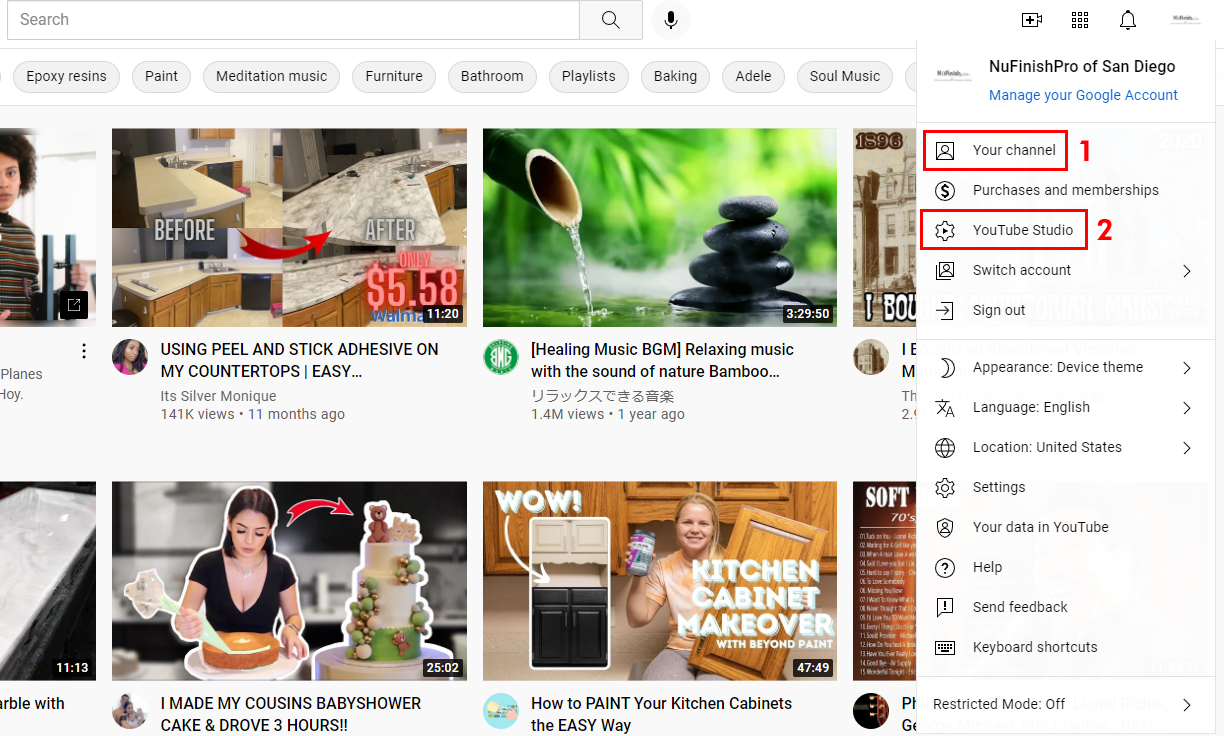
Najważniejsza z czterech ikon w prawym górnym rogu strony to ostatnia z ikon – ikona Twojego profilu. To menu Twojego kanału, umożliwiające dostęp do niego, kontrolę ustawień, języków, kont i innych opcji potrzebnych do wprowadzania zmian na kanale.
Na potrzeby tego artykułu uzyskasz dostęp do dwóch konkretnych pozycji w tym menu, umożliwiających tworzenie dowolnej treści.
-
- Twój kanał: po kliknięciu tej opcji zostaniesz przeniesiony do właściwego pulpitu nawigacyjnego swojego kanału. Wszyscy odwiedzający YouTube zobaczą tę stronę po kliknięciu ikony Twojego kanału.
- YouTube Studio: ten link przeniesie Cię do narzędzi do edycji, które pozwolą Ci skonfigurować film na YouTube. Prześlij treści, które będą częścią Twojego filmu, lub wprowadź drobne zmiany w istniejącym filmie. Jeśli chcesz dodać napisy, dodaj je tutaj.
Strona z filmami na YouTube
Film na YouTube ma swoją własną stronę, którą można udostępniać, oglądać, polubić, zapisywać na playliście i komentować. Właściciel kanału będzie mógł również przeglądać analizy filmu i edytować go w YouTube Studio.
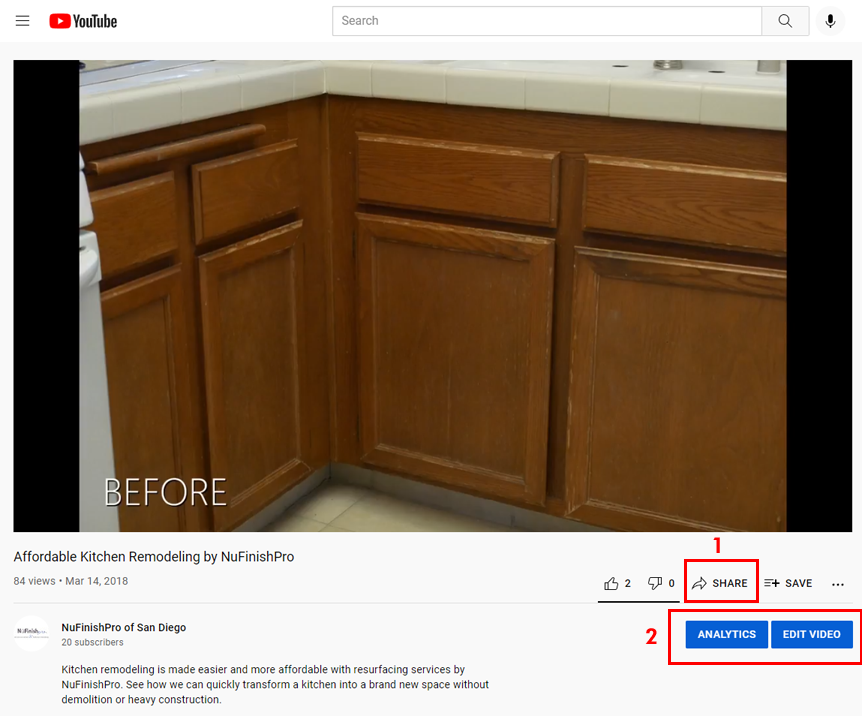
Udostępnij film innej osobie, klikając link udostępniania, aby wyświetlić okno dialogowe, które umożliwia wysłanie filmu e-mailem, osadzenie go lub wysłanie do serwisu społecznościowego. Pierwszą opcją będzie po prostu skopiowanie linku i wklejenie adresu URL w innym oknie przeglądarki.
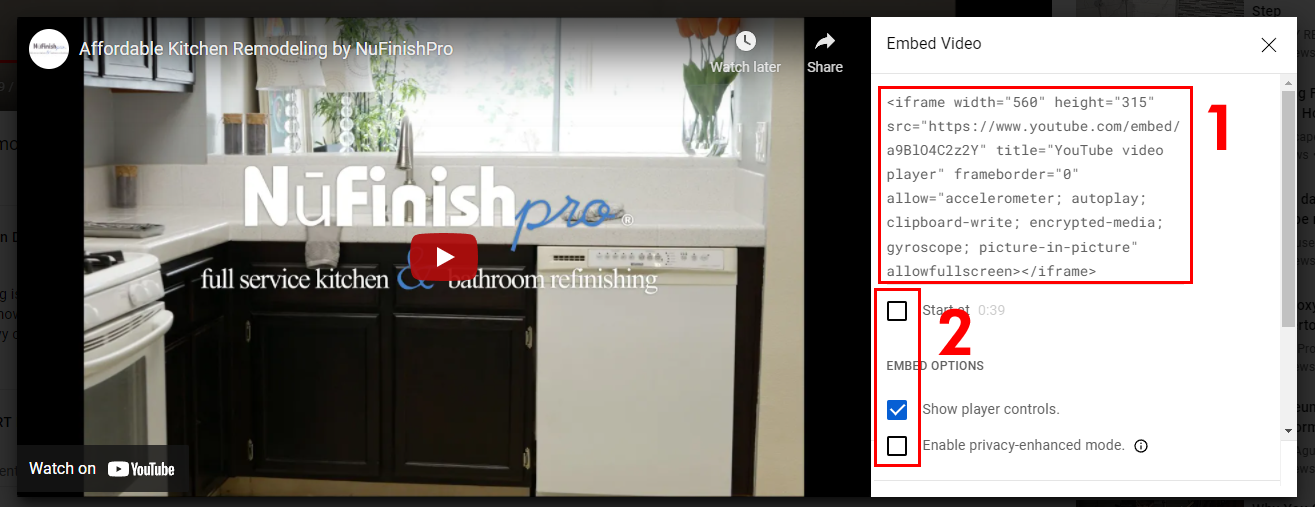
Aby osadzić film, kliknij przycisk „Osadź”. Zostanie otwarte nowe okno z kodem do osadzenia.
-
-
-
- Możesz zmienić czas rozpoczęcia filmu w linku do osadzenia, opcjach osadzania. Ukryj lub pokaż elementy sterujące odtwarzacza lub włącz tryb prywatności. Wraz ze zmianą opcji zmieni się również kod osadzania.
- Gdy będziesz gotowy do użycia kodu, kliknij w wideo z kodem do osadzenia, aby zaznaczyć cały plik kodu i dodać go do strony internetowej, pliku HTML lub innej strony tekstowej.
-
-
Strona główna kanału YouTube
Strona główna kanału wideo będzie miała dwa przyciski widoczne tylko dla właściciela kanału: „Dostosuj kanał” i „Zarządzaj filmami”. Możesz wykonywać wszystkie czynności dostępne dla innych użytkowników, takie jak oglądanie filmów, tworzenie playlist i wiele innych. Dodatkowo, możesz dostosować kanał, zmieniając tło, kolor, układ, markę i inne podstawowe informacje o kanale.
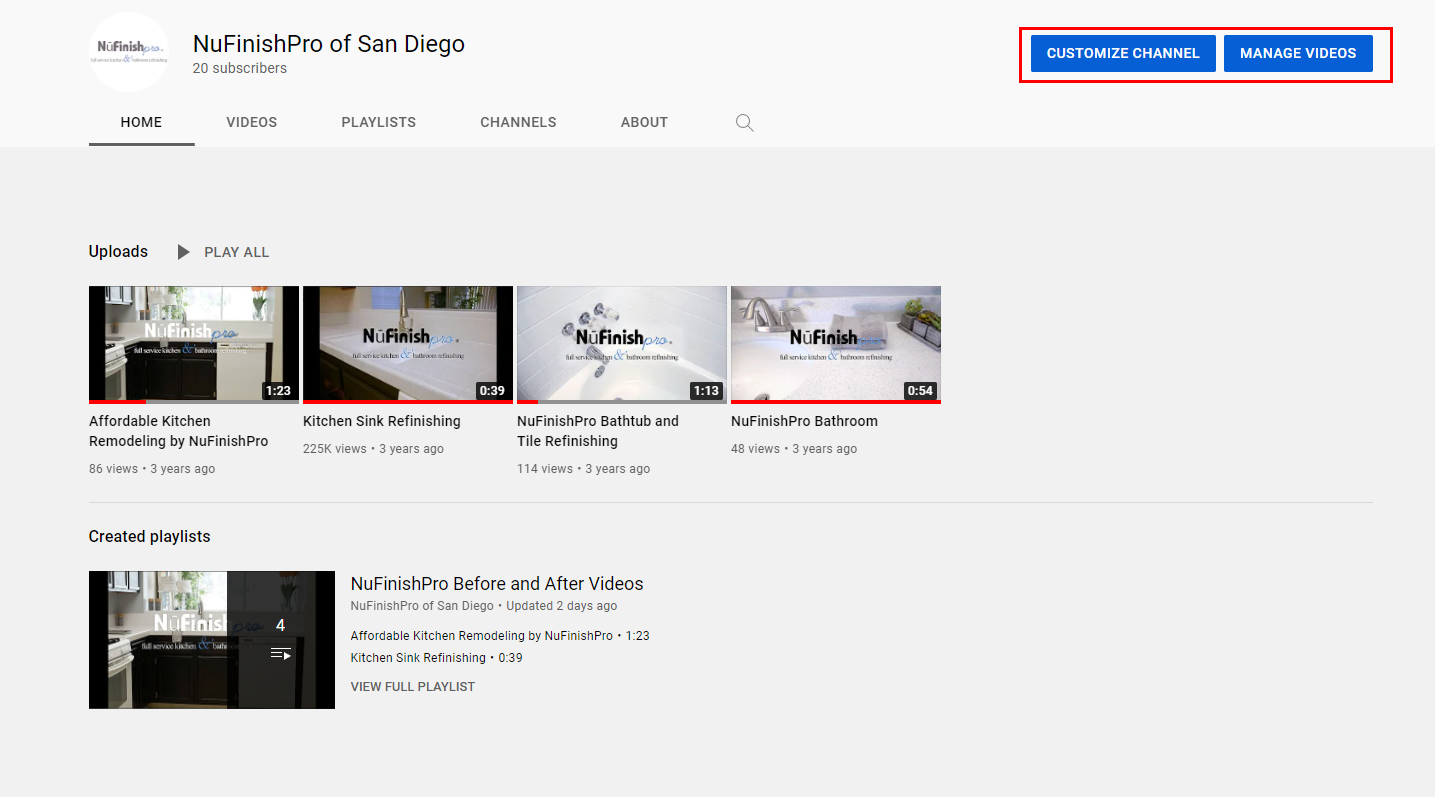
Dostosowywanie kanału
Oznacz swój kanał marką
https://creatoracademy.youtube.com/page/lesson/brand-identity?hl=en#channeltrailer
Branding
https://support.google.com/youtube/answer/2972003?hl=en
Polecane sekcje
https://support.google.com/youtube/answer/3219384?visit_id=637710669994356845-3008360932&rd=1
Zarządzaj filmami
Aby edytować istniejący film lub dodać nowy do YouTube, kliknij przycisk „Zarządzaj filmami”. Przeniesie Cię to do YouTube Studio, gdzie znajdziesz się na stronie „Treści”. Kliknij dowolny inny przycisk na pasku bocznym po lewej stronie, aby przejść do różnych części YouTube Studio.
Przydatne linki
Zrozum adresy URL swojego kanału
https://support.google.com/youtube/answer/6180214?hl=en
https://support.google.com/youtube/topic/9257408
Zarejestruj się i zarządzaj swoim kontem
https://support.google.com/youtube/topic/9267757
Przegląd niestandardowych adresów URL
https://support.google.com/youtube/answer/2657968?hl=en
Rozpocznij transmisję na żywo
YouTube umożliwia również transmisję strumieniową na żywo. Możesz transmitować strumieniowo na żywo na YouTube.