

Análise do YouTube Studio
A atividade do seu vídeo é rastreada pela ferramenta de monitoramento do próprio YouTube.
Sobre Análises
O canal do YouTube vem com uma ferramenta de monitoramento de desempenho. O YouTube Analytics fornece dados e informações sobre a atividade dos espectadores dos vídeos. O número de visualizações é o principal dado rastreado no YouTube. Outros dados, como o número de curtidas, comentários e tipos de notificações, também são rastreados. O YouTube colocou o link para a página do Analytics na barra lateral esquerda do YouTube Studio, sendo o quarto item da lista. Para visualizar as análises do canal, clique nesse link.
Existem também vários outros links em diferentes partes do YouTube Studio, como a lista de links de vídeos em Conteúdo. Os detalhes do vídeo levam você à mesma página no Create Studio.
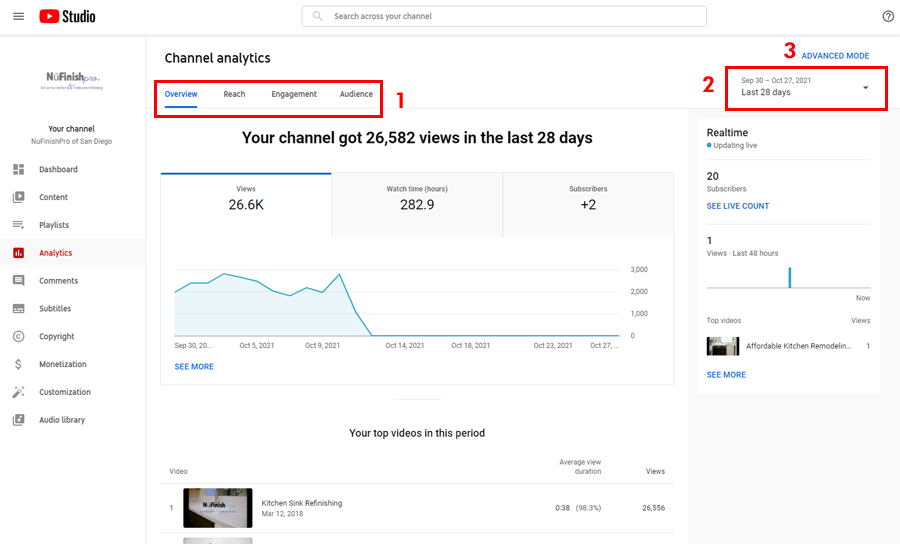
Análise de canal
A ferramenta de Análise do Canal exibirá informações como visualizações, tempo de exibição e o número de inscritos no seu canal. O principal dado monitorado são as visualizações do YouTube. Esse número de visualizações para cada vídeo é o mais importante. Se o seu vídeo for popular o suficiente, ele poderá ser monetizado, o que significa que anúncios serão exibidos nos vídeos ou na página do vídeo. Você também pode ver o rastreamento de visualizações em tempo real no lado direito do painel de visão geral.
- Abaixo da barra superior, você encontrará quatro links: Visão Geral, Alcance, Engajamento e Público. Todos esses quatro itens ajudarão a filtrar as informações coletadas. A Visão Geral mostrará o tráfego total do seu canal e o tráfego em tempo real.
- Se você quiser alterar o período exibido no Channel Analytics, clique na data para abrir um menu suspenso e escolher um intervalo de datas ou um intervalo de datas personalizado, definindo as datas de início e término. Um intervalo de datas personalizado exibirá um calendário que permite selecionar um período específico. Ao concluir, clique em "Aplicar".
- Abra o modo Avançado para visualizar uma versão ampliada do Channel Analytics. Esta janela pop-up ocupará toda a página do navegador. O mesmo ocorrerá ao clicar em "VER MAIS" para visualizar mais dados analíticos. Depois disso, quando estiver pronto para fechar a janela, clique no "X" no canto superior esquerdo da página.
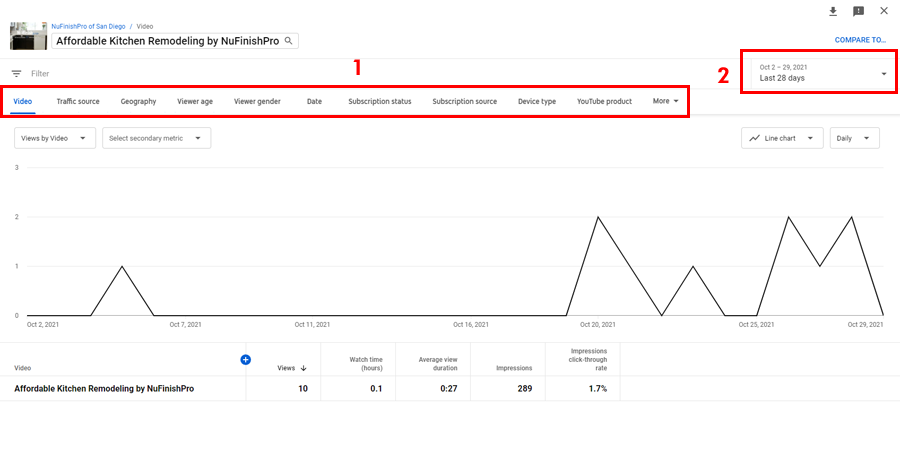
Modo Avançado
A ferramenta de rastreamento do YouTube Analytics possui um "Modo Avançado". Para começar, clique no link "Modo Avançado" para abrir uma janela pop-up que ocupará toda a página. O Modo Avançado exibe mais informações do que a visualização normal. As informações nesta página são organizadas por abas. Informações como fontes de tráfego, localização geográfica, status dos inscritos e outros tipos de dados são exibidas nesta página.
- Os links nesta linha organizam as informações que o YouTube acumulou ao monitorar as visualizações dos seus vídeos. Na visualização normal, você precisa navegar por diferentes abas e procurar em diferentes visualizações para encontrar as informações que deseja. Todas as informações são organizadas em um gráfico e uma tabela. Os diferentes tipos de informação são codificados por cores e identificados por rótulos. Qualquer informação adicional é exibida abaixo do gráfico e, na visualização normal, há mais widgets de dados abaixo do gráfico.
- Para alterar o intervalo de datas, clique na data no canto superior direito. Um menu suspenso exibirá uma lista de datas; clique no intervalo desejado para aplicar a alteração. Se preferir usar um intervalo de datas personalizado, clique em "Personalizado" para inserir uma data inicial e uma data final personalizadas.
Links Úteis
https://support.google.com/youtube/answer/9002587?hl=en
https://support.google.com/youtube/answer/141805?hl=en&ref_topic=9313691
https://support.google.com/youtube/answer/9088722?hl=en&ref_topic=9313691