

Guia de Conteúdo
Crie uma oferta local para o seu negócio.
Você quer oferecer uma promoção aos seus clientes? Então é aqui que você configura uma oferta local para eles.
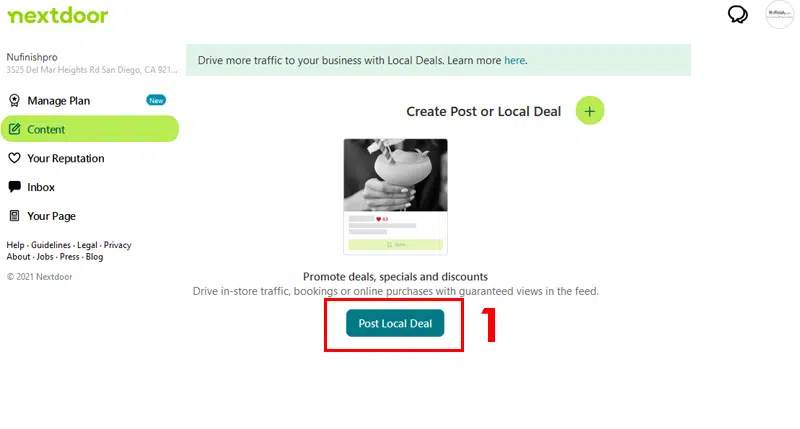
Crie uma oferta local
Todas as ofertas e promoções locais que você fizer para os vizinhos em um determinado CEP serão exibidas aqui nesta página. Promoções, ofertas, promoções especiais e descontos são criados e mostrados aqui. Quando estiver pronto para criar uma promoção ou oferta, clique no botão “Publicar Oferta Local” para começar. Você pode criar um desconto, uma promoção do tipo “compre um, leve outro grátis”, um desconto percentual ou uma oferta personalizada para seus clientes.

Escolha uma oferta
Comece escolhendo uma das quatro opções para configurar uma promoção. Você pode escolher entre: Desconto percentual, Desconto fixo, Compre um, leve outro grátis e Oferta personalizada. Em seguida, clique na oferta que deseja configurar, clicando no ícone para começar.
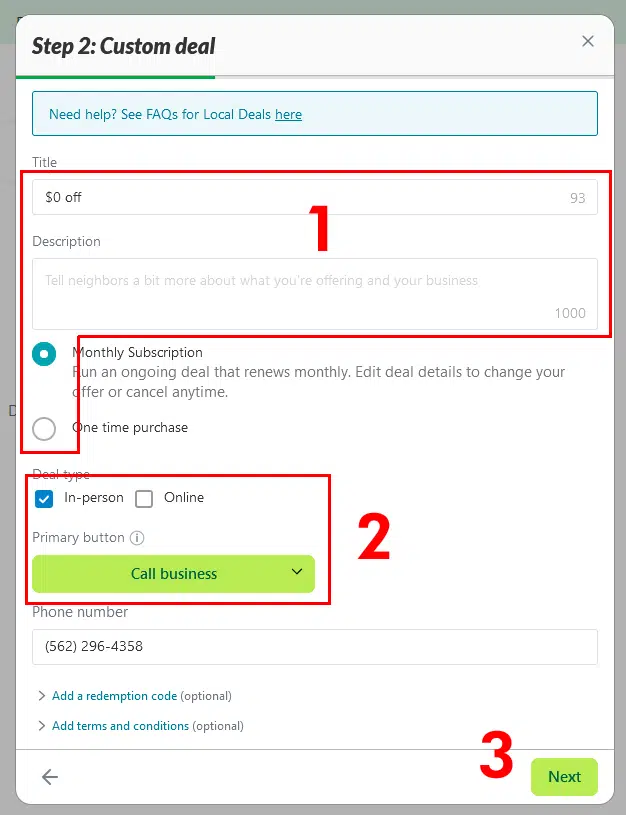
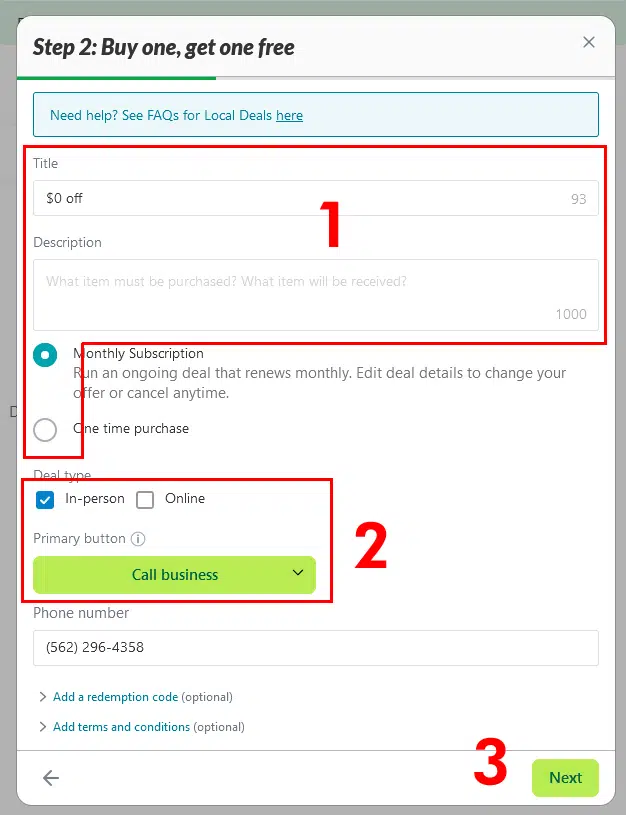
Configure uma oferta personalizada ou uma promoção do tipo "compre um, leve outro grátis".
Quando estiver pronto para oferecer uma promoção ou oferta personalizada, basta inserir o título da sua promoção, fornecer uma descrição e escolher se deseja permitir uma compra única ou se o cliente precisa de uma assinatura mensal para usar o desconto. Uma oferta mensal pode ser usada uma vez por mês, mas o cliente precisa se inscrever no seu perfil comercial para ser elegível. O proprietário da empresa pode alterar a oferta a qualquer momento.
- O segundo passo é decidir se a oferta pode ser usada online ou presencialmente.
- Se optar por realizar a transação pessoalmente, escolha um tipo de contato: ligar, enviar mensagem, e-mail ou obter instruções de como chegar ao estabelecimento. Se optar por permitir que o cliente resgate a oferta online, será exibida uma mensagem "Mostre agora".
- O próximo passo será fornecer um método de contato com a empresa. Insira um número de telefone, endereço de e-mail ou URL/link no campo de texto que permitirá ao usuário obter as informações necessárias para entrar em contato com você. Se desejar, você pode adicionar termos e condições e um código de resgate.
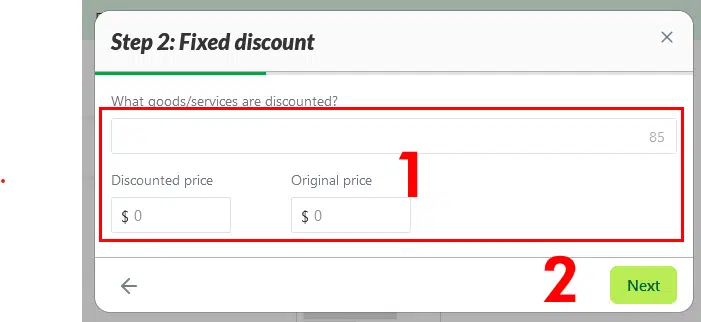
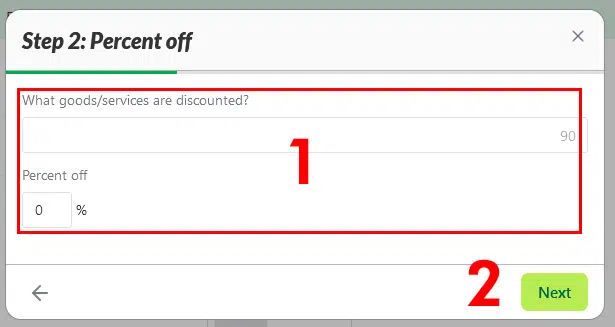
Crie um desconto fixo ou um desconto percentual.
Se desejar, você pode oferecer um desconto ou percentual. Para isso, você precisará fornecer um nome para o desconto e o percentual ou valor exato que será aplicado à compra. Após concluir essas etapas, clique em "Avançar" para ir para a tela de configuração e finalizar o restante da configuração da oferta.
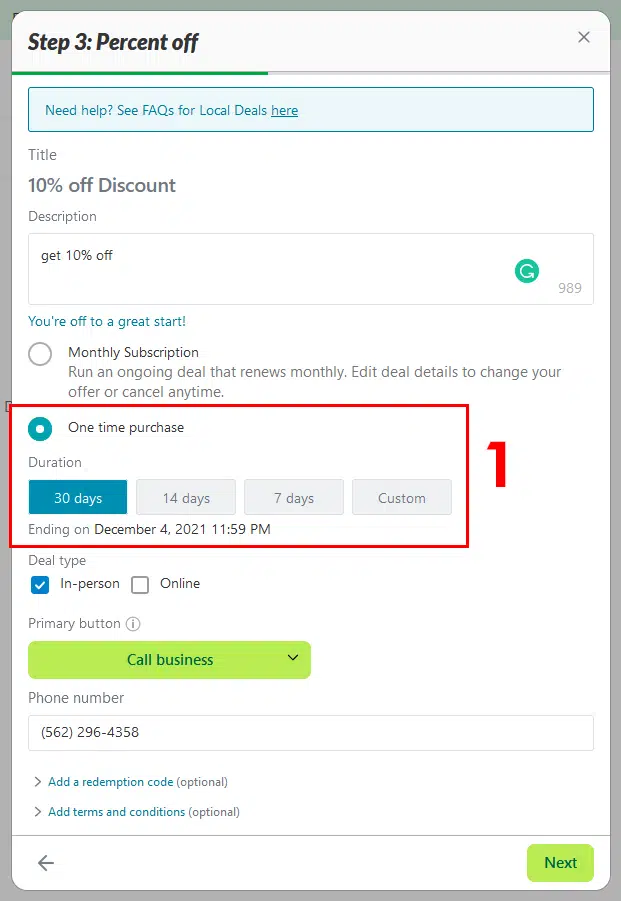
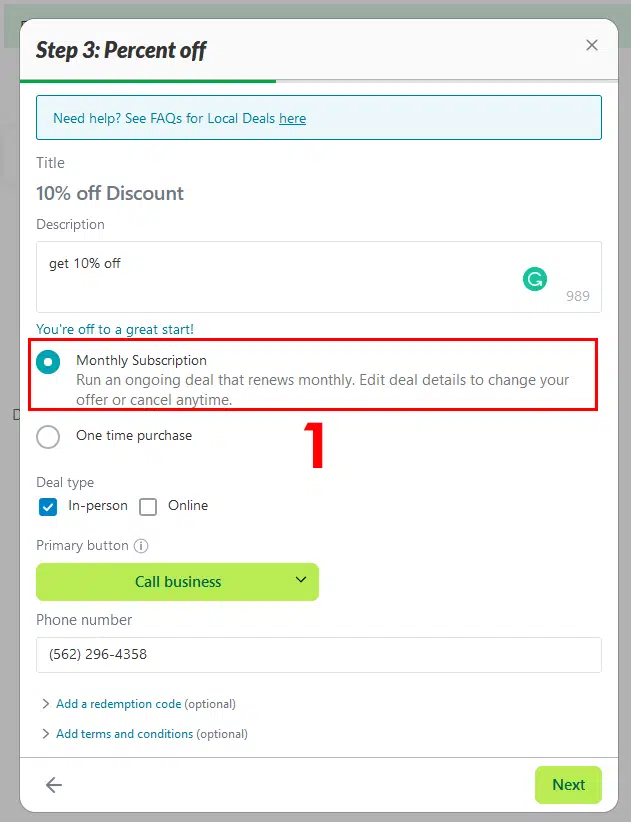
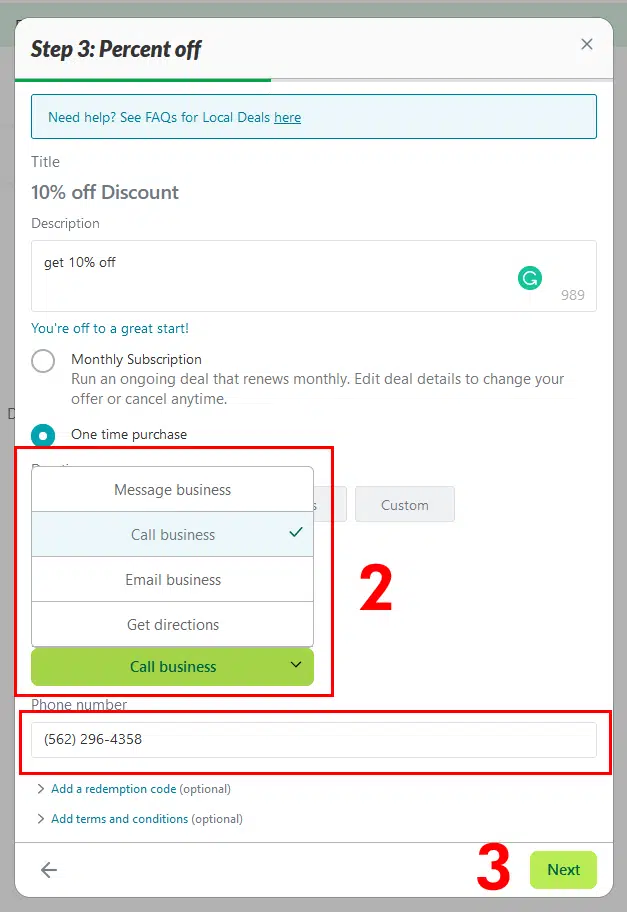
Esta tela é semelhante à tela de configuração de uma oferta personalizada e da promoção "Compre um, leve outro grátis", servindo como uma segunda tela de configuração.
-
- Na tela seguinte, insira uma descrição do desconto e como o cliente poderá resgatá-lo: ele poderá ligar para a empresa, enviar uma mensagem, obter instruções de como chegar ao seu estabelecimento ou inserir um código de cupom ao fazer compras online.
- O segundo passo será escolher quantas vezes o cliente poderá resgatar o desconto. Ele poderá resgatá-lo por meio de uma assinatura, usando-o uma vez por mês, ou poderá utilizá-lo como uma compra única.
- Ao configurar um desconto percentual para uma compra única, é necessário definir um período de tempo, e você pode escolher entre quatro opções.
- Se optar por que o cliente entre em contato consigo ou visite a sua loja, terá de fornecer um endereço de e-mail, um número de telefone ou, caso a compra seja online, um link para resgatar o código promocional. Outras opções incluem fornecer um código de resgate e os termos e condições.
Gratuito, esta tela serve como uma segunda tela de configuração.
Após a configuração das ofertas, você poderá gerenciá-las na página de Conteúdo.
Links Úteis
Guia de Ofertas Locais
https://business.nextdoor.com/local/resources/your-local-deals-strategy-when-to-run-another-local-deal
Perguntas frequentes sobre ofertas locais
https://help.nextdoor.com/s/article/About-creating-Offers-official