
Relatório do Google Ads
Crie um relatório sobre o desempenho do seu
Você quer obter informações sobre o desempenho dos seus anúncios? No Google Ads, você pode gerar relatórios sobre o desempenho das suas campanhas, extensões de anúncios, faturamento, gastos e outros dados rastreáveis. A função de relatórios do Google Ads fica na parte superior da página, na barra cinza entre os ícones de pesquisa e ferramentas. O Google Ads permite gerar um relatório da campanha e, em seguida, você pode baixar uma cópia desse relatório para o seu computador.
Aqui estão alguns links úteis.
https://support.google.com/analytics/answer/4355493?hl=en
https://support.google.com/google-ads/answer/6201327?hl=en
https://support.google.com/google-ads/answer/2404176?hl=en&ref_topic=3119142
Gerar um relatório
1 e 2. Para iniciar o processo, clique no ícone "Relatórios". Você poderá escolher entre os relatórios disponíveis, o que permitirá configurar um relatório personalizado. Neste caso, escolha "Relatórios predefinidos" para selecionar o tipo de relatório desejado. Existem muitos tipos diferentes de relatórios que podem ser gerados. Neste exemplo, estamos executando um relatório básico para rastrear o número de cliques, mas você pode escolher um tipo de relatório diferente.


Relatório Final
3. Este é o aspecto de um relatório gerado. Todas as diferentes métricas são listadas no relatório por linha e coluna. Você pode adicionar ou remover diferentes atributos de dados para alterar as informações exibidas no relatório.

Organizar Dados
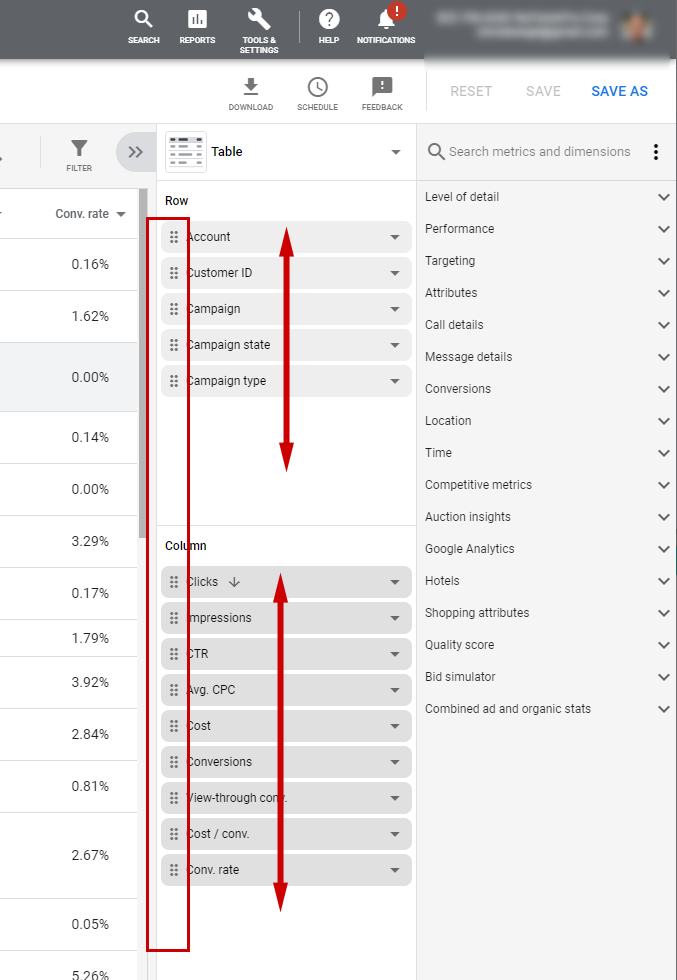
4. No lado direito, há uma barra lateral que permite mover as diferentes colunas e linhas para alterar a ordem das informações. Basta clicar no ícone na extremidade esquerda da linha de dados para movê-la para cima ou para baixo e alterar a posição da linha ou coluna.
Adicionando widgets
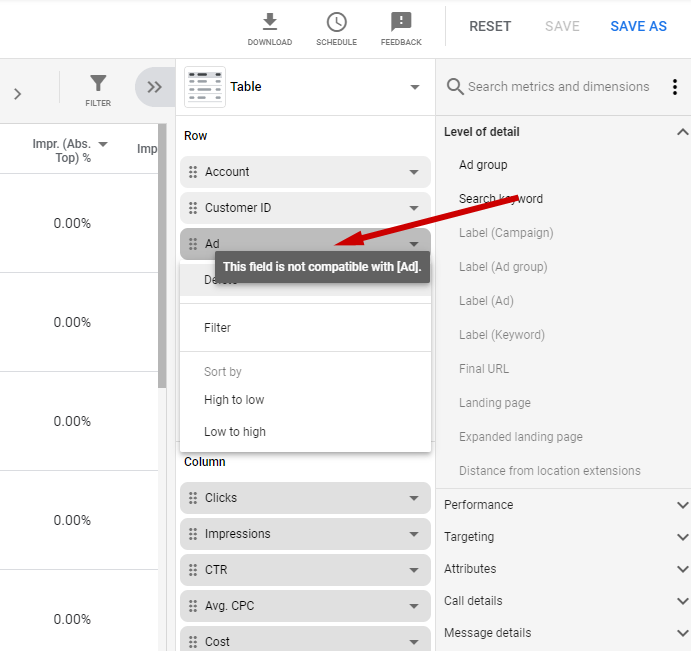
5. A ferramenta de relatório permite adicionar linhas e colunas de informações adicionais. O Google Ads determinará qual tipo de widget de informação você pode inserir. Widgets na cor cinza claro não estão disponíveis para uso.
Alterar o intervalo de datas.
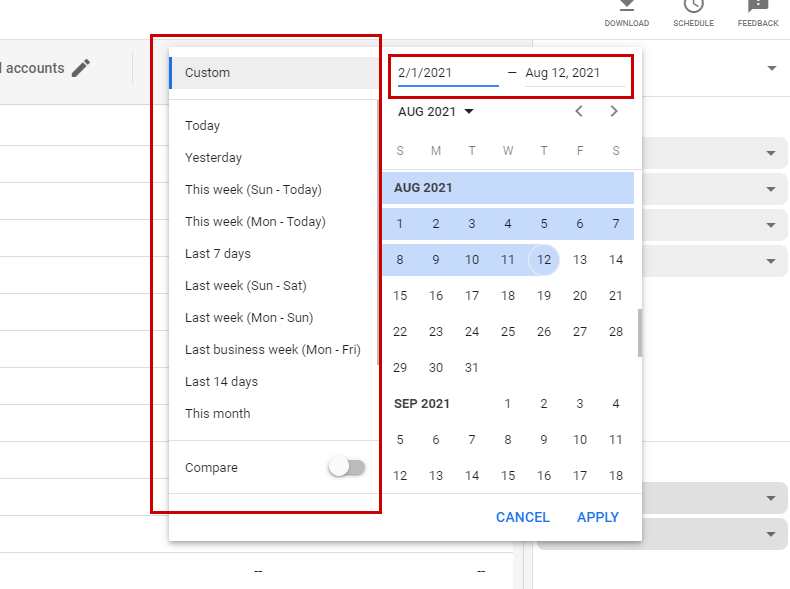
6. Para alterar o intervalo de datas, clique na data com a etiqueta “Personalizado”.

7. Você pode alterar o intervalo de datas usando o calendário ou escolher entre uma série de intervalos de datas predefinidos na barra lateral. Salve as alterações depois de definir o intervalo de datas.
Baixe um relatório
8. O Google Ads permite que você baixe o relatório gerado. Para começar, clique no ícone "download".

9. Selecione o tipo de arquivo no qual deseja disponibilizar o relatório. O relatório poderá ser baixado assim que for gerado.
